
1. Uvod
1.1 Razumijevanje zašto Outlook ne šalje e-poruke
Kada Outlook ne šalje e-poruke, to stvara trenutnu frustraciju i prekide u komunikaciji. Uobičajeni simptomi uključuju:
- E-poruke zaglavljene u Outboxu
- Poruke o greškama tokom pokušaja slanja
- Greške u isporuci koje sprečavaju da poruke stignu do primalaca.
Ovi problemi mogu proizaći iz različitih uzroka, uključujući probleme s konfiguracijom servera, greške u autentifikaciji, probleme s mrežnom povezivošću ili oštećene podatke aplikacije.
1.2 Kako vam ovaj vodič može pomoći
Ovaj sveobuhvatni vodič pruža 24 provjerena rješenja za rješavanje problema s Microsoft Outlookom kada ne šalje e-poštu. Metode su organizirane prema verziji Outlooka i složenosti, počevši od jednostavnih rješenja koja funkcioniraju u svim varijantama, pa sve do naprednih tehnika rješavanja problema. Svako rješenje uključuje detaljne upute namijenjene korisnicima koji nisu tehnički potkovani.
1.3 Kontrolna lista za brzu dijagnozu
Prije nego što se upustite u konkretna rješenja, identificirajte svoju verziju Outlooka:
- Klasični OutlookDesktop aplikacija (Outlook 2016, 2019, 2021, Microsoft 365)
- Novi OutlookWindows aplikacija sa modernim interfejsom
- Outlook.comWeb verzija dostupna putem preglednika
Uobičajene poruke o grešci uključuju „Greška pri slanju/primanju“, „Nije moguće povezati se sa serverom za odlaznu poštu“, „Autentifikacija nije uspjela“, „Poruka je zaglavljena u mapi za odlaznu poštu“ i „Greška (0x80048002): Ovaj zadatak je otkazan prije nego što je završen“.
2. Uobičajena rješenja za više varijanti programa Outlook
2.1 Metoda 1: Provjerite internetsku vezu
Problemi s mrežnom vezom često su glavni razlog zašto Outlook ne šalje poštu. Stabilna internetska veza je neophodna za prijenos e-pošte.
Za sve varijante programa Outlook:
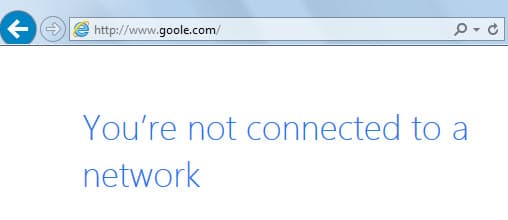
- Otvorite svoj web pretraživač i posjetite www.microsoft.com or www.google.com
- Ako se web stranice ne učitavaju, ponovo pokrenite ruter tako što ćete ga isključiti iz struje na 30 sekundi.
- Testirajte druge aplikacije koje zavise od interneta kako biste potvrdili povezanost
Provjera statusa veze:
- Klasični izgledi: Provjerite donji desni ugao za status „Povezano sa serverom“ ili neki drugi.

- Novi izgledi: Nije još dostupno. Pogledajte ovaj post
 za detaljnije informacije.
 - Outlook.com: Osigurajte da se web stranica učitava potpuno bez grešaka


2.2 Metoda 2: Provjerite i ažurirajte postavke računa
2.2.1 Problemi sa sinhronizacijom lozinki
Nedavno promijenjene lozinke moraju se ažurirati na svim uređajima i aplikacijama kako bi se spriječile greške u autentifikaciji.
Za klasični Outlook:
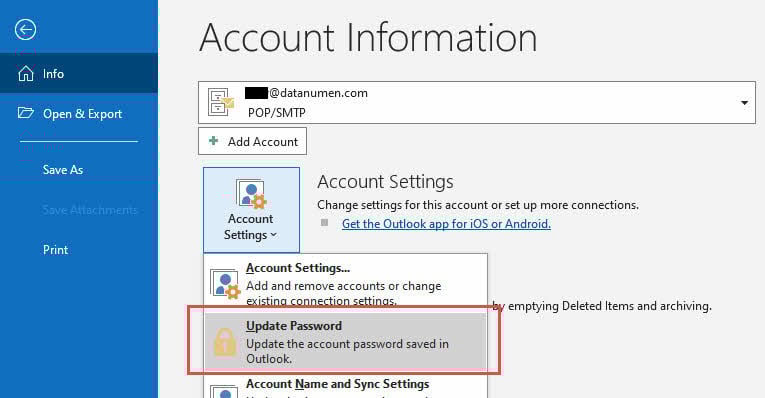
- kliknite fajl
- Odaberite svoj email račun
- kliknite postavke računa -> Ažuriraj lozinku
- Unesite ažuriranu lozinku u polje za lozinku
- kliknite sljedeći -> blizu -> završiti
Za novi Outlook:
- Kliknite ikonu računa pored naziva vašeg računa e-pošte
- izabrati Nastaviti kada se od vas zatraži prijava
- Unesite novu lozinku i slijedite upute za autentifikaciju
Za Outlook.com:
- Potpuno se odjavite sa svog računa
- Prijavite se ponovo koristeći ažuriranu lozinku
- Završite bilo koju dvofaktorsku autentifikaciju ako se to od vas zatraži
2.3 Metoda 3: Uklanjanje velikih priloga
Predimenzionirani prilozi često uzrokuju greške pri slanju jer prekoračuju ograničenja provajdera ili istek vremena tokom prenosa.
Za klasični i novi Outlook:
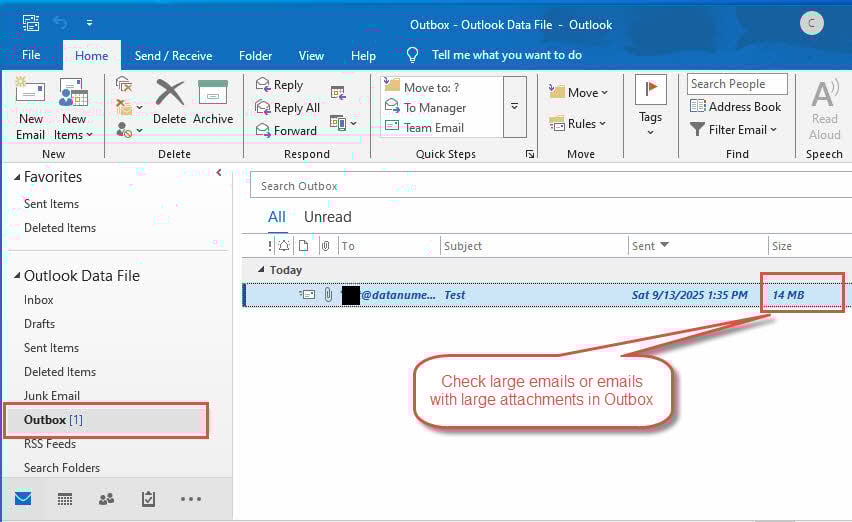
- Idite do svog Outbox folder
- Dvaput kliknite na svaku zaglavljenu e-poštu da biste je otvorili
- Uklonite priloge veće od 20 MB za internet račune ili 10 MB za Exchange račune
- Sačuvajte e-poruku i pokušajte ponovo poslati
Za Outlook.com:
- provjerite svoje nacrti mapa za neposlane poruke
- Otvaranje e-poruka s velikim prilozima
- Izbriši prevelike priloge (ograničenje od 25 MB+ za Outlook.com)
- Za dijeljenje velikih datoteka koristite OneDrive linkove
2.4 Metod 4: Obrišite odlazne poruke i ponovo pošaljite poruke
2.4.1 Ručni proces brisanja otpremne pošte
Zaglavljene e-poruke u mapi za slanje mogu blokirati slanje novih poruka, što zahtijeva ručnu intervenciju.
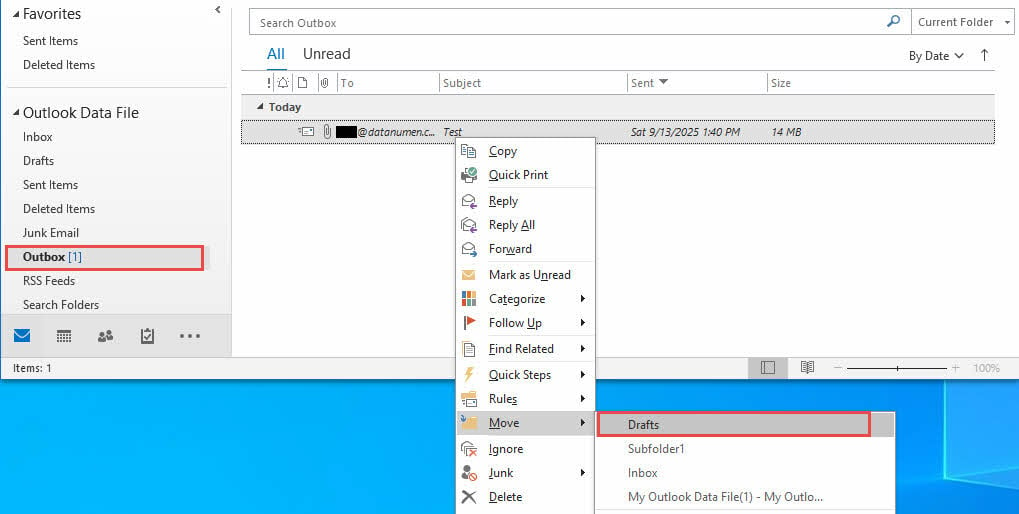
- Idi do tvog Outbox folder
- Desnim klikom miša kliknite zaglavljene e-poruke i odaberite potez -> Drugi folder
- Izabrati nacrti i kliknite OK
2.4.2 Tehnika ponovnog slanja
Za klasični i novi Outlook:
- Otvorite nacrti folder
- Dvaput kliknite na svaku premještenu e-poštu da biste je otvorili
- kliknite Poslati ponovo pokušati dostavu
- Provjerite da li se poruke pojavljuju u Poslate stavke
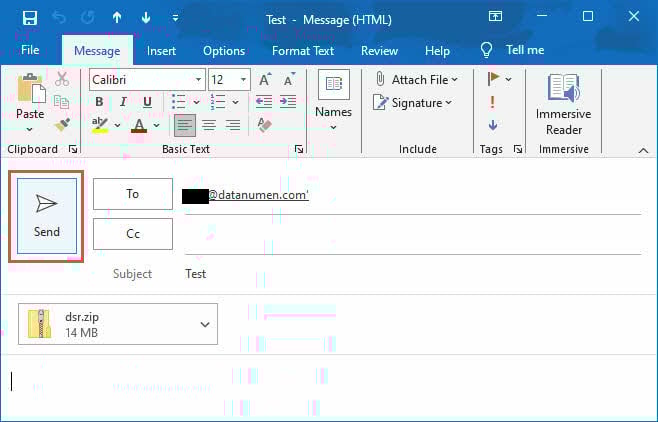
Za Outlook.com:
- Napišite novu poruku umjesto uređivanja nacrta
- Kopirajte sadržaj iz zaglavljenih poruka ako je potrebno
- Pošalji novu poruku normalno
2.5 Metoda 5: Provjerite status online/offline
Outlook može slučajno preći u offline način rada, sprječavajući slanje e-pošte, a istovremeno vam omogućavajući pisanje poruka.
Za klasični Outlook:
- Pogledajte donji desni ugao za status veze
- Ako vidite opciju "Rad van mreže", kliknite na Pošalji/primi tabulator
- kliknite Radite van mreže za prebacivanje u online način rada

- kliknite Pošalji/primi sve fascikle za obradu e-poruka u redu čekanja



Za novi Outlook:
- Provjerite indikatore statusa sinhronizacije u interfejsu
- kliknite Sync dugme u pogled kartica ako je dostupna
- Uvjerite se da je vaša internetska veza stabilna

Za Outlook.com:
- Osvježite stranicu preglednika ako se e-poruke ne šalju
- Provjerite možete li se kretati do drugih dijelova Outlook.com-a
- Obrišite keš memoriju preglednika ako interfejs ne reaguje
- Pokušajte pristupiti Outlook.com-u u anonimnom/privatnom prozoru
2.6 Metod 6: Pokretanje Outlooka u režimu čistog pokretanja sistema Windows (klasični i novi Outlook)
Za klasični i novi Outlook:
Ako poslije pokretanje Outlooka u sigurnom načinu rada Ali greška 0x80048002 i dalje postoji, možete pokušati ponovo pokrenuti Outlook u čistom pokretanju.
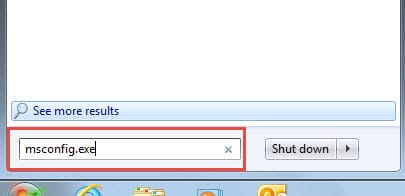
- Pristupite "Start Menu" i u polje za pretragu upišite "msconfig.exe". Zatim pritisnite Enter da biste ga otvorili.

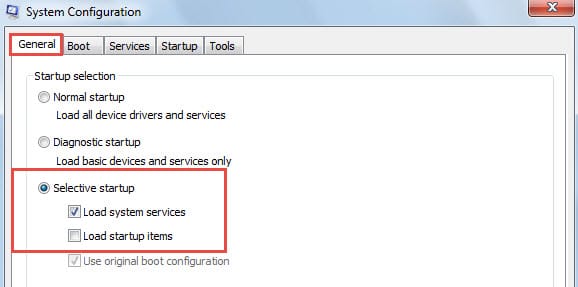
- Zatim u sljedećem dijalogu, pod karticom "Općenito", odaberite "Selektivno pokretanje" i poništite odabir opcije "Učitaj stavke pri pokretanju".

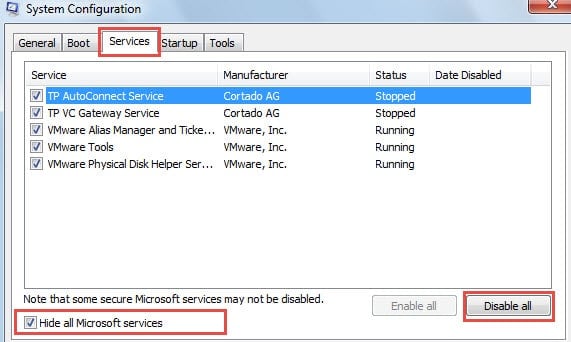
- Zatim se prebacite na karticu "Usluge", označite potvrdni okvir "Sakrij sve Microsoftove usluge", a zatim pritisnite dugme "Onemogući sve".

- Na kraju kliknite na "OK" i ponovo pokrenite računar. Pokrenite Outlook da provjerite da li Outlook može normalno raditi.
3. Rješenja za klasični Outlook (desktop aplikacija)
3.1 Metoda 7: Provjerite postavke svog email računa
S obzirom da ova greška pripada greškama slanja/prijema, trebali biste provjeriti da li su postavke vašeg naloga e-pošte ispravne, uključujući dolazni i odlazni server.
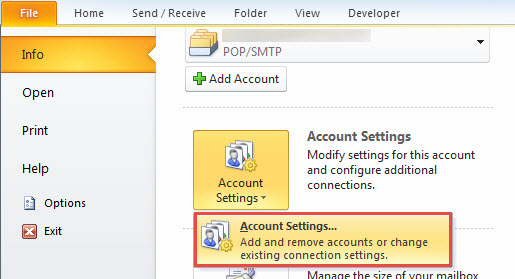
- Pokrenite Outlook i idite na meni „Datoteka“,
- Zatim kliknite na dugme "Postavke računa".

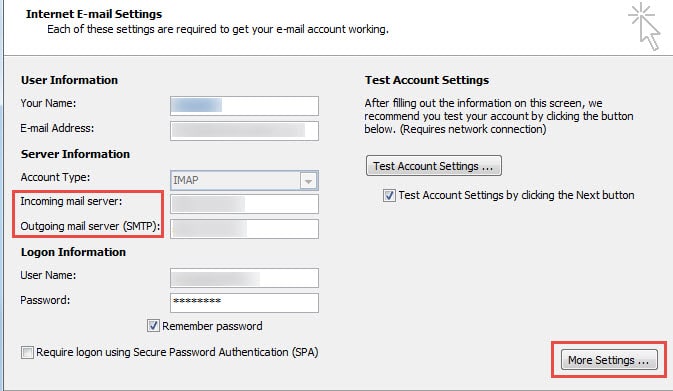
- Odaberite ciljni račun i kliknite na dugme „Promijeni“.
- Konačno možete ispitati konkretna podešavanja. Za više specifikacija kliknite na dugme „Više postavki“. Ako niste sigurni za dolazni i odlazni server, potrebno je da kontaktirate administratora servera.

3.2 Metod 8: Popravak postavki SMTP servera
Nepravilna SMTP konfiguracija je čest uzrok zašto Microsoft Outlook ne šalje e-poruke. Ispravne postavke servera osiguravaju uspješnu dostavu poruka.
- Otvorite Outlook i kliknite fajl -> Informacije
- kliknite postavke računa -> postavke računa
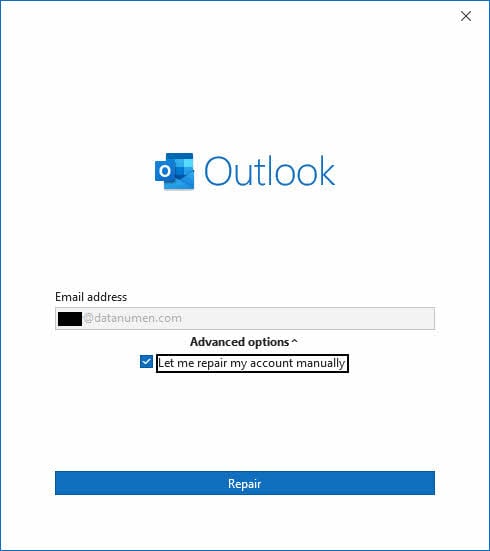
- Odaberite svoj email račun i kliknite popravka
- Check Dozvolite mi da ručno popravim svoj račun
- kliknite popravka dugme

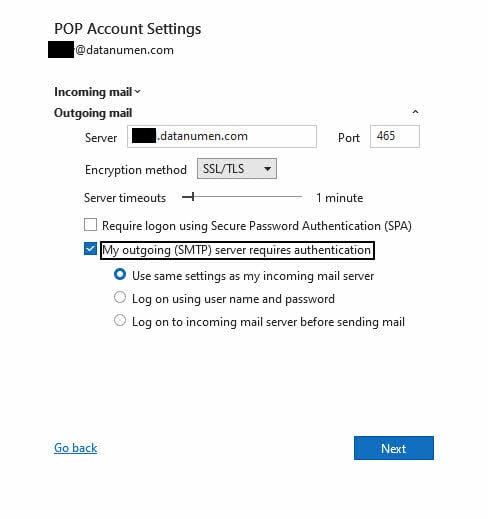
- kliknite Odlazna pošta sekcija
- Check Moj odlazni (SMTP) server zahtijeva autentifikaciju
- izabrati Koristi iste postavke kao i moj server za dolaznu poštu
- Provjerite da li broj porta odlaznog servera odgovara zahtjevima vašeg provajdera
- Provjerite je li odabrana ispravna metoda šifriranja (obično SSL/TLS)

- kliknite sljedeći dugme
- Pregledajte rezultate testa da li postoje greške
- Riješite sve prijavljene probleme prije nego što kliknete OK
- kliknite završiti da sačuvate promene
3.2 Metod 9: Ponovno definiranje grupa za slanje/primanje ako koristite IMAP račun e-pošte
Osim toga, pogrešne postavke slanja/primanja u IMAP nalogu e-pošte također mogu izazvati problem. Izvršite operacije u nastavku.
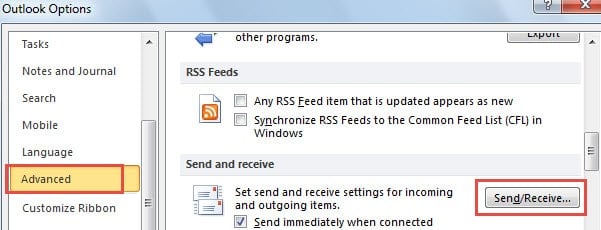
- Idite na “File” > “Options” > “Advanced” opciju.
- Zatim na kartici „Napredno“ pronađite i kliknite na dugme „pošalji/primi“.

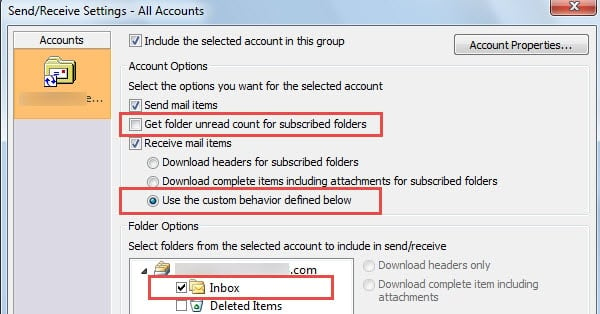
- U iskačućem dijalogu kliknite na dugme „Uredi“.
- Zatim u sljedećem dijaloškom okviru poništite odabir opcije „Dobijte broj nepročitanih mapa za pretplaćene mape“ i odaberite „Koristite prilagođeno ponašanje definirano u nastavku“.

- Osim toga, na dnu biste trebali odabrati samo folder Inbox.
- Konačno kliknite na niz "OK" da sačuvate promjene. Kada završite, pokušajte ponovo poslati e-poštu.
3.3 Metoda 10: Popravak Outlook aplikacije
3.3.1 Proces brzog popravka
Oštećenje aplikacije može spriječiti normalno slanje e-pošte, što zahtijeva popravak kako bi se vratio ispravan rad.
- Zatvorite sve Microsoft Office aplikacije
- tip Kontrolna tabla u Windows polje za pretragu i pritisnite ući
- Idi na Programi > Programi i funkcije
- pronaći microsoft office na listi instaliranih programa
- kliknite Izmijeniti i izaberite Da kada se to zatraži
- Izabrati Brzi popravak i kliknite popravka
- Ponovo pokrenite Outlook nakon završetka popravke

3.3.2 Online popravka za složene probleme
- Ako Brza popravka ne riješi problem, ponovite korake 1-4 iznad
- izabrati Popravak na mreži umjesto toga
- kliknite popravka i sačekajte da se završi sveobuhvatna popravka
- Ovaj proces može trajati 30 minuta ili više
- Ponovo pokrenite računar nakon završetka

3.4 Metod 11: Kreiranje novog Outlook profila
3.4.1 Kada kreirati novi profil
Oštećeni Outlook profil može uzrokovati trajne probleme sa slanjem koji se opiru drugim pokušajima popravka.
- tip Kontrolna tabla u Windows pretrazi i otvorite ga
- kliknite Korisnički nalozi -> pošta
- U dijalogu Pošta kliknite Prikaži profile
- kliknite dodati da kreirate novi profil

3.4.2 Korak-po-korak kreiranje profila
- Unesite naziv za svoj novi profil (npr. „OutlookNew“)
- kliknite OK i odaberite Ručno podešavanje
- izabrati Internet Email i kliknite sljedeći
- Unesite podatke o svom email računu i postavke servera
- kliknite Testirajte postavke računa za provjeru konfiguracije
- kliknite sljedeći -> završiti kada testovi prođu
3.4.3 Migracija podataka u novi profil
- Vratite se u dijalog Pošta i odaberite Uvijek koristi ovaj profil
- Odaberite svoj novi profil iz padajućeg menija
- kliknite OK i pokrenite Outlook
- Uvezite podatke sa svog starog profila ako je potrebno
3.5 Metod 12: Pokretanje Outlooka u sigurnom načinu rada
Dodaci i ekstenzije mogu ometati slanje e-pošte, što zahtijeva testiranje u sigurnom načinu rada kako bi se identificirale problematične komponente.
- pritisnuti Windows ključ + R da biste otvorili dijalog Pokreni
- tip outlook.exe / sef i pritisnite ući
- Pokušajte poslati probni email u sigurnom načinu rada
- Ako bude uspješno, idite na fajl -> mogućnosti -> Dodaci
- izabrati COM programski dodaci iz padajućeg menija Upravljanje i kliknite Go
- Poništite odabir svih dodataka i ponovo pokrenite Outlook normalno
- Ponovo omogućite dodatke jedan po jedan da biste identificirali problematični

3.6 Metoda 11: Popravak oštećenih PST datoteka
Oštećene PST datoteke mogu spriječiti slanje e-pošte i zahtijevaju specijalizirane alate za popravak.
3.6.1 ScanPST (Alat za popravak pristigle pošte)
ScanPST (Alat za popravak pristigle pošte) je ugrađeni alat Outlooka za popravak oštećenih PST datoteka. Možete ga prvo isprobati jer je to službeni i besplatni alat od Microsofta.
3.6.2 Profesionalni alati trećih strana
Za složene greške koje ScanPST ne može popraviti, možete isprobati naprednije... Softver za popravak Outlook PST datoteka.
3.7 Metoda 12: Provjerite postavke TCP/IP protokola
Neispravna konfiguracija mrežnog protokola može spriječiti Outlook da uspostavi ispravne veze sa serverom.
- pritisnuti Windows ključ + R i tip ncpa.cpl
- pritisnuti ući da biste otvorili Mrežne veze
- Desnim klikom miša kliknite na internetsku vezu i odaberite svojstva
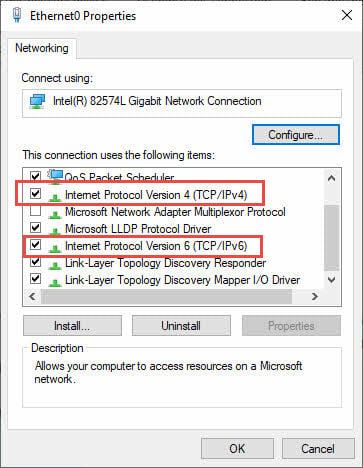
- Ispod Umrežavanje jezičak, osigurajte Verzija internet protokola 4 (TCP / IPv4) i Verzija internet protokola 6 (TCP / IPv6) su provjereni
- Ako nije označeno, označite ga i kliknite OK
- Ponovo pokrenite računar i testirajte Outlook
4. Rješenja za novi Outlook (Windows aplikacija)
4.1 Metod 13: Prisilna ručna sinhronizacija
Nova Outlook aplikacija ponekad zahtijeva ručnu sinhronizaciju za pravilnu obradu odlaznih poruka.
- Otvorite novi Outlook i kliknite na pogled jezičak na traci
- kliknite Sync dugme za prisilnu ručnu sinhronizaciju
- Sačekajte da se završi prikaz statusne poruke na dnu liste poruka
- Napomena: Ova funkcija radi samo sa Microsoft 365 i Exchange računima
- Pokušajte ponovo poslati e-poštu nakon što se sinhronizacija završi
4.2 Metod 14: Brisanje Outlook keša
4.2.1 Lociranje datoteka predmemorije
Oštećene datoteke predmemorije mogu spriječiti pravilno slanje e-pošte u novoj aplikaciji Outlook.
- Potpuno zatvorite novi Outlook
- pritisnuti Windows ključ + R i tip % localappdata%
- pritisnuti ući da biste otvorili lokalnu mapu AppData
- Idite do Microsoft -> izgledi
- Obriši sve datoteke u ovoj mapi (automatski će se ponovo kreirati)
4.2.2 Proces sigurnog brisanja keš memorije
- Prije brisanja datoteka predmemorije provjerite je li Outlook potpuno zatvoren
- Izbrišite sadržaj mape predmemorije programa Outlook
- Ponovo pokrenite novi Outlook
- Sačekajte da aplikacija obnovi keš memoriju (ovo može potrajati nekoliko minuta)
- Testno slanje e-pošte nakon što se keš memorija vrati
4.3 Metoda 15: Ažuriranje nove Outlook aplikacije
Zastarjele verzije novog Outlooka mogu sadržavati greške koje sprječavaju pravilno slanje e-pošte.
- Otvorite Microsoft Store aplikacija
- kliknite biblioteka u donjem lijevom uglu
- kliknite Preuzmi ažuriranja da provjerite dostupna ažuriranja
- Ako se Outlook pojavi na listi ažuriranja, kliknite Ažuriranje
- Ponovo pokrenite aplikaciju nakon završetka ažuriranja
- Alternativno, deinstalirajte i ponovo instalirajte novi Outlook za čistu instalaciju
5. Rješenja za Outlook.com (web verzija)
5.1 Problemi specifični za račun
5.1.1 Rješavanje suspenzije računa
Outlook.com može privremeno obustaviti račune zbog sumnjivih aktivnosti ili aktiviranja filtera za neželjenu poštu.
- Tražite obavještenja o suspenziji prilikom pokušaja slanja e-poruka
- kliknite Potvrdite račun ako se to zatraži
- Potpuna verifikacija identiteta putem telefona ili alternativne e-pošte
- Ako se ne pojavi upit za verifikaciju, posjetite account.microsoft.com
- Provjerite sigurnosna upozorenja i slijedite korake za sanaciju
5.1.2 Upravljanje pseudonimima e-pošte
Aktivni aliasi ponekad mogu biti u sukobu s dozvolama za slanje, što uzrokuje greške u isporuci.
- Započnite pisanje nove e-pošte
- kliknite mogućnosti -> Prikaži od
- Kliknite na adresu e-pošte u od Polje
- Odaberite svoju primarnu Outlook.com adresu čak i ako je već odabrana
- Pošaljite testnu poruku da provjerite ispravku
5.2 Problemi sa skladištenjem i ograničenjima
5.2.1 Provjera kvote pohrane
Puni poštanski sandučići sprečavaju slanje i primanje e-poruka u Outlook.com.
- posjeta outlook.live.com i prijavite se
- kliknite Postavke (ikona zupčanika)
- Idi na Opšti -> skladištenje
- Pregledajte korištenje prostora za pohranu i raspoloživi prostor
- Obrišite nepotrebne e-poruke i ispraznite Izbrisane stavke mapa ako je prostor za pohranu pun

5.2.2 Dnevni limiti slanja
Outlook.com primjenjuje dnevna ograničenja slanja kako bi spriječio zloupotrebu neželjene pošte.
- Ako ste prekoračili dnevne limite, pričekajte do sljedećeg dana da pošaljete e-poruke
- Da biste povećali ograničenja, posjetite stranicu Sigurnost Microsoft računa
- kliknite Update Info i potvrdite svoj identitet
- Slijedite upute za poboljšanje sigurnosnih postavki
- Viša sigurnosna provjera obično povećava kvote slanja
5.3 Ispravke specifične za preglednik i web
- Obrišite predmemoriju i kolačiće preglednika za outlook.com
- Pokušajte pristupiti Outlook.com-u u drugom pregledniku
- Onemogućite ekstenzije preglednika koje bi mogle ometati funkcionalnost e-pošte
- Provjerite je li JavaScript omogućen u postavkama vašeg preglednika
- Pokušajte koristiti anonimni ili privatni način pregledavanja
6. Napredno rješavanje problema
6.1 Ometanje antivirusa i zaštitnog zida
Sigurnosni softver može blokirati komunikaciju Outlooka sa serverima e-pošte, sprječavajući isporuku poruka.
- Privremeno onemogućite funkciju skeniranja e-pošte antivirusnim programom ili cijeli antivirusni softver.
- Konfigurišite antivirusni program da isključi Outlook iz skeniranja u realnom vremenu
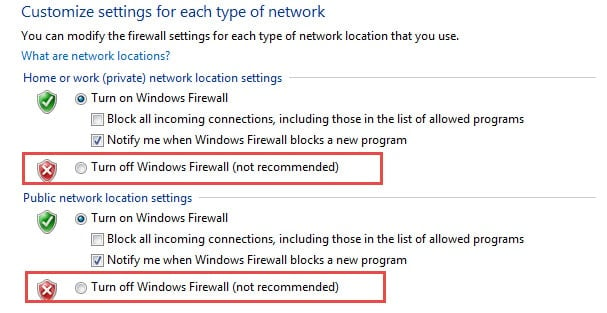
- Privremeno isključite zaštitni zid (firewall).

- Pokrenite Outlook kao administrator.
- Testno slanje e-pošte s privremeno onemogućenim sigurnosnim softverom
- Ako ovo riješi problem, kreirajte trajne izuzetke u svom sigurnosnom softveru.
6.2 Problemi specifični za pružatelja usluga e-pošte
6.2.1 Problemi s integracijom Gmaila
- Omogućite dvofaktorsku autentifikaciju na svom Gmail računu
- Generirajte lozinku specifičnu za aplikaciju za Outlook
- Koristite lozinku aplikacije umjesto uobičajene lozinke za Gmail u Outlooku
- Provjerite je li IMAP omogućen u postavkama Gmaila
6.2.2 Yahoo i drugi pružatelji usluga
- Provjerite da li vaš provajder zahtijeva lozinke specifične za aplikacije
- Provjerite je li POP3/IMAP pristup omogućen u postavkama vašeg računa
- Potvrdite da vaš provajder nije nedavno mijenjao postavke servera
- Obratite se svom provajderu e-pošte ako problemi potraju
6.3 Problemi vezani za mrežu i internet provajdera
- Provjerite da li vaš internet provajder blokira uobičajene portove za e-poštu (25, 465, 587, 993, 995)
- Pokušajte koristiti alternativne SMTP portove koje nudi vaša usluga e-pošte
- Testirajte slanje e-pošte s druge mreže kako biste izolirali probleme s internet provajderom
- Privremeno onemogućite VPN kako biste izbjegli konflikte usmjeravanja
- Obratite se svom internetskom operateru ako sumnjate na blokiranje porta
7. Rješenja za posebne scenarije
7.1 Greška prilikom slanja e-pošte većem broju primalaca
Outlook vam omogućava slanje jedne e-pošte više primalaca, što olakšava istovremeno dosezanje velikih grupa. Međutim, prilikom slanja e-pošte stotinama primalaca istovremeno, možete naići na grešku „Previše primalaca“. Ali sam Outlook nema ograničenja u broju primalaca.
Razumijevanje greške „Previše primalaca“
Ova greška proizlazi iz ograničenja koje je postavio vaš email server, a koje obično kontrolira vaš internet provajder (ISP). Ova ograničenja mogu uključivati satna ili dnevna ograničenja slanja. Ako naiđete na ovaj problem, obratite se svom internet provajderu da biste saznali primjenjiva ograničenja.
U korporativnim okruženjima, vaš IT administrator može nametnuti slična ograničenja, uključujući ograničenja broja primalaca po e-poruci. Provjerite sa svojim timom za tehničku podršku da biste saznali koja su ograničenja na snazi.
Rješavanje problema sa spajanjem pošte
Funkcija spajanja pošte u Outlooku vam omogućava da zakažete dostavu e-pošte u skladu sa serverskim ili administrativnim ograničenjima. Možete rasporediti slanje - na primjer, slanje grupama svakog sata tokom dana. Da biste zakazali e-poštu u spajanju pošte, kreirajte pravilo koje odgađa dostavu za određeni broj minuta. Alternativno, dostupni su dodaci za Outlook trećih strana kako bi se pojednostavio ovaj proces.
8. Prevencija i najbolje prakse
8.1 Savjeti za redovno održavanje
- Redovno ažurirajte Outlook i Windows na najnovije verzije
- Redovno provjeravajte i čistite svoj poštanski sandučić kako biste spriječili probleme sa skladištenjem
- Pratite promjene u postavkama email računa za pružatelje usluga
- Periodično pokrenite alate za popravak pristigle pošte kako biste održali integritet podataka
- Redovno pravite sigurnosne kopije Outlook datoteka
8.2 Strategije pravljenja sigurnosnih kopija
- Mjesečni izvoz podataka poštanskog sandučića u PST datoteke
- Dokumentujte postavke svog trenutnog email računa
- Vodite evidenciju o konfiguracijama radnog servera
- Kreirajte tačke vraćanja sistema prije većih promjena u Outlooku
Za više detalja pogledajte naš vodič o tome kako napraviti sigurnosnu kopiju Outlook e-pošte.
8.3 Kada kontaktirati podršku
Kontaktirajte stručnu podršku kada:
- Više metoda ne uspijeva riješiti problem
- Poruke o greškama ukazuju na probleme na strani servera
- Vaša organizacija koristi Exchange Server sa složenim konfiguracijama
- Oštećenje podataka utiče na više email računa
9. Česta pitanja
P: Zašto Outlook prima e-poruke, ali ih ne šalje?
A: Ovaj uobičajeni problem se obično javlja kada su postavke dolazne pošte (POP3/IMAP) ispravne, ali su postavke odlaznog servera (SMTP) pogrešno konfigurirane. Dolazni i odlazni serveri koriste različite konfiguracije, tako da primanje e-pošte ne garantuje da će slanje funkcionirati. Provjerite postavke SMTP autentifikacije i uvjerite se da su konfigurirani ispravni brojevi portova i metode šifriranja.
P: Mogu li veliki prilozi spriječiti Outlook da šalje e-poruke?
O: Da, prilozi koji prelaze ograničenja veličine blokirat će slanje e-pošte. Većina internet provajdera e-pošte ograničava priloge na 20-25 MB, dok Exchange serveri obično dozvoljavaju 10 MB. Uklonite velike priloge i umjesto toga koristite veze za pohranu u oblaku ili komprimirajte datoteke prije prilaganja kako biste riješili probleme sa slanjem.
P: Kako da znam da li moj Outlook radi van mreže?
A: Provjerite donji desni ugao prozora Outlooka za status veze. Ako vidite "Rad van mreže", "Prekinuta veza" ili "Pokušaj povezivanja", Outlook ne može slati e-poruke. Kliknite karticu Pošalji/Primi i uključite/isključite dugme Rad van mreže da biste se ponovo povezali sa serverom e-pošte.
P: Šta trebam učiniti ako mi se e-poruke trajno zaglave u Outboxu?
A: Premjestite zaglavljene e-poruke iz mape Odlazne pošte u mapu Nacrti, a zatim ih otvorite i ponovo pošaljite pojedinačno. Ovaj proces često rješava blokade slanja uzrokovane oštećenim porukama ili privremenim problemima sa serverom. Izbrišite sve e-poruke s problematičnim prilozima prije nego što pokušate ponovo poslati.
P: Hoće li kreiranje novog Outlook profila izbrisati moje postojeće e-poruke?
A: Kreiranje novog profila ne briše automatski postojeće e-mailove, ali oni u početku neće biti vidljivi u novom profilu. Vaši podaci o e-mailovima ostaju u PST datotekama na vašem računaru. Ove datoteke možete uvesti u novi profil ili im pristupiti vraćanjem na stari profil ako je potrebno.
P: Koliko često trebam pokretati Alat za popravak inboxa (ScanPST)?
A: Pokrenite ScanPST samo kada naiđete na specifične probleme poput oštećenih e-poruka, neuspjeha slanja ili rušenja Outlooka. Nepotrebno pokretanje može uzrokovati gubitak podataka. Koristite ga kao alat za rješavanje problema, a ne kao rutinsko održavanje, i uvijek napravite sigurnosnu kopiju PST datoteka prije pokretanja popravki.
P: Može li antivirusni softver spriječiti Outlook da šalje e-poruke?
A: Da, antivirusni programi sa funkcijama skeniranja e-pošte mogu blokirati odlazne poruke ili ometati veze sa serverom. Privremeno onemogućite skeniranje e-pošte ili dodajte Outlook na listu izuzetaka antivirusnog programa kako biste testirali da li ovo rješava probleme sa slanjem. Konfigurišite trajne izuzetke ako onemogućavanje privremeno rješava problem.
P: Zašto moram ažurirati lozinku u Outlooku kada sam je promijenio/la na mreži?
A: Outlook lokalno pohranjuje vašu lozinku za e-poštu radi autentifikacije servera. Kada promijenite lozinku putem web stranice vašeg pružatelja usluga e-pošte, Outlook nastavlja koristiti staru lozinku, što uzrokuje neuspjehe autentifikacije. Ažurirajte lozinku u postavkama Outlook računa kako bi odgovarala vašim novim online vjerodajnicama.
P: Koja je razlika između Brze popravke i Online popravke?
A: Brzi popravak rješava uobičajene probleme s Officeom bez internetske veze i završava se za nekoliko minuta. Online popravak izvodi sveobuhvatne popravke preuzimanjem novih programskih datoteka od Microsofta, ali zahtijeva internetsku vezu i traje više od 30 minuta. Prvo isprobajte Brzi popravak, a zatim Online popravak za uporne probleme.
P: Kako da utvrdim koju verziju programa Outlook koristim?
A: Kliknite Datoteka -> Office račun -> O programu Outlook da biste vidjeli detalje o verziji. Klasični Outlook prikazuje brojeve verzija (2016, 2019, 2021), dok se novi Outlook prikazuje kao „Microsoft Outlook“ s modernim interfejsom. Veb-bazirani Outlook.com radi u vašem pregledniku i prikazuje „Outlook“ na kartici preglednika.
P: Mogu li koristiti ova rješenja ako imam više e-mail računa u Outlooku?
A: Da, većina metoda funkcionira za više računa, ali možda ćete morati konfigurirati svaki račun zasebno. Prilikom provjere postavki servera ili lozinki, provjerite svaki račun e-pošte pojedinačno. Ispravke vezane za profil utječu na sve račune unutar tog profila, dok se postavke specifične za račun moraju ažurirati za svaku adresu e-pošte.
P: Šta trebam učiniti ako nijedna od ovih metoda ne riješi moj problem sa slanjem e-pošte?
A: Za napredno rješavanje problema obratite se Microsoftovoj podršci ili tehničkoj podršci vašeg davatelja usluga e-pošte. Dokumentirajte koje ste metode isprobali i sve poruke o grešci koje ste primili. Razmislite o konsultaciji s IT stručnjakom ako koristite složene poslovne sisteme e-pošte ili Exchange servere, jer oni mogu zahtijevati specijaliziranu konfiguraciju.
P: Kako mogu spriječiti probleme sa slanjem e-pošte u Outlooku u budućnosti?
A: Redovno ažurirajte Outlook, redovno pravite sigurnosne kopije podataka e-pošte, pratite korištenje prostora u poštanskom sandučiću i dokumentirajte postavke e-pošte. Izbjegavajte instaliranje sumnjivih dodataka, održavajte stabilne internet veze i odmah ažurirajte lozinke kada se promijene. Redovno održavanje sprječava najčešće probleme sa slanjem.
P: Je li sigurno brisati datoteke iz mape predmemorije Outlooka?
O: Da, sigurno je izbrisati datoteke predmemorije jer ih Outlook automatski ponovo kreira. Međutim, prije brisanja datoteka predmemorije provjerite je li Outlook potpuno zatvoren kako biste spriječili oštećenje podataka. Proces ponovnog kreiranja predmemorije može potrajati nekoliko minuta nakon ponovnog pokretanja Outlooka, tokom čega se neke funkcije mogu sporo učitavati.
10. zaključak
10.1 Sažetak rješenja
Kada vaš Outlook ne šalje e-poruke, počnite s osnovnim provjerama povezivosti i verifikacijom računa prije nego što prijeđete na složenija rješenja. Metode 1-5 rješavaju uobičajene probleme u svim verzijama Outlooka, dok su metode 6-15 usmjerene na određene platforme i napredne probleme.
Najuspješnija rješenja uključuju provjeru internet veze, ažuriranje lozinki, brisanje zaglavljenih poruka iz Odlazne pošte i provjeru postavki servera. Za uporne probleme, ponovno kreiranje profila i popravak aplikacije često pružaju trajna rješenja.
10.2 Završni savjeti za uspjeh
Rješavanju problema pristupite sistematski, dokumentirajući svaki korak i njegove rezultate. Ova metodologija pomaže u identificiranju učinkovitih rješenja i sprječava ponavljanje neuspješnih pokušaja. Imajte na umu da problemi s mojim Outlookom koji ne šalje e-poštu često imaju više faktora koji doprinose problemima, tako da su strpljenje i upornost neophodni.
Redovno ažurirajte Outlook aplikaciju, redovno pravite sigurnosne kopije i pratite postavke svog email računa kako biste spriječili buduće probleme sa slanjem. U slučaju sumnje, počnite s najjednostavnijim rješenjima prije nego što pokušate sa složenijim popravkama.
o autoru
Xiu Xing je iskusni IT stručnjak sa preko 8 godina iskustva u korporativnim email sistemima i rješavanju problema sa Microsoft Officeom. Pomogao je hiljadama korisnika da riješe složene Outlook probleme u različitim korporativnim okruženjima.
Xiu je specijaliziran za migracije sistema e-pošte, oporavak podataka i optimizaciju softvera za produktivnost. Njegovo praktično iskustvo uključuje upravljanje implementacijama Exchange Servera, rješavanje problema s MAPI povezivošću i implementaciju robusnih strategija sigurnosnog kopiranja za kritične sisteme e-pošte.
Kroz svoje tehničko pisanje, Xiu je posvećen tome da kompleksna IT rješenja učini dostupnim svakodnevnim korisnicima. Neprestano je u toku s najnovijim dostignućima u oblasti Office 365 i Exchange Online, kao i novim tehnologijama e-pošte. Kada ne rješava misterije e-pošte, Xiu uživa u dijeljenju praktičnih tehnoloških savjeta koji pomažu ljudima da rade efikasnije.
Imate pitanja o ovom vodiču ili vam je potrebna dodatna pomoć u vezi s problemima s Outlookom? Xiu vas pozdravlja. povratne informacije i prijedlozi za poboljšanje ovih resursa za rješavanje problema.