
Pretvoriti OST u PST datoteku uz pomoć našeg kompletnog vodiča za 2025. godinu, uključujući besplatne savjete za konverziju, napredne metode i profesionalne alate.
1. Uvod
1.1 Šta su OST (Tabela vanmrežne pohrane) Datoteke?
Izgled OST Datoteka ili tabela vanmrežne pohrane je lokalna datoteka koja pohranjuje sinhroniziranu kopiju stavki vašeg poštanskog sandučića sa Exchange Server ili IMAP e-mail računa. Kada konfigurirate Outlook s Exchange Server računom, on automatski kreira OST datoteku na vašem računaru. Ova datoteka vam omogućava rad s e-porukama, kontaktima, kalendarom i drugim podacima poštanskog sandučića čak i kada ste van mreže ili niste povezani sa serverom. Nakon što se ponovo povežete na mrežu, OST Datoteka se automatski sinhronizuje sa Exchange Serverom, osiguravajući da vaši podaci ostanu ažurni na svim uređajima.
OST filePodržavaju i Exchange Server i IMAP račune, omogućavajući nesmetan pristup vašem poštanskom sandučiću van mreže. Međutim, ove datoteke su šifrirane i vezane za određeni Outlook profil koji ih je kreirao, što otežava njihov prijenos između sistema ili otvaranje s različitim korisničkim računima.
1.2 Šta su PST (Lične tabele za skladištenje) datoteke?
PST datoteka, ili lična tabela za skladištenje, je lokalni format Outlook datoteke dizajniran za skladištenje e-poruka, kontakata, događaja u kalendaru, zadataka i drugih stavki poštanskog sandučeta. Za razliku od OST PST datoteke su prenosive i mogu se lako premještati između računara, uvoziti u različite Outlook profile ili im pristupiti putem različitih email klijenata. PST datoteke ne zahtijevaju povezivanje sa serverom i rade nezavisno kao samostalni kontejneri podataka.
PST datoteke se obično koriste za arhiviranje starih e-poruka, pravljenje sigurnosnih kopija važnih podataka, migraciju poštanskih sandučića između sistema i pohranjivanje podataka sa POP3, IMAP ili web-baziranih e-mail računa. Prenosivost i fleksibilnost PST datoteka čine ih idealnim za dugoročno pohranjivanje, prijenos podataka i upravljanje e-poštom na različitim platformama.
1.3 Ključne razlike između OST i PST datoteke
| svojstvo | OST File | PST datoteka |
|---|---|---|
| Sinhronizacija | Automatska sinhronizacija sa Exchange Serverom ili IMAP serverom | Nema sinhronizacije, samostalna datoteka |
| Zavisnost servera | Zahtijeva Exchange Server ili IMAP račun | Nezavisno, nije potreban server |
| prenosivost | Nije prenosivo, vezano za određeni Outlook profil | Visoko prenosiv, lako prenosiv |
| pristupačnost | Dostupno samo s originalnog korisničkog računa | Može se otvoriti iz bilo kojeg Outlook profila |
| kompatibilnost | Samo Exchange Server i IMAP računi | Sve vrste računa, uključujući POP3, IMAP, Exchange |
| Ograničenje veličine datoteke | Zadano ograničenje od 50 GB (Outlook 2013-2016) | Zadano ograničenje od 50 GB (Outlook 2013 i novije verzije) |
| Alati za oporavak | ScanOST (Outlook 2007), ograničene opcije | ScanPST (Alat za popravak inboxa), široko podržan |
2. Zašto konvertovati OST u PST formatu?
2.1 Sigurnosna kopija podataka i sigurnost
Pretvaranje OST Pretvaranje datoteka u PST format pruža pouzdano rješenje za sigurnosnu kopiju vaših kritičnih podataka e-pošte. Kada konvertujete OST U PST formatu kreirate prenosivu kopiju svog poštanskog sandučića koja se može sigurno pohraniti na eksterne diskove, mrežnu pohranu ili usluge sigurnosne kopije u oblaku. Ovo štiti vaše podatke od slučajnog brisanja, kvarova hardvera i pada Exchange Servera.
PST datoteke služe kao prenosive sigurnosne kopije koje ostaju dostupne čak i kada je Exchange Server van mreže ili nedostupan. Za razliku od OST Datoteke koje zavise od povezivosti sa serverom, PST datoteke vam omogućavaju da nezavisno sačuvate historiju e-pošte, kontakte i podatke kalendara. Ovo je posebno važno za dugoročno očuvanje podataka i usklađenost s pravilima o čuvanju podataka.
Pogledajte naš sveobuhvatni vodič o tome kako sigurnosna kopija Outlook e-pošte.
2.2 Problemi sa Exchange serverom
Prekid rada Exchange Servera, bilo zbog planiranog održavanja, kvarova hardvera ili neočekivanih padova sistema, može spriječiti pristup vašem poštanskom sandučiću putem OST datoteke. Tokom ovih perioda, posjedovanje PST kopije vaših Outlook podataka postaje neprocjenjivo. Padovi servera uzrokovani virusnim napadima, sistemskim kvarovima ili greškama u konfiguraciji također mogu uzrokovati OST datoteke nisu dostupne, što PST konverziju čini ključnom mjerom za nepredviđene situacije.
Kada Exchange Server naiđe na probleme, ne možete se osloniti na OST datoteke za pristup podacima. Konvertovanje u PST osigurava kontinuirani pristup vašim podacima e-pošte bez obzira na status servera.
2.3 Scenariji migracije e-pošte
Projekti migracije e-pošte često zahtijevaju konverziju OST u PST format. Prilikom promjene organizacije ili slijetanja u novu kompaniju, možda ćete morati prenijeti podatke o poštanskom sandučiću iz jednog Exchange okruženja u drugo. PST datoteke pojednostavljuju ovaj proces pružajući prenosivi format koji se može uvesti u bilo koji Outlook profil.
Premještanje Outlooka s jednog računara na drugi postaje jednostavno uz PST datoteke. Bez obzira da li nadograđujete na novi sistem, zamjenjujete hardver ili postavljate Outlook na drugom uređaju, PST datoteke omogućavaju nesmetan prijenos podataka. Migracije između korisnika u Office 365 i migracije između različitih platformi za e-poštu također imaju koristi od... OST u PST konverziju, jer PST datoteke pružaju univerzalni format podataka kompatibilan s raznim klijentima e-pošte.
2.4 OST Oštećenje datoteka i ograničenja veličine
izgledi OST Datoteke su podložne oštećenju zbog nepravilnog isključivanja Outlooka, prekida mreže tokom sinhronizacije ili grešaka na disku. Kada... OST Ako se datoteka ošteti, pretvaranje oporavljivih podataka u PST format može spasiti vrijedne informacije. Velika OST Datoteke, posebno u verzijama Outlooka 2013-2016, mogu imati problema s performansama i povećan rizik od oštećenja kada se približe ograničenjima veličine.
Siroče OST Do problema s datotekama dolazi kada se prekine veza između lokalne datoteke i poštanskog sandučića Exchange Servera. To se može dogoditi zbog migracije servera, brisanja poštanskog sandučića ili oštećenja profila. Osiroćene OST Datoteke se ne mogu sinhronizovati sa serverom, što PST konverziju čini jedinom održivom opcijom za pristup podacima. Problemi sa sinhronizacijom između OST a Exchange Server također može zahtijevati konverziju kako bi se oporavili podaci i započeo ispočetka.
2.5 Pristupačnost i upravljanje podacima
Pretvaranje OST Uvoz u PST poboljšava dostupnost podataka tokom prekida rada servera ili perioda održavanja. Kada Exchange Server nije dostupan, PST datoteke vam omogućavaju da nastavite raditi s podacima e-pošte van mreže. Uvoz OST Prebacivanje datoteka u Outlook kao PST omogućava vam konsolidaciju podataka e-pošte s više računa ili sistema na jednu lokaciju radi lakšeg upravljanja.
PST datoteke pojednostavljuju procese migracije pružajući standardni format koji se može lako uvesti u nove Outlook profile ili različite sisteme e-pošte. Ovaj centralizovani pristup upravljanju podacima pojednostavljuje organizaciju e-pošte, arhiviranje i strategije dugoročnog skladištenja.
3. Metod 1: Korištenje čarobnjaka za uvoz/izvoz iz programa Outlook za pretvorbu OST do PST
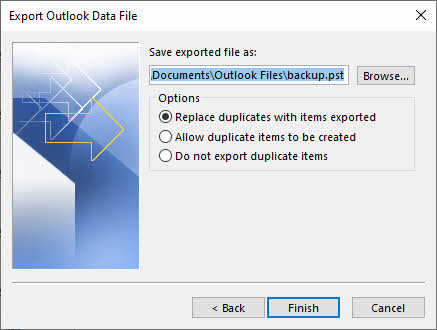
Čarobnjak za uvoz/izvoz je ugrađeni alat programa Outlook za izvoz podataka poštanskog sandučića u PST format. Ova metoda dobro funkcionira kada imate aktivna veza na Exchange Server i trebate izvesti cijeli poštanski sandučić ili određene mape.
- Otvorite Microsoft Outlook i kliknite na fajl jezičak na traci.
- izabrati Otvori i izvezi s lijevog izbornika.
- kliknite Import / Export da biste pokrenuli čarobnjaka za uvoz i izvoz.

- izabrati Izvezi u datoteku sa liste radnji i kliknite sljedeći.

- Izabrati Outlook datoteka podataka (.pst) kao tip datoteke i kliknite sljedeći.
- Odaberite mapu poštanskog sandučića koju želite pretvoriti. Da biste izvezli cijeli poštanski sandučić, odaberite mapu najvišeg nivoa.

- Provjerite Uključite podmape opcija kako biste osigurali izvoz svih ugniježđenih mapa.
- kliknite sljedeći da biste prešli na ekran za spremanje lokacije.
- kliknite Pregled da biste odabrali odredišnu mapu za PST datoteku.
- Unesite opisni naziv datoteke za PST datoteku.
- kliknite završiti da biste započeli proces izvoza.
- Sačekajte da se izvoz završi. Potrebno vrijeme zavisi od veličine vašeg poštanskog sandučića.




Ograničenja ove metode
- trebati OST Dostupno u Outlooku.
- Ne može se konvertovati oštećeno OST datoteke, jer se čarobnjak oslanja na Outlookovu sposobnost čitanja podataka.
- Ne može se obraditi osiroćeno OST datoteke koji su izgubili vezu sa Exchange Serverom.
- Dugotrajan proces za velike poštanske sandučiće koji prelaze 10 GB, jer proces izvoza može trajati nekoliko sati.
- Ručni proces koji se mora ponoviti za svaku mapu ili poštanski sandučić koji želite izvesti.
- Nema mogućnosti grupne obrade za istovremeni izvoz više poštanskih sandučića.
4. Metod 2: Korištenje arhivskih metoda za konverziju OST do PST
Outlook nudi nekoliko metoda arhiviranja koje mogu prenijeti e-poštu u zasebnu arhivsku PST datoteku, koja se može koristiti za pretvaranje OST u PST datoteku.
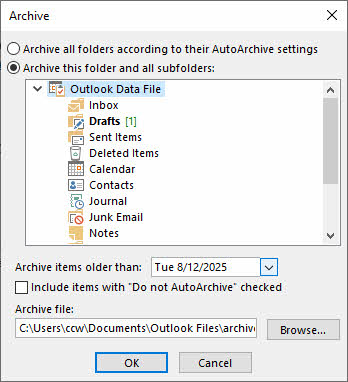
4.1 Metoda ručnog arhiviranja
- kliknite fajl -> Informacije -> Alat -> Očistite stare predmete.
- Odaberite mape i datum arhiviranja, a zatim kliknite OK.

4.2 Metoda automatskog arhiviranja
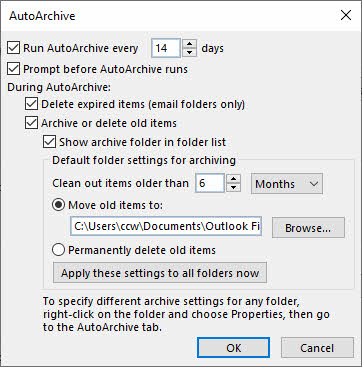
Funkcija automatskog arhiviranja u Outlooku automatski premješta starije e-poruke u PST datoteku na osnovu kriterija starosti.
- Idi na fajl -> mogućnosti -> Napredan -> AutoArchive Settings.
- omogućiti Pokreni automatsko arhiviranje svakih i postavite učestalost (npr. 14 dana).
- Konfigurišite starosnu granicu u Očistite predmete starije od.
- kliknite Pregled da biste odredili lokaciju arhivske PST datoteke.
- kliknite OK za spremanje postavki.

4.3 Ograničenja svih metoda arhiviranja
- trebati OST Dostupno u Outlooku.
- Ne može se konvertovati oštećeno OST datoteke, jer se čarobnjak oslanja na Outlookovu sposobnost čitanja podataka.
- Ne može se obraditi osiroćeno OST datoteke koji su izgubili vezu sa Exchange Serverom.
- Nije potpuno rješenje za konverziju, jer arhivira samo stavke starije od određenog datuma.
- Ograničene mogućnosti prilagođavanja za odabir određenih mapa ili stavki.
4.4 Referenca
Za detaljnije informacije o ručnom arhiviranju, automatskom arhiviranju i najboljim praksama, pogledajte naše Sveobuhvatan vodič o tome kako arhivirati e-poštu u Outlooku.
5. Metod 3: Korištenje opcije Drag & Drop za konverziju OST do PST
Metoda "prevuci i ispusti" vam omogućava da ručno kopirate mape i e-poruke iz vašeg OST poštanskog sandučića u postojeću PST datoteku. Ovaj pristup pruža vizualnu kontrolu nad podacima koji se prenose.
- Otvorite Microsoft Outlook i provjerite da li su i vaš Exchange poštanski sandučić i PST datoteka dostupni.
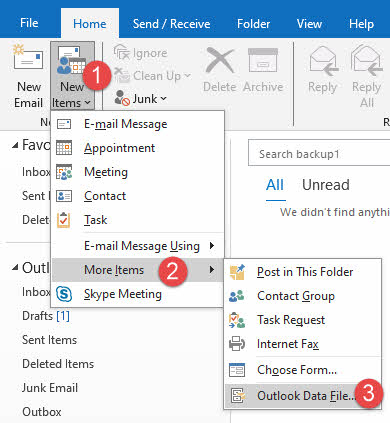
- Ako nemate PST datoteku, kreirajte je tako što ćete otići na fajl -> Novi -> Outlook datoteka sa podacima.

- Potražite lokaciju za spremanje, unesite naziv datoteke i kliknite OK.
- Nova PST datoteka će se pojaviti na vašoj listi Outlook mapa.
- U lijevom navigacijskom oknu pronađite mapu poštanskog sandučića Exchange koju želite kopirati.
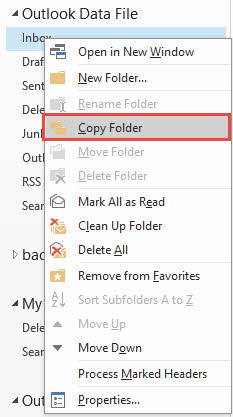
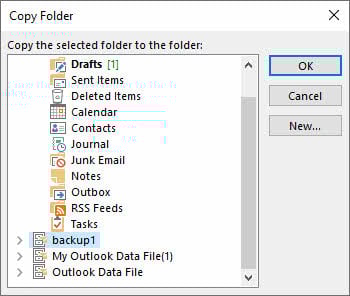
- Desnom tipkom miša kliknite mapu i odaberite Copy Folder.

- U dijaloškom okviru odaberite PST datoteku kao odredište i kliknite OK.

- Alternativno, kliknite i prevucite pojedinačne mape iz poštanskog sandučića u PST datoteku na listi mapa.
- Da biste kopirali pojedinačne e-poruke, odaberite e-poruke u mapi, a zatim ih povucite u mapu unutar PST datoteke.
- držati Ctrl dok klikćete da biste odabrali više e-poruka.
- Ponovite postupak za sve mape koje želite prenijeti u PST datoteku.
- Nakon završetka transfera, provjerite da li su svi podaci ispravno kopirani.
Ograničenja ove metode
- trebati OST Dostupno u Outlooku.
- Ne može se konvertovati oštećeno OST datoteke, jer se čarobnjak oslanja na Outlookovu sposobnost čitanja podataka.
- Ne može se obraditi osiroćeno OST datoteke koji su izgubili vezu sa Exchange Serverom.
- Veoma dugotrajno za velike poštanske sandučiće sa hiljadama e-poruka i više foldera.
- Nije moguće direktno prevući zadane Outlook mape (Primljeno, Poslane stavke, Izbrisane stavke); umjesto toga morate kopirati sadržaj.
- Ručni proces, folder po folder, sklon ljudskim greškama.
- Rizik od gubitka stavki ili fascikli tokom ručnog prenosa.
- Nema mogućnosti grupne obrade za automatizaciju transfera.
6. Pretvoriti OST u PST pomoću besplatnih alata
6.1 Metod 4: Thunderbird klijent e-pošte
Mozilla Thunderbird je besplatni klijent e-pošte otvorenog koda koji može uvoziti OST podatke i izvoziti ih u različite formate. Ova metoda zahtijeva konfiguriranje Thunderbirda s vašim email računom i korištenje dodataka za PST izvoz.
- Preuzmite i instalirajte Mozilla Thunderbird sa službene Mozilla web stranice.
- Pokrenite Thunderbird i konfigurirajte ga s vašim IMAP pristupnim podacima za e-poštu.
- Provjerite da li je vaš Exchange račun dostupan putem IMAP protokola.
- Sačekajte da Thunderbird sinhronizuje i preuzme sve e-poruke sa servera.
- Instalirajte dodatak ImportExportTools NG za Thunderbird.
- Idi na Alat -> Dodaci -> Pretražite „ImportExportTools NG“.
- kliknite Dodaj u Thunderbird i ponovo pokrenite aplikaciju.
- Nakon što se Thunderbird ponovo pokrene, kliknite desnim tasterom miša na fasciklu naloga e-pošte.
- izabrati ImportExportTools NG -> Izvezi sve poruke u mapi.

- Odaberite format kompatibilan s Outlookom (kao što su EML datoteke).
- Sačuvajte izvezene datoteke u lokalnu mapu.
- Otvorite Outlook i kreirajte novu PST datoteku.
- Uvezite izvezene EML datoteke u PST pomoću funkcije uvoza u Outlooku.

Ograničenja ove metode
- Zahtijeva aktivnu IMAP vezu sa Exchange Serverom, a ne direktnu OST konverzija.
- Dugotrajan proces podešavanja s više koraka i instalacija softvera.
- Ograničeno na IMAP-kompatibilne račune; ne podržavaju sve Exchange konfiguracije IMAP.
- Zahtijeva ponovno preuzimanje svih podataka sa servera, koristeći propusni opseg i vrijeme.
- Ne može se direktno konvertovati osiroćeno ili van mreže OST datoteke.
- Problemi s kompatibilnošću dodataka mogu se pojaviti s ažuriranjima Thunderbirda.
- Nema direktnog OST u PST konverziju; potreban je međuformat.
- Podaci kalendara i kontakta se možda neće ispravno prenijeti.
6.2 Metoda 5: ost2pst (GitHub)
Alat ost2pst sa GitHub-a (https://github.com/mkorthof/ost2pst) je uslužni program komandne linije za konvertovanje OST datoteke u PST format. Ovaj alat otvorenog koda zahtijeva tehničko znanje i ručnu kompilaciju.
- Instalirajte Python na vaš sistem ako već nije instaliran (preporučuje se Python 3.x).
- Posjetite GitHub repozitorij na https://github.com/mkorthof/ost2pst.
- Preuzmite izvorni kod klikom na kod -> Preuzmite ZIP.
- Izvadite ZIP datoteku u lokalnu mapu na vašem računaru.
- Otvorite komandni redak ili terminal i idite do raspakirane mape.
- Instalirajte potrebne zavisnosti navedene u README datoteci koristeći pip.
- Pokrenite naredbu: pip install -r requirements.txt
- Stavite svoj OST datoteku na dostupnu lokaciju i zabilježite putanju datoteke.
- Izvršite naredbu za konverziju: python ost2pst.py input.ost output.pst
- Zamijenite "ulaz".ost"sa tvojim OST putanju datoteke i "output.pst" sa željenom lokacijom izlaza.
- Pričekajte da se proces konverzije završi.
- Provjerite izlaznu mapu za konvertovanu PST datoteku.
- Provjerite PST datoteku uvozom u Outlook.
Ograničenja ove metode
- Potrebno je tehničko znanje Pythona i operacija u komandnoj liniji.
- Potrebna je ručna kompajlacija i instalacija zavisnosti.
- Ograničena ili nikakva službena podrška za rješavanje problema.
- Možda ne podržava novije verzije OST formate datoteka ili verzije programa Outlook.
- Uspjeh konverzije zavisi od OST integritet datoteka i kompatibilnost formata.
- Nema grafičkog korisničkog interfejsa, samo operacije iz komandne linije.
- Dokumentacija može biti nepotpuna ili zastarjela.
- Projekat nije ažuriran niti održavan dvije godine.
6.3 Metoda 6: anci.OSTiPSTParser (GitHub)
Anci.OSTi PSTParser sa GitHub-a (https://github.com/andreaci/anci.OSTandPSTParser) je .NET parser za čitanje OST i PST datoteke. Ovaj alat je dizajniran za programere i napredne korisnike koji su vješti u programiranju.
- Provjerite da li na vašem sistemu imate instaliran .NET Framework ili .NET Core.
- Posjetite GitHub repozitorij na https://github.com/andreaci/anci.OSTiPSTParser.
- Preuzmite izvorni kod ili klonirajte repozitorij koristeći Git.
- Otvorite projekat u Visual Studiju ili vašem preferiranom .NET IDE-u.
- Izgradite rješenje za kompajliranje izvršne datoteke.
- Pregledajte primjer koda i dokumentaciju kako biste razumjeli upotrebu.
- Izmijenite primjer koda kako biste odredili svoj OST putanju datoteke kao ulaz.
- Postavite željenu putanju PST datoteke kao izlaznu destinaciju.
- Kompajlirajte i pokrenite program da biste započeli parsiranje i konverziju.
- Pratite izlaz konzole za napredak i sve poruke o greškama.
- Nakon završetka, provjerite izlaznu PST datoteku.
- Uvezite PST datoteku u Outlook da biste potvrdili uspješnu konverziju.
Ograničenja ove metode
- Potrebno je znanje programiranja i Visual Studio za kompajliranje.
- Primarno biblioteka za parser, a ne alat za konverziju spreman za upotrebu.
- Korisnici moraju napisati prilagođeni kod kako bi izvršili stvarnu konverziju.
- Ograničena dokumentacija i primjeri upotrebe.
- Nema službene podrške niti zagarantovanih ažuriranja.
- Možda neće podnijeti sve OST formate datoteka ili verzije programa Outlook.
- Projekat nije ažuriran niti održavan dvije godine.
6.4 Ograničenja besplatnih alata
Iako besplatni alati nude uštedu troškova, dolaze sa značajnim ograničenjima koja ih čine neprikladnim za mnoge scenarije:
- Tehničko znanje je neophodno, jer većina besplatnih alata zahtijeva poznavanje kompajliranja, kodiranja ili rada s komandnom linijom.
- Dugotrajni proces podešavanja uključuje instaliranje zavisnosti, konfigurisanje okruženja i rešavanje problema kompatibilnosti.
- Ograničena podrška i dokumentacija znače da ste često prepušteni sami sebi kada se pojave problemi.
- Besplatnim alatima obično nedostaju sveobuhvatni vodiči, a podrška zajednice može biti sporadična.
- Nema garancije uspjeha, posebno sa korumpiranim ili složenim OST datoteke.
- Ograničenja veličine datoteka mogu spriječiti konverziju velikih poštanskih sandučića
- Zahtjevi za hardver mogu biti značajni za obradu velikih skupova podataka.
7. Metod 7: Korištenje Outlook VBA za konverziju OST do PST
Visual Basic for Applications (VBA) u Outlooku vam omogućava da kreirate prilagođene skripte za automatizaciju OST u PST konverziju. Ova metoda je idealna za korisnike kojima su potrebne ponovljene konverzije ili žele automatizirati proces.
- Otvorite Microsoft Outlook i pritisnite Alt + F11 da biste otvorili VBA editor.
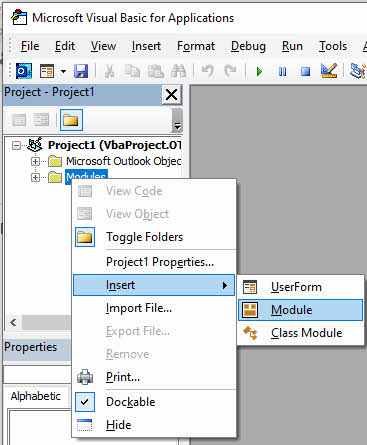
- U VBA editoru kliknite Ubacite -> modul da kreirate novi modul.

- Kopirajte i zalijepite sljedeći VBA kod u prozor modula:
Option Explicit

' Windows API Sleep function declaration
#If VBA7 Then
    Private Declare PtrSafe Sub Sleep Lib "kernel32" (ByVal dwMilliseconds As Long)
#Else
    Private Declare Sub Sleep Lib "kernel32" (ByVal dwMilliseconds As Long)
#End If

' Change this to your desired export location
Const PST_FILE_PATH As String = "C:\Exports\Backup.pst"

' Set to True to copy all subfolders
Const INCLUDE_SUBFOLDERS As Boolean = True

' Set to True to skip Deleted Items folder
Const SKIP_DELETED_ITEMS As Boolean = True

' Set to True to skip Junk Email folder
Const SKIP_JUNK_EMAIL As Boolean = True

' Main subroutine to export OST to PST
Sub ExportOSTtoPST()

    ' Configuration - CHANGE THESE VALUES
    Const PST_FILE_PATH As String = "C:\Exports\Backup.pst"
    Const INCLUDE_SUBFOLDERS As Boolean = True
    Const SKIP_DELETED_ITEMS As Boolean = True
    Const SKIP_JUNK_EMAIL As Boolean = True

    ' Variables
    Dim objNamespace As Outlook.NameSpace
    Dim objSourceStore As Outlook.store
    Dim objPSTStore As Outlook.store
    Dim objSourceFolder As Outlook.folder
    Dim objPSTFolder As Outlook.folder
    Dim objRootFolder As Outlook.folder
    Dim startTime As Double
    Dim totalItems As Long

    ' Start timer
    startTime = Timer
    totalItems = 0

    On Error GoTo ErrorHandler

    ' Initialize
    Set objNamespace = Application.GetNamespace("MAPI")

    ' Get the default mailbox store (the OST)
    Set objSourceStore = objNamespace.GetDefaultFolder(olFolderInbox).store

    ' Display starting message
    Debug.Print "========================================"
    Debug.Print "OST to PST Export Started"
    Debug.Print "========================================"
    Debug.Print "Source Mailbox: " & objSourceStore.DisplayName
    Debug.Print "Target PST: " & PST_FILE_PATH
    Debug.Print "Start Time: " & Now
    Debug.Print "========================================"
    Debug.Print ""

    ' Check if PST file already exists
    If Dir(PST_FILE_PATH) <> "" Then
        Dim response As VbMsgBoxResult
        response = MsgBox("PST file already exists: " & vbCrLf & PST_FILE_PATH & vbCrLf & vbCrLf & _
                         "Do you want to:" & vbCrLf & _
                         "YES = Append to existing PST" & vbCrLf & _
                         "NO = Choose different location" & vbCrLf & _
                         "CANCEL = Stop export", _
                         vbYesNoCancel + vbQuestion, "File Exists")

        If response = vbNo Then
            MsgBox "Please edit the PST_FILE_PATH constant in the code and run again.", vbInformation
            Exit Sub
        ElseIf response = vbCancel Then
            Exit Sub
        End If

        ' Add existing PST
        objNamespace.AddStoreEx PST_FILE_PATH, olStoreUnicode
    Else
        ' Create new PST file
        Debug.Print "Creating new PST file..."
        objNamespace.AddStoreEx PST_FILE_PATH, olStoreUnicode
        Debug.Print "PST file created successfully"
    End If

    ' Wait for PST to be added
    DoEvents
    Sleep 2000  ' Sleep for 2000 milliseconds (2 seconds)

    ' Find the PST store
    Set objPSTStore = FindStoreByPath(objNamespace, PST_FILE_PATH)

    If objPSTStore Is Nothing Then
        MsgBox "Error: Could not access the PST file.", vbCritical
        Exit Sub
    End If

    Debug.Print "PST store accessed: " & objPSTStore.DisplayName
    Debug.Print ""

    ' Get root folders
    Set objRootFolder = objSourceStore.GetRootFolder

    ' Process each top-level folder
    Dim folder As Outlook.folder
    For Each folder In objRootFolder.Folders

        ' Skip certain folders if configured
        If (folder.Name = "Deleted Items" And SKIP_DELETED_ITEMS) Or _
           (folder.Name = "Junk Email" And SKIP_JUNK_EMAIL) Or _
           folder.Name = "Sync Issues" Or _
           folder.Name = "Conversation Action Settings" Or _
           folder.Name = "Quick Step Settings" Then

            Debug.Print "Skipping folder: " & folder.Name
        Else
            Debug.Print "--- Processing: " & folder.Name & " ---"

            ' Create or get destination folder in PST
            Set objPSTFolder = GetOrCreateFolder(objPSTStore.GetRootFolder, folder.Name)

            ' Copy folder contents
            Dim itemsCopied As Long
            itemsCopied = CopyFolderContents(folder, objPSTFolder, INCLUDE_SUBFOLDERS)
            totalItems = totalItems + itemsCopied

            Debug.Print "Completed: " & itemsCopied & " items copied"
            Debug.Print ""
        End If

        DoEvents ' Allow UI to remain responsive
    Next folder

    ' Calculate elapsed time
    Dim elapsed As Double
    elapsed = Timer - startTime

    ' Display completion message
    Debug.Print "========================================"
    Debug.Print "Export Completed Successfully!"
    Debug.Print "========================================"
    Debug.Print "Total items copied: " & totalItems
    Debug.Print "Time elapsed: " & Format(elapsed / 86400, "hh:nn:ss")
    Debug.Print "PST file location: " & PST_FILE_PATH
    Debug.Print "========================================"

    MsgBox "Export completed successfully!" & vbCrLf & vbCrLf & _
           "Total items: " & totalItems & vbCrLf & _
           "Time: " & Format(elapsed / 86400, "hh:nn:ss") & vbCrLf & _
           "Location: " & PST_FILE_PATH, _
           vbInformation, "Export Complete"

    ' Cleanup
    Set objPSTFolder = Nothing
    Set objSourceFolder = Nothing
    Set objPSTStore = Nothing
    Set objSourceStore = Nothing
    Set objNamespace = Nothing

    Exit Sub

ErrorHandler:
    Debug.Print "ERROR: " & Err.Description
    MsgBox "An error occurred during export:" & vbCrLf & vbCrLf & _
           Err.Description, vbCritical, "Export Error"
End Sub

' Function to copy folder contents recursively
Private Function CopyFolderContents(ByVal sourceFolder As Outlook.folder, _
                                   ByVal destFolder As Outlook.folder, _
                                   ByVal includeSubfolders As Boolean) As Long

    Dim item As Object
    Dim copiedItem As Object
    Dim itemCount As Long
    Dim counter As Long
    Dim subFolder As Outlook.folder
    Dim newSubFolder As Outlook.folder

    On Error Resume Next

    counter = 0
    itemCount = sourceFolder.Items.Count

    ' Copy items in current folder
    If itemCount > 0 Then
        Debug.Print "  Copying " & itemCount & " items..."

        Dim i As Long
        For i = itemCount To 1 Step -1 ' Go backwards to handle moving items
            Set item = sourceFolder.Items.item(i)

            If Not item Is Nothing Then
                ' Copy the item
                Set copiedItem = item.Copy

                ' Move to destination folder
                If Not copiedItem Is Nothing Then
                    copiedItem.Move destFolder
                    counter = counter + 1

                    ' Progress update every 100 items
                    If counter Mod 100 = 0 Then
                        Debug.Print "    Progress: " & counter & " of " & itemCount
                        DoEvents
                    End If
                End If

                Set copiedItem = Nothing
            End If

            Set item = Nothing
        Next i

        Debug.Print "  Items copied: " & counter
    End If

    ' Process subfolders recursively if enabled
    If includeSubfolders Then
        If sourceFolder.Folders.Count > 0 Then
            Debug.Print "  Processing " & sourceFolder.Folders.Count & " subfolders..."

            For Each subFolder In sourceFolder.Folders
                ' Create corresponding subfolder in destination
                Set newSubFolder = GetOrCreateFolder(destFolder, subFolder.Name)

                Debug.Print "    Subfolder: " & subFolder.Name

                ' Recursive call
                counter = counter + CopyFolderContents(subFolder, newSubFolder, True)

                Set newSubFolder = Nothing
                DoEvents
            Next subFolder
        End If
    End If

    On Error GoTo 0
    CopyFolderContents = counter

End Function

' Helper function to get or create a folder
Private Function GetOrCreateFolder(ByVal parentFolder As Outlook.folder, _
                                  ByVal folderName As String) As Outlook.folder

    Dim targetFolder As Outlook.folder

    On Error Resume Next
    Set targetFolder = parentFolder.Folders(folderName)

    If targetFolder Is Nothing Then
        ' Folder doesn't exist, create it
        Set targetFolder = parentFolder.Folders.Add(folderName)
    End If

    On Error GoTo 0
    Set GetOrCreateFolder = targetFolder

End Function

' Helper function to find store by file path
Private Function FindStoreByPath(ByVal ns As Outlook.NameSpace, _
                                ByVal filePath As String) As Outlook.store

    Dim store As Outlook.store
    Dim foundStore As Outlook.store

    Set foundStore = Nothing

    For Each store In ns.Stores
        If LCase(store.filePath) = LCase(filePath) Then
            Set foundStore = store
            Exit For
        End If
    Next store

    Set FindStoreByPath = foundStore

End Function

' Optional: Quick export without prompts (for testing)
Sub QuickExport()
    ' This is a simplified version for quick testing
    ExportOSTtoPST
End Sub
- Izmijenite varijablu PST_FILE_PATH da biste odredili željenu lokaciju PST datoteke. Provjerite postoji li direktorij za izvezenu PST datoteku.
- Pomaknite kursor u tijelu potprograma ExportOSTtoPST.
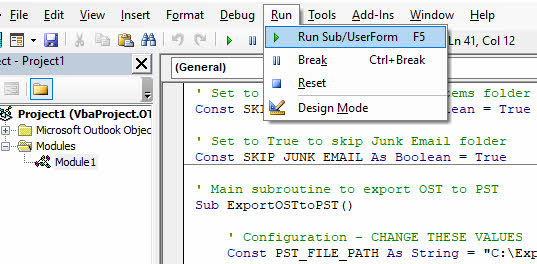
- pritisnuti F5 Ili kliknite trčanje -> Pokreni podformu/korisnički obrazac da izvrši skriptu.

- Sačekajte da se skripta završi. Kada završi, pojavit će se okvir s porukom.
- Zatvorite VBA editor i vratite se u Outlook.
- Provjerite je li PST datoteka kreirana na navedenoj lokaciji.
- Otvorite PST datoteku u Outlooku da biste potvrdili da su svi podaci ispravno izvezeni.
Ograničenja ove metode
- trebati OST Dostupno u Outlooku.
- Ne može se konvertovati oštećeno OST datoteke, jer se čarobnjak oslanja na Outlookovu sposobnost čitanja podataka.
- Ne može se obraditi osiroćeno OST datoteke koji su izgubili vezu sa Exchange Serverom.
- Potrebno je znanje VBA programiranja za pisanje i modifikaciju skripti.
- Skriptu je možda potrebno prilagoditi za različite strukture ili zahtjeve poštanskog sandučića.
- Obrada grešaka mora se implementirati kako bi se upravljalo neuspješnim konverzijama.
- Performanse zavise od veličine poštanskog sandučića i sistemskih resursa.
- Otklanjanje grešaka u VBA skriptama može oduzimati mnogo vremena za složene scenarije.
- Sigurnosne postavke mogu spriječiti pokretanje VBA makroa u Outlooku.
8. Metod 8: Izvoz Exchange poštanskog sandučića u PST na strani servera
Exchange administratori mogu izvesti poštanske sandučiće u PST datoteke direktno na serveru pomoću PowerShell komandi. Ova metoda je efikasna za masovni izvoz i ne oslanja se na lokalnu OST fajl.
- Prijavite se na Exchange Server s administratorskim ovjerenjima.
- Otvorite Exchange Management Shell ili PowerShell sa Exchange dodacima.
- Provjerite da li imate potrebne dozvole pokretanjem naredbe: Get-ManagementRoleAssignment -Role “Mailbox Import Export”
- Ako nemate dozvole, dodijelite ih koristeći: New-ManagementRoleAssignment -Uloga „Mailbox Import Export“ -Korisnik „Vaše korisničko ime“
- Kreirajte lokaciju mrežnog dijeljenja kojoj Exchange Server može pristupiti.
- Pokrenite sljedeću naredbu da biste izvezli jedan poštanski sandučić:
New-MailboxExportRequest -Mailbox user@domain.com -FilePath "\\ServerName\Share\user.pst"
- Za izvoz više poštanskih sandučića koristite skriptu petlje:
Get-Mailbox -ResultSize Unlimited | ForEach-Object {
    New-MailboxExportRequest -Mailbox $_.Alias -FilePath "\\ServerName\Share\$($_.Alias).pst"
}
- Provjerite status zahtjeva za izvoz pomoću: Get-MailboxExportRequest | Get-MailboxExportRequestStatistics
- Sačekajte da se izvoz završi. Izvoz velikih poštanskih sandučića može potrajati nekoliko sati.
- Nakon završetka, uklonite zahtjev za izvoz: Get-MailboxExportRequest | Remove-MailboxExportRequest
- Preuzmite PST datoteke sa mrežnog resursa na lokalni računar.
- Uvezite PST datoteke u Outlook po potrebi.
Ograničenja ove metode
- Zahtjevi za dozvolu: Zahtijeva dodjelu uloge uvoza i izvoza poštanskog sandučića, obično ograničenu na administratore sustava Exchange.
- Zavisnost Exchange servera: Radi samo u lokalnim Exchange okruženjima; drugačiji proces za Office 365/Exchange Online.
- Mreža i infrastruktura: Zahtijeva mrežni resurs dostupan Exchange Serveru s dovoljno prostora za pohranu i odgovarajućim dozvolama.
- Intenzivno vrijeme i resursi: Grupni izvoz može utjecati na performanse Exchange Servera i potrajati znatno vrijeme za velike poštanske sandučiće ili više korisnika.
9. Metod 9: Korištenje profesionalnog softvera treće strane
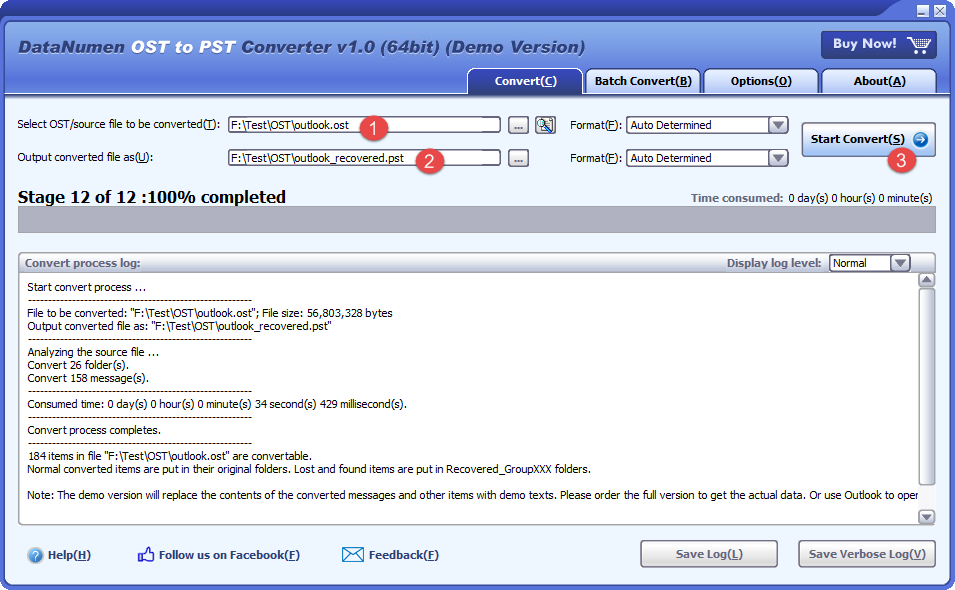
profesionalac OST u PST konverteri nude najpouzdanije rješenje za pretvaranje OST datoteke, posebno kada se radi o oštećenim, osirotelim ili velikim poštanskim sandučićima. DataNumen OST u PST Converter ističe se kao robusno rješenje koje može podnijeti složene scenarije konverzije s visokom stopom uspjeha.
U nastavku su koraci za konverziju OST do PST-a putem DataNumen OST u PST konverter:
- Zatvorite Outlook i sve ostale aplikacije koje mogu pristupiti OST fajl.
- Odaberite izvor OST fajl.
- Postavite odredišnu PST datoteku.
- kliknite Započni konverziju da započnete konverziju.
- Nakon procesa konverzije, konvertovanu PST datoteku možete otvoriti ili uvesti u Outlook.
10. Kako pristupiti e-porukama u PST datoteci nakon konverzije
10.1 Otvorite PST datoteku direktno u Outlooku (preporučeno)
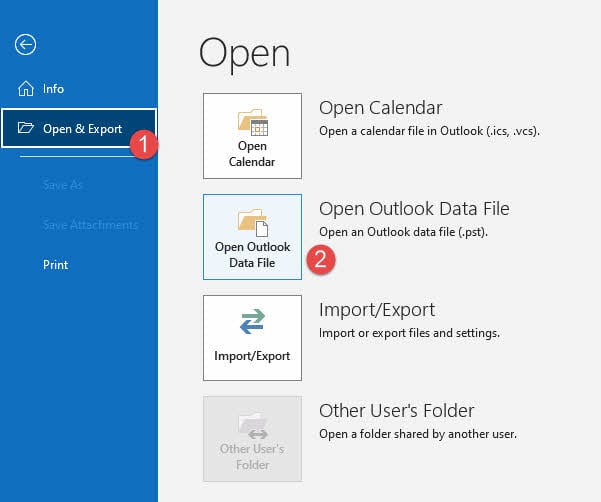
Otvaranje PST datoteke direktno u Outlooku vam omogućava pristup podacima, a istovremeno zadržavanje postojećeg poštanskog sandučića. PST se pojavljuje kao zasebna datoteka s podacima na vašoj listi mapa.
- Pokrenite Microsoft Outlook na računaru.
- Kliknite na fajl jezičak na traci.
- izabrati Otvori i izvezi s lijevog izbornika.
- kliknite Otvorite Outlook datoteku podataka.

- Potražite lokaciju na kojoj je sačuvana vaša konvertovana PST datoteka.
- Odaberite PST datoteku i kliknite OK.
- PST datoteka će se pojaviti na listi fascikli sa leve strane programa Outlook.
- Proširite PST datoteku da biste vidjeli mape i pristupili e-porukama.
- Sada možete čitati, pretraživati i upravljati e-porukama u PST datoteci.
- Da biste uklonili PST datoteku iz prikaza, kliknite desnim tasterom miša na nju i izaberite blizu.
10.2 Uvoz PST datoteke pomoću čarobnjaka za uvoz/izvoz
Uvoz PST datoteke spaja njen sadržaj u vaš postojeći Outlook poštanski sandučić ili profil. Koristite ovu metodu kada želite konsolidovati podatke iz više izvora.
- Otvorite Microsoft Outlook i kliknite na fajl tab.
- izabrati Otvori i izvezi iz menija.
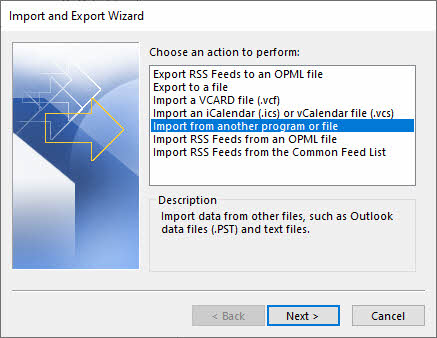
- kliknite Import / Export da biste pokrenuli čarobnjaka.
- izabrati Uvoz iz drugog programa ili datoteke i kliknite sljedeći.
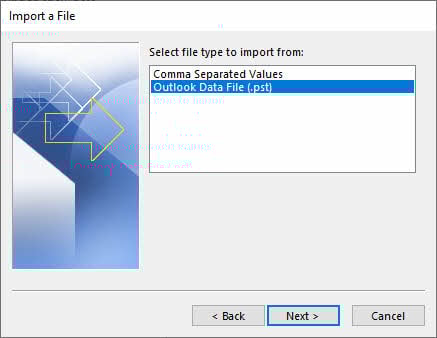
- Izabrati Outlook datoteka podataka (.pst) i kliknite sljedeći.
- kliknite Pregled da biste pronašli svoju PST datoteku.
- Odaberite PST datoteku i kliknite otvoreno.
- Odaberite opcije uvoza: Zamijenite duplikate uvezenim stavkama, Dozvoli kreiranje duplikata, ili Nemojte uvoziti duplikate.
- kliknite sljedeći nastaviti.
- Odaberite mapu za uvoz (odaberite najviši nivo za uvoz svega).
- Check Uključite podmape da biste uvezli sve ugniježđene mape.
- Odaberite gdje želite uvesti stavke: Uvezi stavke u istu mapu u i odaberite svoj poštanski sandučić.
- kliknite završiti da biste započeli proces uvoza.
- Sačekajte da se uvoz završi. Uvoz velikih PST datoteka može potrajati.
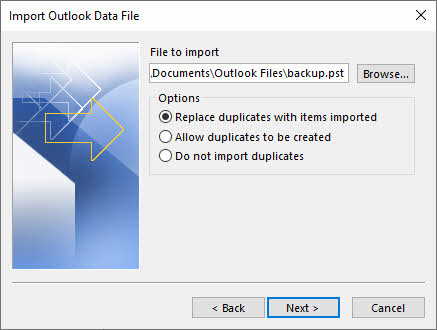

Bilješka: Ako uvezena e-pošta ima ista svojstva kao postojeća, a opcija uvoza je postavljena na Zamijenite duplikate uvezenim stavkama, Outlook će zamijeniti postojeću e-poštu. Ovo je opasno jer možete nenamjerno prebrisati postojeće e-poruke.
10.3 Provjera uvezenih podataka
Nakon uvoza ili otvaranja PST datoteke, provjerite jesu li svi podaci ispravno preneseni. Provjerite sve mape, uključujući Pristiglu poštu, Poslane stavke, Izbrisane stavke i prilagođene mape. Provjerite odgovara li broj e-poruka originalnom poštanskom sandučiću kako biste bili sigurni da nije došlo do gubitka podataka. Potvrdite da se kontakti i stavke kalendara ispravno prikazuju sa svim detaljima. Testirajte funkcionalnost e-pošte otvaranjem nekoliko e-poruka, provjerom priloga i provjerom formatiranja.
11. Uobičajeno rješavanje problema OST Problemi s konverzijom u PST
11.1 „Ne mogu pristupiti“ OST Greška u datoteci
Provjerite dozvole fajla: Provjerite da li imate dozvole za čitanje i pisanje za OST lokacija datoteke. Kliknite desnim tasterom miša na OST datoteka, odaberite svojstva, idite na Sigurnost i provjerite da li vaš korisnički račun ima dozvole za potpuni pristup.
Zatvori sve Outlook instance: Prije nego što pokušate konverziju, provjerite je li Outlook potpuno zatvoren. Provjerite Upravitelj zadataka za sve zaostale OUTLOOK.EXE procese i završite ih ako postoje.
11.2 OST Oštećenje datoteke tokom konverzije
Koristite alatku ScanOST (Outlook 2007): Za Outlook 2007, pokrenite uslužni program ScanOST.exe koji se nalazi u instalacijskoj mapi sistema Office. Ovaj alat može popraviti manje greške. OST pitanja korupcije.
Koristite ScanPST za novije verzije: Za Outlook 2010 i novije verzije, Microsoft je uklonio ScanOST. Umjesto toga, kreirajte novi Outlook profil i pustite ga da ponovo izgradi OST sa Exchange Servera. Alternativno, koristite alate trećih strana za oporavak oštećenih OST datoteke.
11.3 “OST File Greška "Prevelika"
Ograničenja veličine fajla: Outlook 2013-2016 ima podrazumevano ograničenje od 50 GB za OST i PST datoteke. Ako vaš OST približava se ovom ograničenju, konverzija može propasti ili uzrokovati probleme s performansama.
Split Large OST datoteke: Koristite automatsko arhiviranje da biste premjestili starije e-poruke u zasebnu PST datoteku prije konverzije. Alternativno, izvezite poštanski sandučić u odjeljcima odabirom određenih raspona datuma ili mapa.
11.4 Osiroćeno OST Problemi s datotekama
Siroče OST Do problema s datotekom dolazi kada se prekine veza između lokalne datoteke i poštanskog sandučića Exchange Servera. To se može dogoditi zbog brisanja poštanskog sandučića, migracije servera, oštećenja profila ili uklanjanja računa iz Outlooka. Kada... OST Datoteka postane osiroćena, ne može se sinhronizovati sa serverom, a standardne metode konverzije koje zahtijevaju Exchange povezivanje neće uspjeti.
Preobratiti osiroćeno dijete OST datoteku u PST, morate koristiti profesionalni softver treće strane dizajniran za čitanje OST datoteke direktno bez pristupa Exchange Serveru. Alati poput DataNumen OST u PST konverter može izdvojiti podatke iz napuštenih datoteka OST datoteke i pretvoriti ih u pristupačan PST format. Ručne metode i ugrađene funkcije Outlooka ne mogu obraditi osirotele datoteke OST datoteke jer zahtijevaju vezu sa serverom.
11.5 Nedostajući podaci nakon konverzije
Nepotpun odabir mape: Prilikom korištenja čarobnjaka za uvoz/izvoz, obavezno označite Uključite podmape opcija. Ako ova opcija nije odabrana, izvezeće se samo odabrana mapa bez njenih podmapa.
Prekid konverzije: Ako je proces konverzije prekinut gašenjem sistema, prekidom mreže ili padom programa Outlook, rezultirajuća PST datoteka može biti nepotpuna. Ponovo pokrenite proces konverzije od početka kako biste osigurali da su svi podaci izvezeni.
11.6 PST datoteke zaštićene lozinkom
Prilikom izvoza u PST pomoću čarobnjaka za uvoz/izvoz, Outlook vas može zatražiti da postavite lozinku za novu PST datoteku. Možete unijeti lozinku radi sigurnosti ili ostaviti polje prazno. Ako zaboravite lozinku, opcije za oporavak lozinke uključuju korištenje alata za oporavak PST lozinke trećih strana ili pokušaj dešifriranja lozinke (što oduzima puno vremena i nije zagarantovano). Da biste uklonili PST lozinke iz otključanih datoteka, otvorite PST u Outlooku, idite na fajl -> Informacije -> postavke računa -> Datoteke podataka, odaberite PST datoteku, kliknite Postavke, promijenite lozinku u praznu.
11.7 Problemi s povezivanjem Exchange Servera
Server nije dostupan: Mnoge metode konverzije zahtijevaju aktivnu vezu sa Exchange Serverom. Ako server nije dostupan zbog održavanja, problema s mrežom ili kvara servera, koristite vanmrežne metode poput profesionalnog softvera koji može čitati OST datoteke direktno.
Problemi s autentifikacijom: Provjerite jesu li vaši Exchange podaci za prijavu ispravni i je li vaš račun onemogućen. Provjerite sa svojim IT administratorom ako se ne možete povezati sa serverom. Provjerite je li vaš Outlook profil ispravno konfiguriran i može li pristupiti Exchange poštanskom sandučiću.
12. Najbolje prakse za OST u PST konverziju
12.1 Kontrolna lista prije konverzije
Kreiraj potpunu sigurnosnu kopiju: Prije početka bilo kakvog procesa konverzije, napravite potpunu sigurnosnu kopiju vašeg OST datoteku. Kopirajte OST datoteku na eksterni disk ili mrežnu lokaciju. Ovo vam osigurava tačku oporavka ako nešto pođe po zlu tokom konverzije.
Provjerite dostupan prostor na disku: Provjerite imate li dovoljno prostora na disku za PST datoteku. PST datoteke su obično slične veličine kao i izvorna datoteka. OST datoteku. Osigurajte da je barem 1.5 puta OST Na odredišnom disku dostupna je određena veličina datoteke kako bi se omogućio proces konverzije.
Zatvorite sve Outlook procese: Potpuno zatvorite Outlook prije početka konverzije. Otvorite Upravitelj zadataka i provjerite da li su pokrenuti OUTLOOK.EXE procesi. Aktivni Outlook procesi mogu ometati OST pristup datotekama i uzrokovati greške pri konverziji.
provjeriti OST Integritet fajla: Proveri to OST Datoteka nije oštećena prije konverzije. Pokušajte otvoriti Outlook i pristupiti svom poštanskom sandučiću kako biste potvrdili da su podaci čitljivi. Ako se Outlook sruši ili prikaže greške, popravite OST datoteku ili prvo koristite profesionalne alate za oporavak.
12.2 Najbolje prakse tokom konverzije
Održavajte stabilan sistem: Ne isključujte računar niti prekidajte proces konverzije. Za velike poštanske sandučiće, konverzije mogu trajati nekoliko sati. Provjerite je li računar priključen na napajanje i postavite opcije napajanja kako biste spriječili spavanje ili hibernaciju.
Praćenje napretka konverzije: Pratite napredak konverzije i obraćajte pažnju na poruke o greškama. Ako koristite ručne metode, zabilježite koje su mape popunjene u slučaju da trebate ponovo pokrenuti proces. Za profesionalne alate koristite funkcije evidentiranja kako biste pratili proces.
Odaberite odgovarajuću metodu: Odaberite metodu konverzije koja odgovara vašoj situaciji. Za oštećene ili osirotele OST datoteke, koristite profesionalni softver. Za zdravo OST Za datoteke s pristupom putem Exchangea, ručne metode dobro funkcioniraju. Prilikom odabira metode uzmite u obzir vremenska ograničenja i tehničku stručnost.
12.3 Najbolje prakse nakon konverzije
Provjerite integritet PST datoteke: Nakon što je konverzija završena, odmah otvorite PST datoteku u Outlooku kako biste provjerili da li je oštećena. Provjerite da li se datoteka otvara bez grešaka i da li su mape dostupne. Ako je PST oštećena, konverziju je potrebno ponoviti.
Uporedite broj artikala: Provjerite da li se broj stavki u PST datoteci podudara s originalnim OST-om. Kliknite desnim tasterom miša na mape i odaberite svojstva da biste vidjeli broj stavki. Neslaganja ukazuju na nepotpunu konverziju ili gubitak podataka.
Testirajte PST datoteku u Outlooku: Otvorite nekoliko e-poruka u različitim mapama kako biste osigurali ispravan prikaz sadržaja. Provjerite priloge, stavke kalendara, kontakte i druge tipove podataka. Provjerite da li formatiranje, slike i ugrađeni sadržaj izgledaju kako se očekuje.
Kreiraj PST sigurnosnu kopiju: Nakon što potvrdite da je PST datoteka potpuna i tačna, kreirajte sigurnosnu kopiju. Sačuvajte sigurnosnu kopiju na eksternom mediju ili u oblaku. Ovo štiti vaše podatke od budućeg gubitka ili oštećenja.
12.4 Savjeti za redovno održavanje
Raspored redovnih arhiva: Konfigurišite automatsko arhiviranje da automatski premješta stare e-poruke u PST datoteke. Ovo sprečava OST sprječava prevelike datoteke i održava performanse Outlooka. Redovno arhiviranje također stvara inkrementalne sigurnosne kopije vaših podataka.
monitor OST Veličina fajla: Pratite svoje OST veličina datoteke i reagirati prije nego što se približi ograničenju od 50 GB. Velika OST Datoteke su sklonije oštećenju i problemima s performansama. Razmislite o redovnom arhiviranju ili brisanju starih, nepotrebnih e-poruka.
Održavajte Outlook ažuriranim: Instalirajte najnovija ažuriranja i zakrpe za Outlook od Microsofta. Ažuriranja često uključuju ispravke za OST problemi s korupcijom i poboljšanje ukupne stabilnosti. Redovna ažuriranja osiguravaju kompatibilnost i optimalne performanse.
13. OST u PST konverziju: Poređenje metoda
13.1 Tabela poređenja: Sve metode
| način | prednosti | nedostaci | Technical Difficulty | Potrebno vrijeme | trebati OST Dostupno u Outlooku | Rješavanje korupcije | Siroče OST Podrška | ogroman OST Podrška | Šifrirano OST Podrška | Batch Processing | trošak |
|---|---|---|---|---|---|---|---|---|---|---|---|
| Čarobnjak za uvoz/izvoz | Ugrađeno, bez dodatnog softvera, čuva strukturu foldera | Sporo za velike poštanske sandučiće | lako | 1-4 sata za 10 GB | Da | Ne | Ne | Ne | Da | Ne | Besplatno |
| Auto Archive | Automatski, ugrađeni, planirani rad | Arhivira samo stare stavke, djelomična konverzija | lako | varijabla | Da | Ne | Ne | Ne | Da | Ne | Besplatno |
| Povuci i ispusti | Vizualna kontrola, selektivno kopiranje | Veoma dugotrajno, sklono greškama | lako | Nekoliko sati | Da | Ne | Ne | Ne | Da | Ne | Besplatno |
| velika ptica nalik orlu | Besplatno, višeplatformsko | Složeno podešavanje, a ne direktna konverzija | umjeren | 2-6 sati | Da | Ne | Ne | Ne | Ne | Ne | Besplatno |
| ost2pst (GitHub) | Otvoreni kod, besplatno | Zahtijeva kodiranje, ograničena podrška | visok | varijabla | Da | ograničen | ograničen | Ne | Ne | Ne | Besplatno |
| anci.OSTiPSTParser | Prilagodljivo, prilagođeno programerima | Zahtijeva programiranje, nema grafičkog korisničkog interfejsa | visok | varijabla | Da | ograničen | ograničen | Ne | Ne | Ne | Besplatno |
| VBA u Outlooku | Automatizirano, prilagodljivo | Potrebno je znanje programiranja | Umjereno-visoko | 1-3 sati | Da | Ne | Ne | Ne | Da | Da | Besplatno |
| Exchange server-side | Grupni izvoz, ne zahtijeva lokalni OST | Potrebne su administratorske dozvole | umjeren | 2-8 sati | Ne | Ne | Da | Da | Da | Da | Besplatno (infrastruktura) |
| Profesionalni softver | Rješava korupciju, osirotele datoteke, grupnu obradu, jednostavno za korištenje | Plaćeni softver, ograničenja probnog perioda | lako | 30 min – 2 sati | Ne | Da | Da | Da | Da | Da | plaćen |
13.2 Kada koristiti koju metodu
Čarobnjak za uvoz/izvoz: Koristite ovu metodu kada ste zdravi OST datoteka s aktivnim pristupom Exchange Serveru i potrebno je izvršiti potpuni izvoz poštanskog sandučića. Idealno za male do srednje poštanske sandučiće (ispod 10 GB) i kada nema oštećenih podataka. Najbolje za jednokratne konverzije gdje vrijeme nije kritično.
Automatska arhiva: Odaberite AutoArchive za redovno pravljenje sigurnosnih kopija i upravljanje veličinom. Najbolje je za automatsko arhiviranje starih stavki prema rasporedu i kada želite održavati čistu, optimiziranu arhivu. OST datoteka. Pogodno za tekuće održavanje, a ne za potpunu konverziju.
Povuci i ispusti: Koristite za male poštanske sandučiće kada vam je potrebno selektivno kopiranje foldera i želite vizualnu potvrdu onoga što se prenosi. Prikladno kada trebate konvertirati samo nekoliko određenih foldera, a ne cijeli poštanski sandučić.
Besplatni alati: Odaberite besplatne GitHub alate kada ste tehnički korisnik s ograničenim budžetom, vještinama programiranja i preferirate otvoreni kod. Najbolje je kada imate vremena za ulaganje u postavljanje i rješavanje problema i kada ste vješti u korištenju alata komandne linije.
VBA u Outlooku: Odaberite VBA kada vam je potrebna automatizacija za ponovljene izvoze, imate prilagođene zahtjeve radnog procesa ili želite integrirati konverziju u postojeće procese. Pogodno za korisnike sa znanjem programiranja kojima su potrebne planirane ili pokrenute konverzije.
Izvoz na strani Exchange servera: Koristite ovu metodu za izvoz više korisnika, kada OST datoteke su oštećene ili osirotele, tokom migracija preduzeća ili kada imate pristup IT administratora. Idealno za masovne konverzije i kada je potrebno centralizirano upravljanje.
Profesionalni softver: Odaberite profesionalne alate za oštećene ili osirotele OST datoteke, kada korisnicima nedostaje tehnička stručnost, za zagarantovane rezultate i u vremenski kritičnim scenarijima. Najbolji izbor za složene situacije, velike poštanske sandučiće ili kada je oporavak podataka neophodan.
13.3 Dijagram toka odlučivanja
Pratite ovo stablo odlučivanja da biste odabrali pravu metodu konverzije:
- Is OST Datoteka je oštećena? -> Ako je odgovor da, koristite profesionalni alat ili izvoz na strani servera
- Da li je Exchange Server dostupan? -> Ako je odgovor da, razmotrite ručne metode ili izvoz na strani servera; ako je odgovor ne, koristite profesionalni alat
- Is OST osiroćeno? -> Ako je odgovor da, koristite profesionalni alat ili izvoz na strani servera
- Trebate li masovnu konverziju? -> Ako je odgovor da, koristite izvoz na strani Exchange servera ili profesionalni alat s mogućnošću serijskih konverzija
- Trebate automatizaciju? -> Ako je odgovor da, koristite VBA metodu ili izvoz na strani servera
- Ograničen budžet? -> Ako je odgovor da, koristite ručne metode (uvoz/izvoz, prevlačenje i ispuštanje) ili VBA
- Trebate brze rezultate? -> Ako je odgovor da, koristite profesionalni alat ili izvoz na strani servera
- Imate tehničke vještine? -> Ako da, razmislite o VBA ili besplatnim GitHub alatima; u suprotnom koristite profesionalne alate
14. Često postavljana pitanja (FAQ)
P: Mogu li direktno otvoriti OST datoteka u Outlooku?
O: Ne, ne možete direktno otvoriti OST datoteku u Outlooku kao što biste to učinili s PST datotekom. OST Datoteke su dizajnirane da rade samo sa određenim Exchange računom i Outlook profilom koji ih je kreirao. Da biste pristupili OST podatke u drugom profilu ili nakon gubitka pristupa Exchangeu, prvo ih morate pretvoriti u PST format.
P: Da li je moguće konvertovati OST besplatno u PST?
O: Da, možete konvertovati OST u PST besplatno koristeći ugrađeni Outlookov čarobnjak za uvoz/izvoz, automatsko arhiviranje ili metode prevlačenja i ispuštanja. Međutim, ove besplatne metode zahtijevaju povezivanje sa Exchange serverom i ne mogu obraditi oštećene ili osirotele datoteke OST datoteke. Postoje besplatni alati trećih strana, ali zahtijevaju tehničko znanje i mogu imati ograničenja.
P: Šta se dešava sa originalom OST datoteka nakon konverzije?
O: Original OST Datoteka ostaje nepromijenjena nakon konverzije u PST. Proces konverzije stvara kopiju podataka u PST formatu bez mijenjanja ili brisanja izvora OST datoteku. Možete je sigurno izbrisati OST datoteku nakon uspješne konverzije ako vam više nije potrebna, ali se preporučuje pravljenje sigurnosne kopije.
P: Mogu li konvertovati oštećeni OST datoteku u PST?
A: Ručne metode poput čarobnjaka za uvoz/izvoz ne mogu pretvoriti oštećene OST datoteke jer Outlook ne može pročitati oštećene podatke. Međutim, profesionalni alati trećih strana poput DataNumen OST u PST konverteri su posebno dizajnirani za oporavak i pretvaranje podataka iz oštećenih OST datoteke. Ovi alati koriste napredne algoritme za oporavak kako bi izvukli maksimum podataka iz oštećenih datoteka.
P: Kako da konvertujem osiroćeni OST datoteku u PST?
A: Osiroćeno OST Datoteke zahtijevaju profesionalni softver treće strane za konverziju jer su izgubile vezu sa Exchange Serverom. Ručne Outlook metode zavise od povezivosti servera i neće raditi sa datotekama bez roditelja. Izvoz na strani Exchange servera pomoću PowerShella ponekad može pristupiti poštanskim sandučićima bez roditelja ako oni još uvijek postoje na serveru. Profesionalni alati poput DataNumen OST u PST konverter može čitati osirotele OST datoteke direktno bez pristupa serveru.
P: Koja je maksimalna ograničena veličina za OST i PST datoteke?
A: U programu Outlook 2013 i novijim verzijama, oba OST i PST datoteke imaju zadanu maksimalnu veličinu od 50 GB. Starije verzije Outlooka imale su manja ograničenja: 20 GB za Outlook 2010 i 2 GB za Outlook 2002 i starije verzije. Ova ograničenja se mogu mijenjati putem postavki registra, ali izuzetno velike datoteke povećavaju rizik od oštećenja i smanjuju performanse.
P: Koliko dugo traje OST u PST konverziju?
A: Vrijeme konverzije značajno varira u zavisnosti od veličine poštanskog sandučića, odabrane metode i performansi sistema. Za poštanski sandučić od 5 GB, očekujte 30 minuta do 2 sata s ručnim metodama ili 15-30 minuta s profesionalnim softverom. Veći poštanski sandučići od 20-50 GB mogu potrajati 4-8 sati s ručnim metodama. Izvoz na strani servera i profesionalni alati su uglavnom brži od ručnih metoda.
P: Mogu li konvertovati više OST datoteke u PST odjednom?
A: Ručne Outlook metode ne podržavaju grupnu konverziju; morate konvertovati svaku OST pojedinačno. Izvoz na strani Exchange servera pomoću PowerShella može istovremeno obraditi više poštanskih sandučića sa skriptama. Profesionalni alati trećih strana često uključuju funkcije grupne obrade koje omogućavaju konvertovanje više OST datoteke u jednoj operaciji.
P: Hoće li se sačuvati moji e-mailovi, kontakti i kalendar?
A: Da, sve stavke poštanskog sandučića, uključujući e-poštu, kontakte, događaje u kalendaru, zadatke, bilješke i priloge, ostaju sačuvane tokom konverzije kada se koriste odgovarajuće metode. Struktura fascikli, svojstva e-pošte i metapodaci se zadržavaju. Međutim, uvijek provjerite konvertovanu PST datoteku kako biste bili sigurni da su svi podaci ispravno preneseni prije brisanja originala. OST fajl.
P: Da li mi je potreban pristup Exchange Serveru za konverziju OST do PST-a?
A: Zavisi od metode koju koristite. Ručne metode poput čarobnjaka za uvoz/izvoz, automatskog arhiviranja i prevlačenja i ispuštanja zahtijevaju aktivnu vezu sa Exchange Serverom. Profesionalni softver trećih strana može pretvoriti OST datoteke bez pristupa Exchange Serveru, što ih čini pogodnim za napuštene datoteke ili kada server nije dostupan. Izvoz na strani Exchange servera zahtijeva pristup administratora servera.
P: Mogu li konvertovati OST u PST na Macu?
O: Da, ali opcije su ograničene. Outlook za Mac ne uključuje isti čarobnjak za uvoz/izvoz koji se nalazi u verzijama za Windows. Možete koristiti profesionalne alate za više platformi koji podržavaju Mac operativne sisteme. Alternativno, koristite Windows virtuelnu mašinu ili Boot Camp za pokretanje alata za konverziju zasnovanih na Windowsu. Neke Mac aplikacije trećih strana podržavaju... OST u PST konverziju.
P: Koja je razlika između ScanOST-a i ScanPST-a?
A: ScanOST je bio alat za popravku za OST datoteke uključene u Outlook 2007 i starije verzije. Microsoft je uklonio ScanOST iz Outlooka 2010 i novijih verzija. ScanPST (Alat za popravak inboxa) dizajniran je za popravak PST datoteka i ostaje dostupan u svim verzijama Outlooka. Za oštećene OST datoteke u modernom Outlooku, obično ih morate ponovo kreirati OST ponovnom sinhronizacijom sa Exchange Serverom ili korištenjem alata za popravak trećih strana.
P: Mogu li automatizirati OST u PST konverziju?
A: Da, automatizacija je moguća korištenjem Outlook VBA skripti, Exchange PowerShell-a za izvoz na strani servera ili profesionalnih alata s interfejsima komandne linije. VBA skripte mogu se pokrenuti događajima ili planiranim zadacima. PowerShell skripte omogućavaju masovni izvoz s prilagođenim parametrima. Mnogi profesionalni alati podržavaju rad u tihom načinu rada za automatizirane konverzije.
P: Je li sigurno izbrisati OST datoteku nakon pretvaranja u PST?
O: Da, ali tek nakon temeljite provjere. Prvo potvrdite da PST datoteka sadrži sve vaše podatke provjerom broja mapa i otvaranjem raznih e-poruka. Napravite sigurnosnu kopiju PST datoteke prije brisanja OST-a. Ako i dalje imate pristup Exchange Serveru, OST može se regenerirati ponovnim povezivanjem sa serverom. Međutim, ako OST sadrži podatke koji nisu sinhronizovani sa serverom, prije brisanja provjerite da li je PST sigurnosna kopija sigurna.
P: Kako da popravim problem sa "Ne mogu pristupiti" OST greška "file" tokom konverzije?
A: Zatvorite sve instance Outlooka i provjerite Upravitelj zadataka za zaostale procese OUTLOOK.EXE. Provjerite dozvole za datoteke tako što ćete desnim klikom miša kliknuti na OST datoteku i osiguravanje da vaš korisnički račun ima potpunu kontrolu. Provjerite je li neki drugi program zaključao OST datoteku. Ponovo pokrenite računar da biste otključali sve datoteke. Ako greška i dalje postoji, OST može biti oštećen, što zahtijeva profesionalne alate za oporavak.
15. zaključak
15.1 Sažetak metoda
Ovaj sveobuhvatni vodič obuhvatio je devet različitih metoda za pretvaranje OST do PST datoteka, od kojih je svaka prilagođena različitim scenarijima i nivoima vještina. Od ugrađenog Outlookovog čarobnjaka za uvoz/izvoz i funkcija automatskog arhiviranja do naprednih rješenja poput VBA automatizacije, izvoza na strani Exchange servera i profesionalnog softvera, sada imate kompletan set alata za rukovanje OST u PST konverzije. Besplatne metode dobro funkcionišu za zdrave OST datoteke s pristupom Exchangeu, dok profesionalni alati izvrsno rukuju oštećenim datotekama, osirotelim datotekama OST datoteke i složene zahtjeve za konverziju. Bez obzira da li ste kućni korisnik koji konvertuje jedan poštanski sandučić ili IT administrator koji upravlja migracijama na nivou preduzeća, postoji metoda koja odgovara vašim potrebama.
15.2 Odabir prave metode
Odabir odgovarajuće metode konverzije zavisi od vaše specifične situacije, tehničke stručnosti i zahtjeva. Pogledajte poređenje metoda za detaljne smjernice o tome kada koristiti svaku metodu. Uzmite u obzir faktore kao što su OST Prilikom donošenja odluke, uzmite u obzir stanje datoteka, dostupnost Exchange Servera, veličinu poštanskog sandučića, vremenska ograničenja, budžet i tehničke vještine. Za većinu korisnika koji se suočavaju s oštećenim ili osiroćenim datotekama, profesionalni softver nudi najpouzdanije rezultate.
15.3 Dodatni resursi
Za dalju pomoć sa OST za konverziju u PST format, pogledajte sljedeće resurse:
- Službena dokumentacija kompanije Microsoft pruža detaljne informacije o Outlook datotekama i upravljanju Exchange Serverom na https://support.microsoft.com/en-us/office/open-and-find-items-in-an-outlook-data-file-pst-2e2b55a4-f681-4b93-90cb-31d39349fb95
 .
. - Za profesionalne alate za konverziju i rješenja za oporavak podataka, posjetite DataNumen Softver na https://www.datanumen.com/ost-to-pst-converter/.
- Microsoftova tehnološka zajednica na https://techcommunity.microsoft.com/category/outlook

o autoru
Xiu Xing je iskusni IT stručnjak sa preko 8 godina iskustva u korporativnim email sistemima i rješavanju problema sa Microsoft Officeom. Pomogao je hiljadama korisnika da riješe složene Outlook probleme u različitim korporativnim okruženjima.
Xiu je specijaliziran za migracije sistema e-pošte, oporavak podataka i optimizaciju softvera za produktivnost. Njegovo praktično iskustvo uključuje upravljanje implementacijama Exchange Servera, rješavanje problema s MAPI povezivošću i implementaciju robusnih strategija sigurnosnog kopiranja za kritične sisteme e-pošte.
Kroz svoje tehničko pisanje, Xiu je posvećen tome da kompleksna IT rješenja učini dostupnim svakodnevnim korisnicima. Neprestano je u toku s najnovijim dostignućima u oblasti Office 365 i Exchange Online, kao i novim tehnologijama e-pošte. Kada ne rješava misterije e-pošte, Xiu uživa u dijeljenju praktičnih tehnoloških savjeta koji pomažu ljudima da rade efikasnije.
Imate pitanja o ovom vodiču ili vam je potrebna dodatna pomoć u vezi s problemima s Outlookom? Xiu vas pozdravlja. povratne informacije i prijedlozi za poboljšanje ovih resursa za rješavanje problema.