
Funkcije brojanja su najčešće korištene funkcije u Excelu. U ovom članku ćemo detaljno raspravljati o 5 različitih funkcija brojanja.
Postoji 5 varijanti funkcija brojanja: COUNT, COUNTA, COUNTBLANK, COUNTIF i COUNTIFS. U nastavku ćemo detaljno govoriti o njihovoj upotrebi.
1. COUNT
Funkcija COUNT broji brojeve ćelija koje sadrže brojeve u određenom rasponu. Osim toga, broji i brojeve u nizu. A ovaj raspon ili niz je argument funkcije COUNT. Sada želimo da izbrojimo ćelije u rasponu na slici ispod.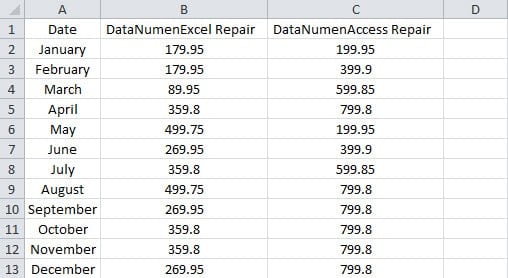
- Kliknite na praznu ćeliju u kojoj trebate prikazati rezultat.
- I onda unesite ovu formulu u ćeliju:
=BROJ(A1:C13)
U formulu unosimo samo jedan argument. Možete unijeti do 255 argumenata u formulu.
- A zatim pritisnite “Enter”. Tako će se rezultat odmah pojaviti u ćeliji.

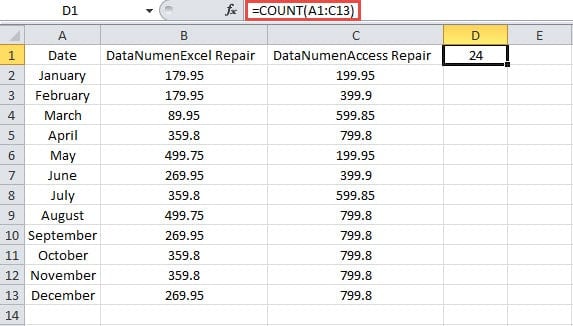
Zapravo postoji 39 ćelija u rasponu. Ali ostalih 15 ćelija sadrži sadržaj umjesto brojeva. Dakle, rezultat je 24.
Kada je u pitanju više argumenata, funkcija COUNT također može raditi savršeno. Sada unesite formulu ispod u praznu ćeliju:
=BROJ(A1:C13,179.95)
I tada ćete dobiti rezultat 25.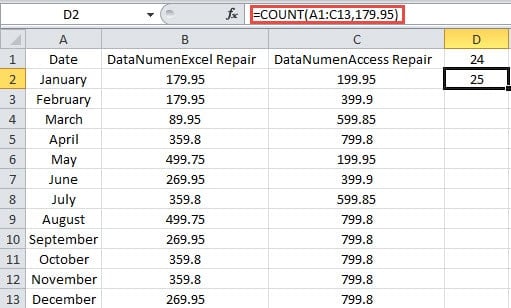
Neki ljudi se mogu zapitati da postoji mnogo ćelija koje sadrže broj “179.95” u rasponu. Zašto će formula dobiti rezultat "25"? Zapravo u funkciji COUNT, sve vrijednosti u formuli su suprotne. Dakle, broj “179.95” nema nikakve veze sa rasponom. Kao rezultat, formula će dodati brojeve dvije vrijednosti u formuli.
2. COUNTA
Funkcija COUNTA broji brojeve nepraznih ćelija u rasponu. Sve dok postoje vrijednosti u ćelijama, uključujući prazne tekstove, ova funkcija će brojati te ćelije.
- Kliknite na praznu ćeliju.
- Zatim unesite formulu u ćeliju:
=BROJ(A1:C13)
- A zatim pritisnite dugme “Enter”.

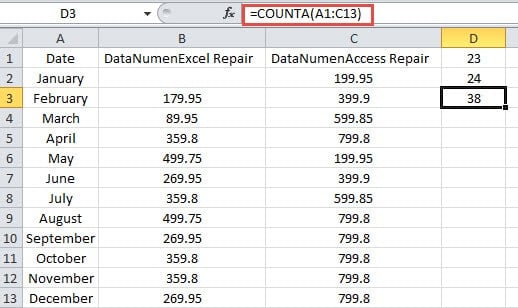
Ovdje brišemo broj u B2. Tako ćete vidjeti rezultat “38” umjesto 39 u ćeliji.
Osim toga, ova funkcija može dodati i do 255 argumenata. Sada ako unesete ovu formulu u ćeliju:
=BROJ(A1:C13,499.95)
I tada ćete dobiti rezultat "39". Ovo je isto kao i funkcija COUNT.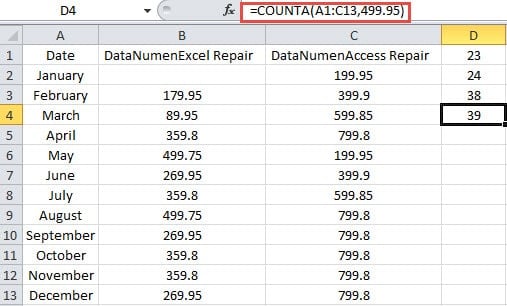
3. COUNTABLANK
Za razliku od funkcije COUNTA, funkcija COUNTBLANK broji prazne ćelije u rasponu. Ovdje prazne ćelije također uključuju ćelije s praznim tekstovima koje vraćaju druge formule. U ovom primjeru brišemo broj u ćeliji B2. A u ćeliji C2 koristimo formulu IF da vratimo praznu vrijednost.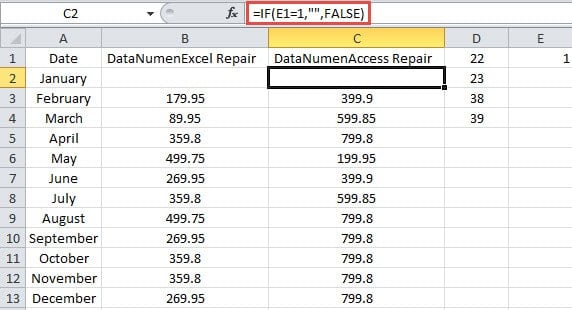
Sada da vidimo kako COUNTBLANK stupa na snagu.
- Kliknite na praznu ćeliju.
- Zatim unesite formulu u ćeliju:
=BROJPRAZNO(A1:C13)
- Zatim pritisnite dugme “Enter”. Tako ćete dobiti rezultat.

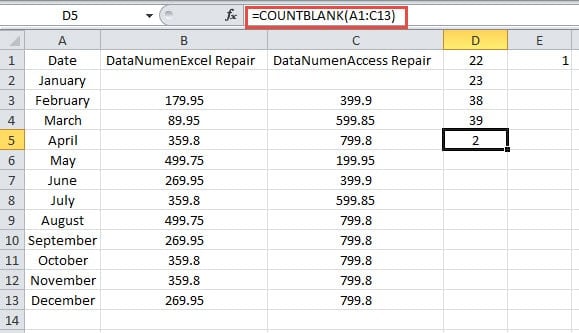
Rezultat znači da čak i ako sadrži prazan tekst, ova funkcija će ga također brojati. Ćelije D3 i D4 sadrže formule COUNTA. Kada je vrijednost prazan tekst u ćeliji C2, rezultat funkcija COUNTA se ne mijenja. Stoga morate biti pažljiviji s praznim tekstom kada koristite ove dvije funkcije.
4. COUNTIF
Za prebrojavanje broja ćelija koje zadovoljavaju određeni kriterij, možete koristiti funkciju COUNTIF. Već smo uveli upotrebu ove funkcije u našem prethodnom članku Kako izbrojati sve stavke koje ispunjavaju uvjet preko funkcije COUNTIF. A umjesto upotrebe u prethodnom članku, možete koristiti i zamjenske znakove u formulama.
- Kliknite na praznu ćeliju na radnom listu.
- Zatim unesite formulu u ćeliju:
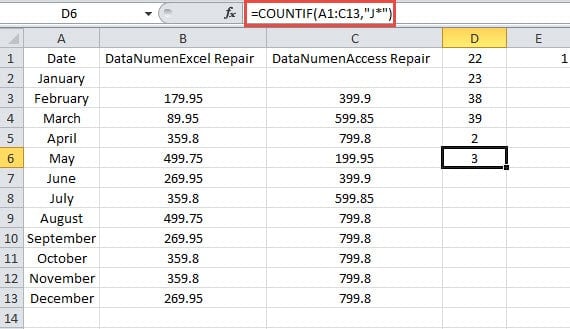
=COUNTIF(A1:C13,”J*”)
Ovdje želimo da pretražimo koliko ćelija sadrži vrijednosti s početkom “J”. Stoga je argument “J*” u formuli.
- Zatim pritisnite dugme “Enter”. Sada možete znati da 3 ćelije sadrže početak „J“.
5. COUNTIFS
Ako trebate brojati ćelije da ispunjavaju više kriterija, trebate koristiti funkciju COUNTIFS. Možete unijeti više raspona i njihovih odgovarajućih kriterija u formulu. Svaki raspon mora imati isti broj redova i broj kolona. U suprotnom ova funkcija ne može raditi. Možda se čini malo složenim, a mi ćemo ilustrovati upotrebu kroz primjer u nastavku.
- Kliknite na praznu ćeliju.
- Zatim unesite formulu u ćeliju:
=COUNTIFS(B2:B13,”>350″,C2:C13,”>550″)
U ovoj formuli unosimo dva opsega u nju.
- Zatim kliknite na dugme “Enter”.

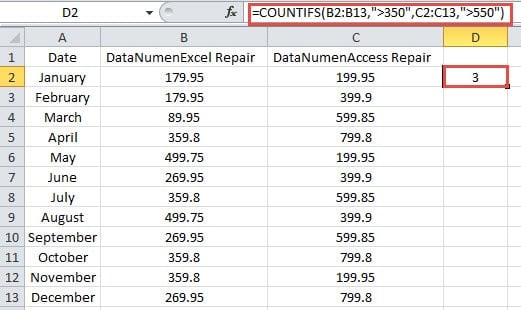
Ovdje unosimo dva opsega u ćeliju. Moramo prebrojati brojeve u ova dva raspona sa datim kriterijima. Kada sve ćelije sa istim relativnim položajem ispunjavaju odgovarajuće kriterijume, formula će računati 1.
Prve ćelije u dva opsega su B2 i C2. Ali obje vrijednosti u dvije ćelije ne ispunjavaju odgovarajuće kriterije. Prema tome, formula neće dodati 1.
Pogledajmo treće ćelije B4 i C4. Broj u B4 ne ispunjava kriterij dok broj u C4 ispunjava. Dakle, ova formula također neće dodati 1.
Sada nastavite provjeravati četvrte ćelije B5 i C5. Nalazimo da oba broja ispunjavaju pridružene kriterije. Dakle, formula će dodati 1 za ove dvije ćelije.
Prema gornjoj analizi, bolje ćete razumjeti kako funkcija COUNTIFS djeluje. Osim toga, možete dodati do 127 raspona sa odgovarajućim kriterijima.
Vodite računa o svojim formulama u Excelu
Neke formule su vrlo složene u Excelu. Stoga im treba posvetiti više pažnje. Kada slučajno izbrišete te složene formule, morate ponovo pregledati sve korake da biste ih kreirali. I ovo je zaista jako neugodno. U ovom trenutku možete koristiti naš moćni alat za popraviti ExcelS ovim alatom pri ruci, gotovo svi elementi u Excelu mogu se preuzeti u roku od nekoliko minuta.
Uvod za autora:
Anna Ma je stručnjak za oporavak podataka DataNumen, Inc., koji je svjetski lider u tehnologijama za oporavak podataka, uključujući oporavak riječi i Outlook softverski proizvodi za popravku. Za više informacija posjetite www.datanumen.com