
Ako želite da kreirate grafikon u Excel listu grafikona, možete koristiti 2 metode u ovom članku.
Sigurno ćete kreirati grafikon za raspon u Excelu. Ponekad umjesto da stavite grafikon u isti radni list, trebate unijeti grafikon u novi list grafikona. Sada možete slijediti korake iz 2 metode u nastavku.
Metoda 1: Umetnite list grafikona
Sada trebate napraviti grafikon za obim prodaje.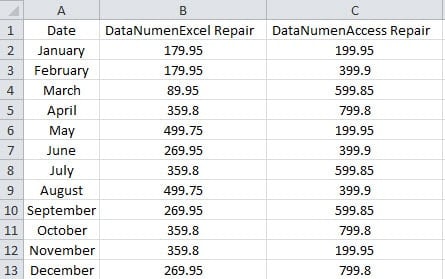
- Kliknite desnim tasterom miša na bilo koju karticu lista u radnoj svesci.
- Zatim u meniju izaberite opciju „Ubaci“.
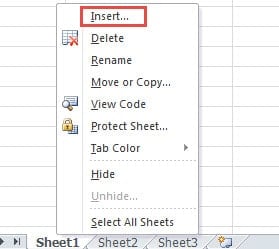
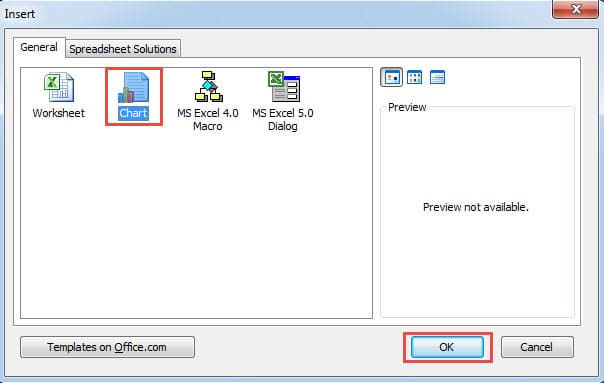
- Zatim ćete vidjeti prozor “Insert”. Ovdje odaberite opciju “Chart” u prozoru.
- A zatim kliknite na “OK”.

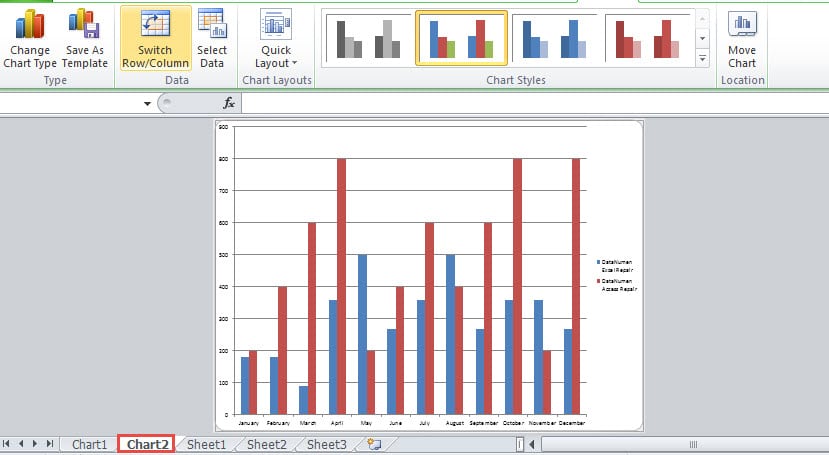
Tako je u radnoj svesci kreiran novi list grafikona.
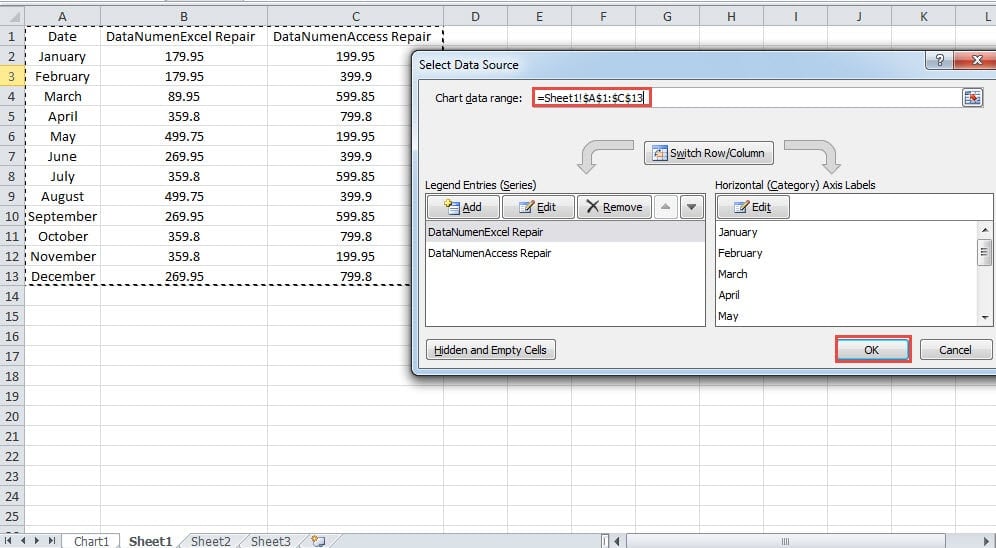
- U tablici grafikona kliknite na dugme „Odaberi podatke“ na traci sa alatkama. I tada ćete vidjeti prozor “Odaberi izvor podataka”.

- Sada se vratite na radni list koji sadrži obim prodaje.
- Odaberite raspon koji vam je potreban. Dakle, referenca će se pojaviti u tekstualnom okviru u dijalogu „Odaberi izvor podataka“.

- Nakon toga kliknite na dugme “OK”. Tako će se grafikon pojaviti na tablici grafikona.

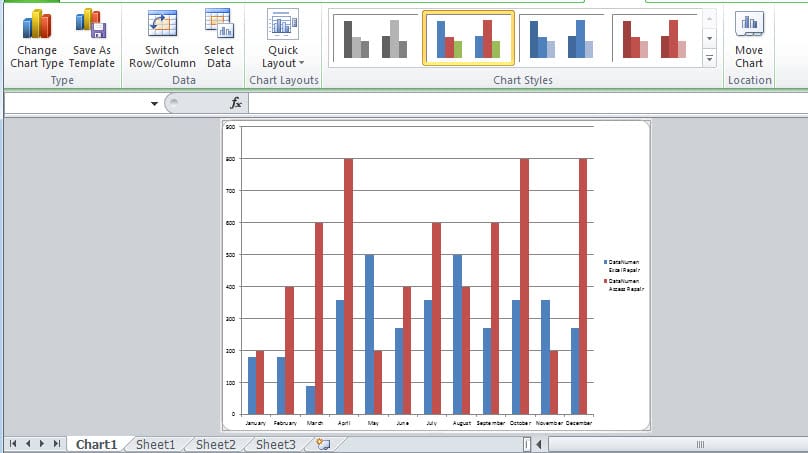
Metoda 2: Premjestite grafikon na list grafikona
U ovoj metodi možete prvo kreirati grafikon na radnom listu, a zatim ga premjestiti na novi list grafikona.
- Kreirajte grafikon u trenutnom radnom listu.

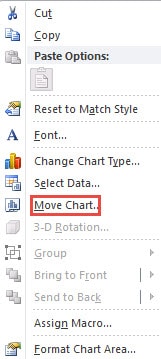
- Desni klik na grafikon.
- Zatim u meniju izaberite opciju „Premesti grafikon“.

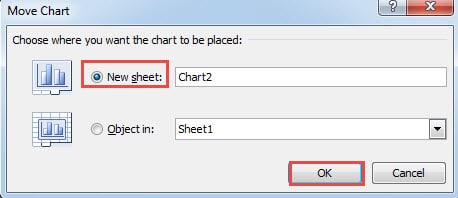
- U prozoru "Premjesti grafikon" odaberite opciju "Novi list". I ovdje promijenite naziv grafikona ako je potrebno.
- Zatim kliknite na dugme “OK”.

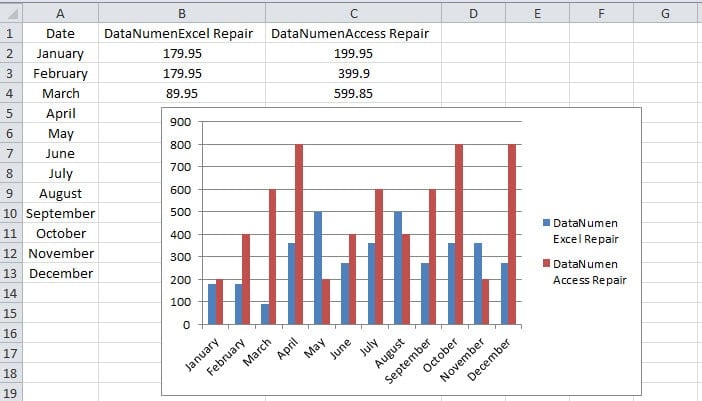
Sada ste premestili grafikon u novi list grafikona u radnoj svesci.
Poređenje dviju metoda
U donjoj tabeli naveli smo prednosti i nedostatke ove dvije metode.
| poređenje | Umetnite list grafikona | Premjestite grafikon na list grafikona |
| prednosti | 1. Umetanje novog lista grafikona može vam dati veću fleksibilnost pri odabiru originalnih podataka.
2. Možete premjestiti grafikon na drugi radni list ako vam je potrebno. |
1. Ako ste već kreirali grafikon na radnom listu, možete brzo koristiti ovu metodu.
2. Možete urediti grafikon prije prelaska na novi list. Dakle, možete se lako pozvati na originalne podatke na istom radnom listu. 3. Također možete premjestiti grafikon na drugi radni list. |
| nedostaci | 1. U poređenju sa drugom metodom, ova metoda je komplikovanija jer morate da izaberete podatke u originalnom radnom listu.
2. Ako se trebate pozivati na originalne podatke, morate se prebacivati između dva lista. |
1. Ako i dalje trebate da ga uredite u tablici grafikona, bit će vam iritantno upućivanje na originalni radni list. |
Stoga, sljedeći put kada budete trebali kreirati grafikon u listu grafikona, možete odabrati bilo koju od dvije metode prema vašim potrebama.
Upravljanje sumnjivom Excel datotekom
Ako naiđete na sumnjivu Excel datoteku, morate biti oprezniji. Provjerite jeste li izgubili neke od bitnih podataka u Excel datotekama. Postoji mnogo razloga koji mogu oštetiti Excel. Ako niste sigurni u razlog, obratite se našem kvalificiranom programeru za pomoć. Osim toga, možete koristiti i naš alat treće strane za... popraviti Excel. Ovaj alat je pomogao mnogim ljudima da dohvate svoje podatke i informacije iz čak i ozbiljno oštećenih Excel datoteka.
Uvod za autora:
Anna Ma je stručnjak za oporavak podataka DataNumen, Inc., koji je svjetski lider u tehnologijama za oporavak podataka, uključujući oporavak riječi i Outlook softverski proizvodi za popravku. Za više informacija posjetite www.datanumen.com