
Sada možete brzo ubaciti prijelome reda u paketu pomoću tipki prečica i funkcije pronalaženja i zamjene.
U našem prethodnom članku 2 brza savjeta za umotavanje dugačkih tekstova u Excel ćelije tako da sav sadržaj bude vidljiv, uveli smo dvije metode za umotavanje dugog teksta u Excel ćelije. Zapravo, ako koristite “Ctrl + Enter”, dodajete i prijelome linija u ćelije. Ali svaki put možete dodati samo za ćeliju. Ovdje ćemo govoriti o umetanju i brisanju prijeloma reda u paketu.
Umetni prelome reda
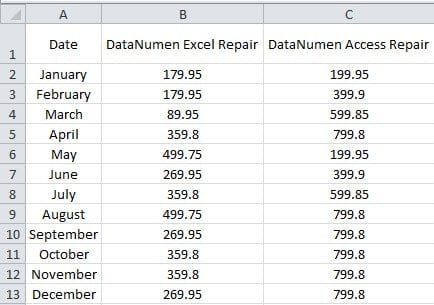
Na ovoj slici ispod možete vidjeti da je širina kolone B i stupca C dovoljno velika da prikaže sadržaj u redu 1.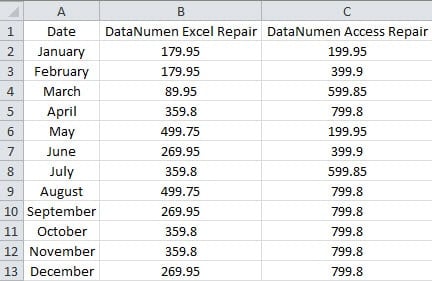
Međutim, širina je prevelika za brojeve u drugim ćelijama. Stoga možete premotati tekst u ćeliji B1 i C2. Umjesto da koristite 2 metode iz našeg prethodnog članka, također možete slijediti korake u nastavku.
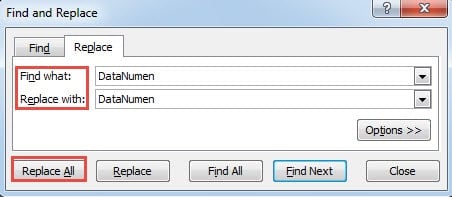
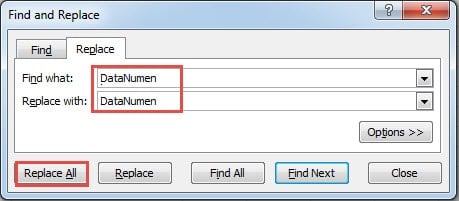
- Pritisnite tipke prečice “Ctrl + H”.
- A zatim unesite znak “DataNumen ” (sa razmakom) u tekstualni okvir “Pronađi šta”.
- Sada unesite “DataNumen” u sljedeći okvir za tekst.
- Nakon toga pritisnite prečicu "Ctrl + J" iza znakova "DataNumen”. U ovom koraku umetnuli ste prijelom reda. Ali to je nevidljivo u tekstualnom okviru.

- Sada kliknite na dugme „Zameni sve“ u prozoru. Dakle, prijelomi reda će biti umetnuti u sve ćelije s istim početkom "DataNumen”. Osim toga, možete kliknuti na “Pronađi sljedeće” i zamijeniti jednu po jednu u slučaju da postoje greške.
- Kada završite sa zamjenom, zatvorite prozor. I možete vidjeti samo određene znakove u ćelijama.

- Sada podesite visinu reda 1 kako biste bili sigurni da možete vidjeti cijeli sadržaj u ćelijama.

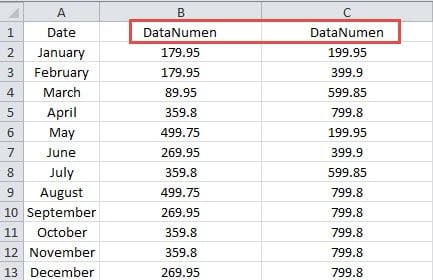
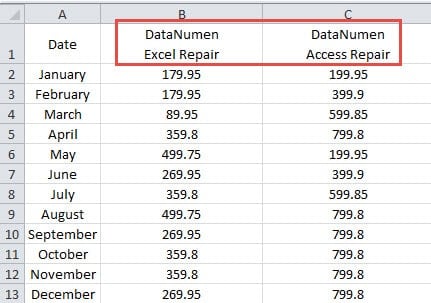
Ovdje korištenje funkcije pronalaženja i zamjene u Excelu može vam pomoći da brzo umetnete prijelome reda u grupi. Ova metoda je brža od korištenja “Ctrl + Enter” ako postoje isti znakovi u ćelijama.
Izbriši prijelome redaka
U ovom dijelu ćemo govoriti o brisanju prijeloma reda. Ako kliknete na dugme „Prelomi tekst“, ne možete koristiti ovu metodu. Zato što nema preloma linija u ćelijama pomoću dugmeta „Prelomi tekst“. Ali može imati efekta na prijelome redova korištenjem “Ctrl + Enter”. Umjesto da ih ručno izbrišete, možete koristiti i funkciju pronalaženja i zamjene.
- Pritisnite tipke prečice “Ctrl + H”.
- Zatim unesite znak “DataNumen” u tekstualni okvir „Pronađi šta“.
- Zatim pritisnite prečicu "Ctrl + J" nakon riječi. Ovdje je prijelom reda još uvijek nevidljiv.
- Sada unesite “DataNumen ” (sa razmakom) u tekstualni okvir „Zamijeni sa”.

- Zatim kliknite na dugme „Zameni sve“. Tako će svi prijelomi redova biti odmah izbrisani iz ćelija.
Osim toga, ovaj metod se također može koristiti za brisanje prijeloma reda čak i ako ne znate tačno mjesto. I može uštedjeti mnogo vremena i energije.
Padovi Excela će poremetiti vaš rad
Ako naiđete na rušenje Excela, vaš rad će sigurno biti u haosu. Morate otkriti zašto se Excel kvari i morate pronaći metodu za rješavanje problema. Da bi oporaviti Excel, možete se obratiti alatu treće strane za pomoć. Sa savršenim dizajnom, ovaj alat može riješiti gotovo sve probleme u Excelu.
Uvod za autora:
Anna Ma je stručnjak za oporavak podataka DataNumen, Inc., koji je svjetski lider u tehnologijama za oporavak podataka, uključujući oporavak riječi i Outlook softverski proizvodi za popravku. Za više informacija posjetite www.datanumen.com