
Kao što svi znamo, broj nepročitanih e-poruka bit će u zagradi na kraju naziva mape e-pošte. Ali ako je broj 4, ali kada otvorite folder, naći ćete samo 2 maila. Šta se desilo? Ovaj članak je samo fokusiran na ovo pitanje.
Ikad sam imao ovaj problem – ne mogu vidjeti sve nepročitane e-poruke. Zaista mi se ne sviđa stalni broj na kraju naziva fascikle u očiglednom oknu za navigaciju. Zapravo, dva razloga mogu predstavljati ovaj problem, naime filtrirani prikaz i nedostatak dozvole u zajedničkom Exchange poštanskom sandučetu. Evo 2 metode ovisno o dva različita uzroka.
1. Provjerite da li Outlook primjenjuje filtrirani prikaz
Pod uslovom da su Outlook poruke u filtriranom prikazu i da nova e-pošta odgovara filterima, e-pošta se naravno neće prikazati. Stoga, kada ne možete pristupiti svim nepročitanim porukama e-pošte, morate prvo provjeriti primjenjuje li Outlook filtrirani prikaz. Možete ga jednostavno provjeriti na statusnoj traci Outlooka. Ako je Outlook u filtriranom prikazu, tamo će biti oznaka "Filter primijenjen".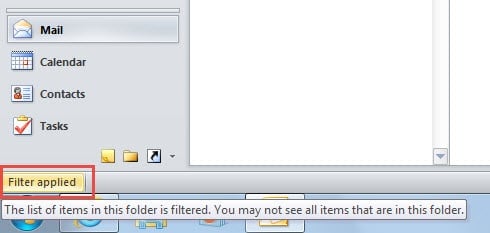
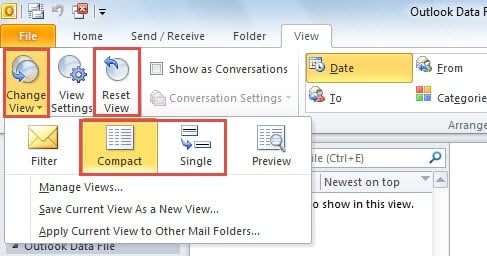
Ako vidite "Filter primijenjen" tamo, morate ga ukloniti. I promjena trenutnog prikaza i resetovanje prikaza mogu ga ukloniti.
- Na kartici „Prikaz“ kliknite na dugme „Promeni prikaz“. Odaberite “Kompaktno” ili “Single” sa padajuće liste.

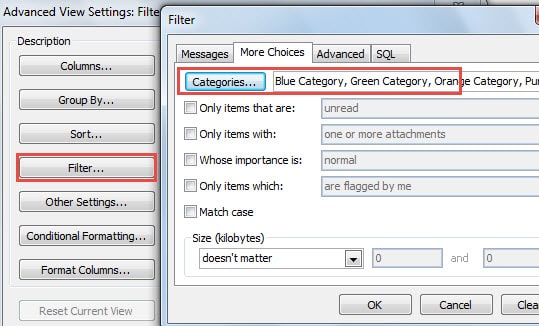
- Da biste resetirali prikaz, imate dvije alternative. Jedan je da kliknete na dugme “Reset View”, čime ćete obrisati sve prethodne prilagođene postavke. Drugi je klik na “Postavke prikaza” > “Filter”. U prozoru “Filter” možete ukloniti sve filtere.

2. Provjerite imate li dozvolu za pregled e-poruka
Kada koristite zajedničko razmijenjeno poštansko sanduče, ali ne možete vidjeti sve nepročitane e-poruke, trebali biste provjeriti imate li dozvolu da ih pregledate. To znači da ako su nove e-poruke privatne i nemate dozvolu, sigurno ih ne možete provjeriti. U ovoj situaciji, možete odabrati da previdite e-poštu ili zatražite dozvolu od administratora poštanskog sandučeta. Iz perspektive administratora, oni mogu poduzeti sljedeće korake.
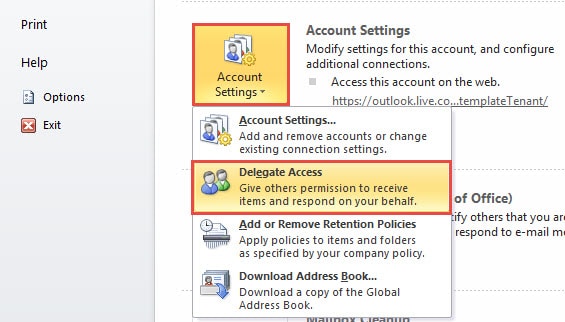
- Idite na meni „Datoteka“ i kliknite na dugme „Postavke naloga“ ispod kartice „Informacije“.
- Zatim sa njegove padajuće liste treba da izaberete „Delegiraj pristup“.

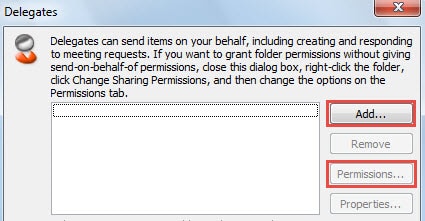
- U sljedećem iskačućem dijaloškom okviru možete kliknuti na dugme „Dodaj“ da biste dodali delegate. Ali ako je ciljni kontakt bio na listi delegata, možete kliknuti na njega i direktno kliknuti na dugme „Dozvola“.

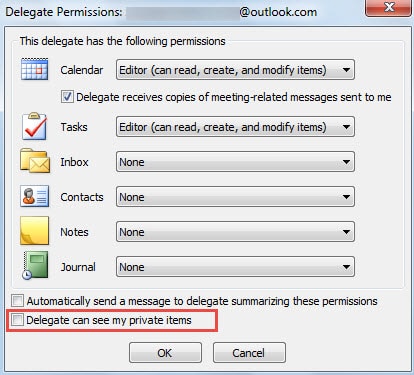
- U dijaloškom okviru “Delegiranje dozvole” možete postaviti sve vrste dozvola. Ne zaboravite odabrati „Delegat može vidjeti moje privatne stavke.

- Konačno kliknite niz "OK" da aktivirate postavke dozvola.
Oporavak Outlook podataka u slučaju pada
Da budem iskren, bez obzira da li koristite POP3, IMAP ili Exchange nalog, Outlook je ranjiv. Stoga se morate čuvati svih potencijalnih rizika i obratiti pažnju na razne greške. Ako nažalost, naiđete na rušenje Outlooka. Također možete koristiti Scanpst.exe da popravite Outlook. Ako ne uspije, nabavka drugog alata je vaše posljednje sredstvo. Na primjer, DataNumen Outlook Repair je visoko preporučeno zbog svoje visoke oporavak izgleda stopa.
Uvod za autora:
Shirley Zhang je stručnjak za oporavak podataka DataNumen, Inc., koji je svjetski lider u tehnologijama za oporavak podataka, uključujući sql oporavak i Outlook softverski proizvodi za popravku. Za više informacija posjetite www.datanumen.com