
Možda imate kolonu brojeva različitih dužina i mjesta decimalnih zareza. Ako ih poredate s decimalnim zarezima, možete ih intuitivnije upoređivati.
Da li vam je ikada bilo potrebno da u tabeli poređate grupu brojeva sa njihovim decimalnim zarezima, tako da ih možemo uredno uporediti? Međutim, bez obzira na to kako radite sa dugmadima za poravnanje pasusa, oni jednostavno neće biti pravilno postavljeni na decimalnim zarezima. Stoga, da biste poravnali decimalne brojeve, kao što su težina tereta ili količine valute na osnovu njihove decimalne točke, trebali biste se obratiti metodi u nastavku.
Poredajte brojeve sa decimalnim bodovima
Dok radite s brojevima, osim postavljanja lijevog ili desnog poravnanja za niz brojeva, možete postaviti i decimalni tabulator kako bi kolona brojeva bila poravnata po decimalama.
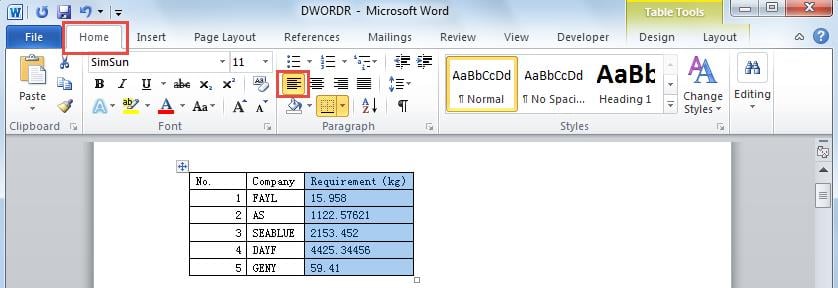
- Odaberite stupac čiji sadržaj želite poravnati, a zatim kliknite karticu “Početna” na vrpci.
- Kliknite na gumb „Poravnaj tekst ulijevo“, u grupi „Stavak“.
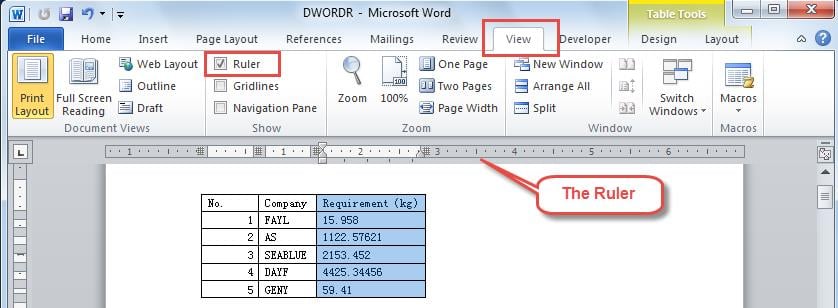
- Prebacite se na karticu "Prikaz", kliknite na polje za potvrdu "Lenjir". I tada će se lenjir pojaviti na vrhu stranice, kao što možemo vidjeti ispod.

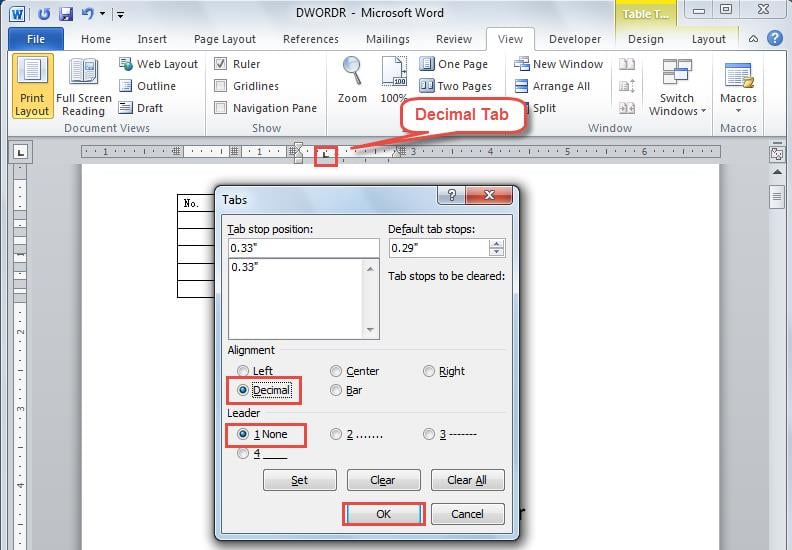
- Dvaput kliknite na ravnalo gdje želite da bude vaša decimalna točka. Tada ćete primijetiti da se decimalni jezičak pojavljuje na ravnalu.
- U sljedećem dijaloškom okviru “Tabs” odaberite “Decimal” pod “Alignment” i provjerite jeste li odabrali “1 None” pod “Leader”. Zatim kliknite na “OK”.

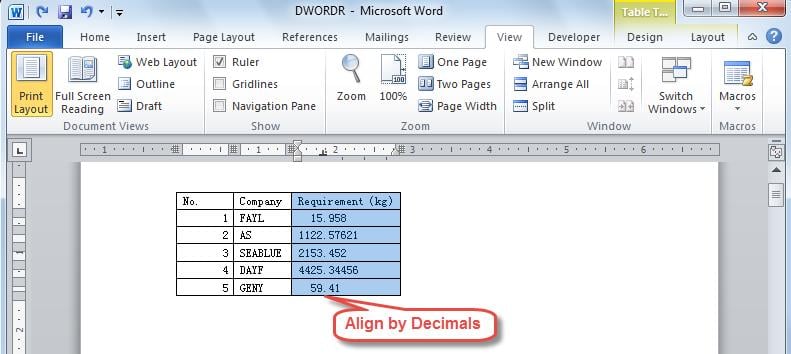
- Zatim ćete vidjeti kako se brojevi u koloni počinju poravnavati po decimalama. Sljedeći put kada upišete broj u ovu kolonu, njegova decimalna tačka će se poravnati s tabulatorom decimala.

- Ako želite promijeniti mjesto gdje se nalaze vaše decimalne točke, možete premjestiti decimalni jezičak tako što ćete ga kliknuti i povući.
Oporavite svoje podatke u slučaju oštećenja riječi
Kao što smo spomenuli, Word nam takođe omogućava da poređamo brojeve na osnovu njihovih decimalnih tačaka. Osim toga, Word nudi mnoštvo drugih korisnih funkcija. Unatoč svemu, uvijek trebamo biti oprezni sa našim Word dokumentom jer se može naglo srušiti. U slučaju pada programa Word, prije svega bi trebali iskoristiti pomoć ugrađenog alata za popravku u Wordu. Međutim, ako gornji alat ne radi, trebali biste potražiti specijaliziranu eksternu popravak riječi alat. Sa ovim moćnim alatom koji vam je na raspolaganju, definitivno možete oporaviti svoje podatke uz minimalne gubitke podataka.
Uvod autora
Kelly Zhao je stručnjak za oporavak podataka DataNumen, Inc., koji je svjetski lider u tehnologijama za oporavak podataka, uključujući excel recovery i pdf popravak softverskih proizvoda. Za više informacija posjetite www.datanumen.com