
U ovom članku ćemo vas obavijestiti o tome kako riješiti neke uobičajene greške i probleme sa slikama u Wordu.
S vremena na vrijeme, kada otvorite dokument, otkrijete da se slika ne otkriva ili Word prikazuje samo dio slike. Pretpostavljam da svi želite da saznate šta uzrokuje ove probleme i što je još važnije, šta možete učiniti da ih popravite.
Zapravo, razlozi za ove probleme variraju od situacije do situacije. Stoga ćemo vam ovdje ponuditi ne samo različita rješenja u skladu s konkretnim problemom već i razloge koji vas dovode do njega.
Slijede dva glavna problema na koja možete naići.
Problem 1: Prikaži samo čuvare mjesta za slike
Šanse su da otvorite svoj Word dokument, ali ne vidite slike nigdje uokolo, već samo čuvare mjesta za slike, kao što je dolje: 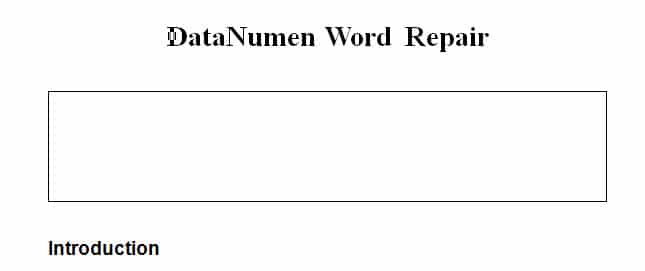
To je zato što je opcija “Prikaži čuvare mjesta slika” označena.
Prođite kroz dolje navedene korake da to popravite:
- Prije svega, kliknite na “File” na “Menu Bar”.
- Zatim idite na “Opcije”.
- Kliknite opciju "Napredno" na lijevoj strani prozora "Opcije riječi".
- Pomaknite se dolje do grupnih okvira „prikaži sadržaj dokumenta“.
- Sada možete vidjeti kvačicu u polju „Prikaži čuvare mjesta za slike“. Samo poništi.
- Ne zaboravite da kliknete na “OK” da sačuvate promjenu i zatvorite prozor.

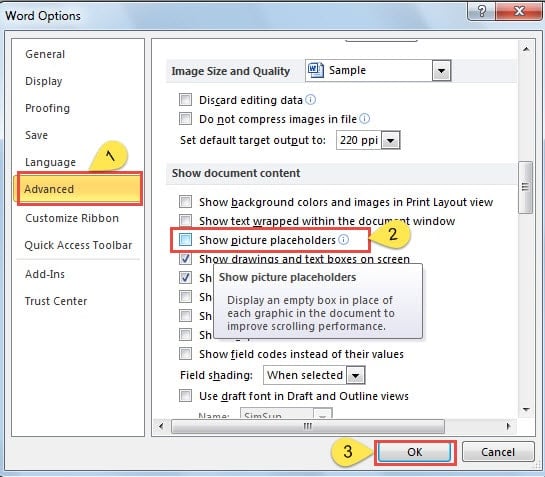
Slika će se do sada normalno prikazivati.
Problem 2: Prikaži samo dio slike
Zapravo, postoje dva razloga koji mogu dovesti do takvog kvara.
Razlog 1: Slika je prevelika
Kada je slika prevelika, stranica sigurno ne može prikazati svoju punu veličinu. Način da se to prevaziđe je naveden u nastavku:
- Kliknite sliku.
- Postavite kursor na tačke oko slike.
- Zatim povucite da biste skratili sliku na dozvoljenu veličinu.
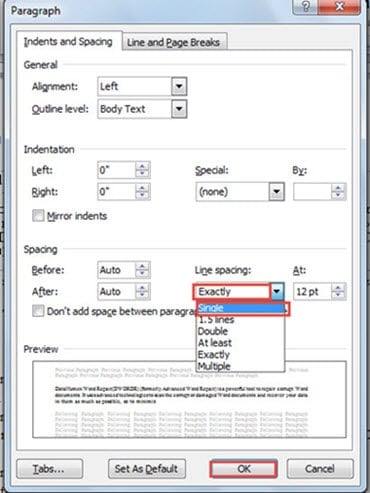
Razlog 2: Word dokument je postavljen sa "Tačno" proredom
Što se tiče slike postavljene kao stil prelamanja „U skladu s tekstom“, ne možete je vidjeti u punoj veličini ako je vaš Word dokument postavljen sa „Tačno“ proredom, kao što je dolje: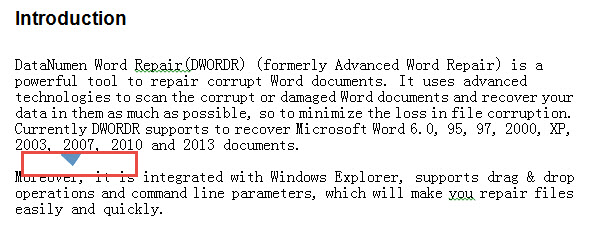
Prođite kroz korake u nastavku da biste podesili postavku tako da se slika pravilno prikazuje.
- Kliknite sliku.
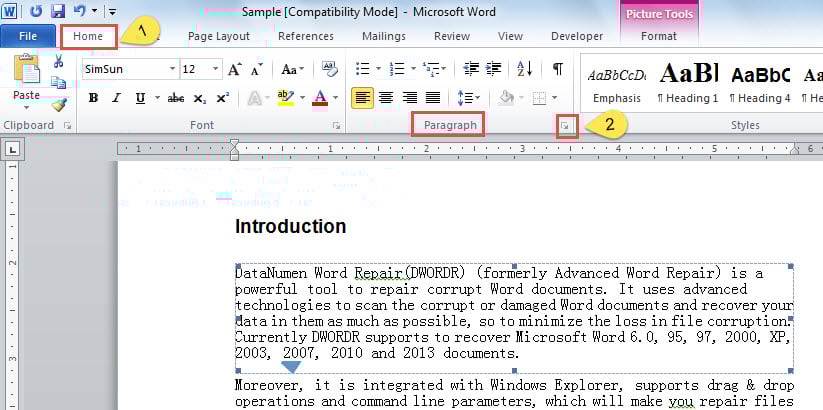
- Zatim kliknite na “Home”.
- Zatim idite na grupu “Paragraf” i kliknite na “Odlomak” da otvorite dijaloški okvir.

- Odaberite “Single” u listi ispod “Proreda”.
- Na kraju kliknite na “OK”.
Budite svjesni oštećenja fajlova
Sam razlog zašto umećemo slike u naše Word dokumente je da ih uglancamo kako bi izgledali bolje. Ali uvijek trebamo imati na umu da nikada nećemo težiti ljepoti umjesto sigurnosti. Slike mogu učiniti fajl lakim za oko, a istovremeno predstavljaju prijetnju sigurnosti dokumenta. Iako nije teško koristiti alate povratiti riječ, to košta vremena i novca. Stoga bi bilo mudro uopće izbjeći oštećenje datoteka.
Uvod za autora:
Vera Chen je stručnjak za oporavak podataka DataNumen, Inc., koji je svjetski lider u tehnologijama za oporavak podataka, uključujući excel recovery i pdf popravak softverskih proizvoda. Za više informacija posjetite www.datanumen.com