
Ponekad možemo označiti e-poruku za naknadno praćenje. Kada ga završimo, možemo ga označiti kao završenog samo jednim klikom. Ali kako možemo dobiti tačno vrijeme kada su označene e-poruke označene kao završene? Ovaj članak će vam pokazati jednostavnu metodu.
U Outlook 2003 i starijim verzijama, kada označimo e-poštu kao dovršenu, dozvoljeno nam je da vidimo i datum i vrijeme završetka. Međutim, u novijim verzijama od Outlooka 2007, e-pošta će prikazivati samo završeni datum bez detaljnog vremena, kao što je sljedeći snimak ekrana: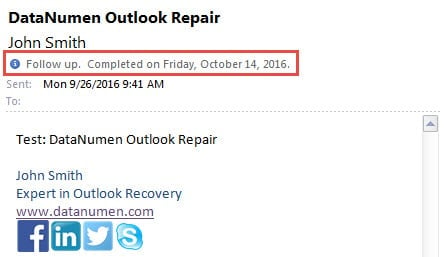
Ali postoji još jedna metoda koja može pomoći u prikazivanju određenog završenog vremena. Evo konkretnih koraka.
Dobijte tačno vrijeme kada je e-pošta označena kao dovršena
- Na samom početku pokrenite Outlook program.
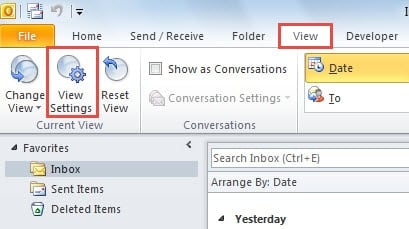
- U glavnom prozoru programa Outlook, odnosno oknu “Mail”, trebali biste se prebaciti na karticu “View” sa kartice “Home”.
- Na kartici „Pregled“ trebalo bi da pronađete i kliknete na dugme „Postavke prikaza“ u grupi „Trenutni prikaz“.

- Zatim će se pojaviti novi dijaloški okvir dugmeta „Napredne postavke prikaza“. U njemu morate pritisnuti dugme "Kolone".
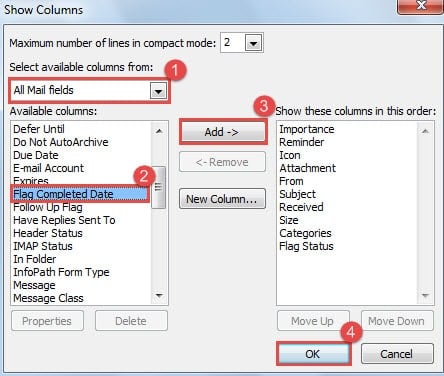
- U dijaloškom okviru "Prikaži kolone", koji se kasnije pojavio, trebali biste poduzeti sljedeće korake:
- Prvo kliknite na strelicu nadole u polju „Izaberite dostupne kolone iz” i izaberite „Sva polja pošte” sa padajuće liste.
- Nakon toga, sa sljedeće liste "Dostupne kolone", odredite i postavite na kolonu "Datum završetka".
- Zatim kliknite na dugme „Dodaj“ da biste ga dodali u desni okvir „Prikaži ove kolone ovim redosledom“. Opciono, možete koristiti dugme „Pomeri gore“ da promenite redosled.
- Na kraju kliknite na dugme “OK” i vratit ćete se na prethodni okvir za dijalog.

- U dijaloškom okviru „Napredne postavke prikaza“ kliknite na dugme „Formatiraj kolone“.
- Zatim u novom dijaloškom okviru "Format Columns", slijedite dolje navedene korake:
- Prvo, u “Dostupna polja” odaberite “Označi datum završetka”.
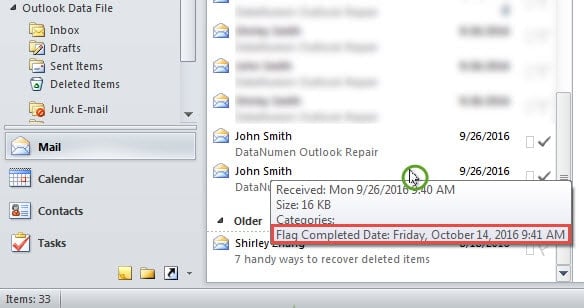
- Zatim u odjeljku „Format“ odaberite strelicu prema dolje da biste omogućili padajuću listu. Među svim dostupnim formatima, potrebno je odabrati najprikladniji, uključujući datum završetka označavanja i detaljno vrijeme, kao što je „Petak, 14. oktobar 2016. 9:58“.
- Na kraju, kliknite na dugme “OK”.

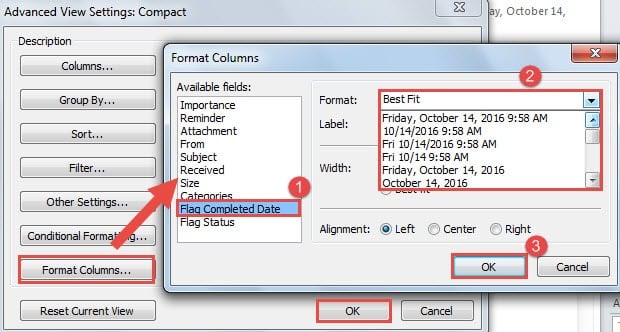
- Na kraju pritisnite dugme “OK” u dijalogu “Advanced View Settings”, omogućavajući nove postavke.
- Kada se vraćate na listu e-pošte, možete staviti miš na označenu e-poštu. Pojavit će se ScreenTip, koji sadrži detaljan datum i vrijeme završetka zastavice u odabranom formatu.

Ne može pobjeći od korupcije
Činjenica je da je Outlook ranjiv, iako je bogat funkcijama. Stoga, bez obzira kao samostalni klijent e-pošte ili upravitelj rasporeda, trebali bismo biti oprezni u pogledu njegovog zdravlja. Odnosno, trebali bismo uložiti napore da ga zaštitimo. Naravno, potreban nam je profesionalni alat, npr DataNumen Outlook Repair, što može popraviti PST fajl efektivno.
Uvod za autora:
Shirley Zhang je stručnjak za oporavak podataka DataNumen, Inc., koji je svjetski lider u tehnologijama za oporavak podataka, uključujući sql oporavak i Outlook softverski proizvodi za popravku. Za više informacija posjetite www.datanumen.com