
Suočavajući se s raznim virusima i zlonamjernim softverom, trebali bismo poboljšati našu sigurnost. Na primjer, trebali bismo voditi računa o sigurnosti naše e-pošte. Ovaj članak će vam reći kako onemogućiti hiperveze u Outlook porukama e-pošte u slučaju virusa koji se prenosi putem e-pošte.
Zbog činjenice da je e-pošta postala popularan vektor virusa, trebali bismo posvetiti više pažnje sigurnosti e-pošte kako bismo zaštitili svoj računar, kao i naše dragocjene podatke. Štaviše, hiperlinkovi ugrađeni u e-poruke najčešći su faktor koji se lako može prikriti kao bezopasne stvari. Stoga se preporučuje da ih onemogućite. Evo dva relevantna rješenja.
Savjet 1: Onemogućite hiperveze putem opcija neželjene e-pošte
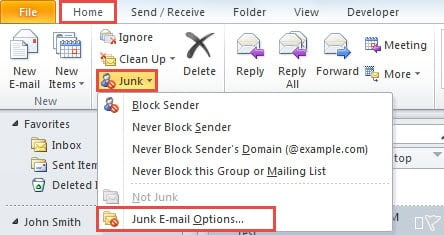
- Za početak, otvorite Outlook i kliknite na "Neželjena pošta" u grupi "Izbriši" na kartici "Početna".
- Zatim sa padajuće liste izaberite „Opcije neželjene e-pošte“.
- Zatim u novom dijaloškom okviru uvjerite se da je „Onemogući veze i druge funkcije u porukama za krađu identiteta“ omogućeno.
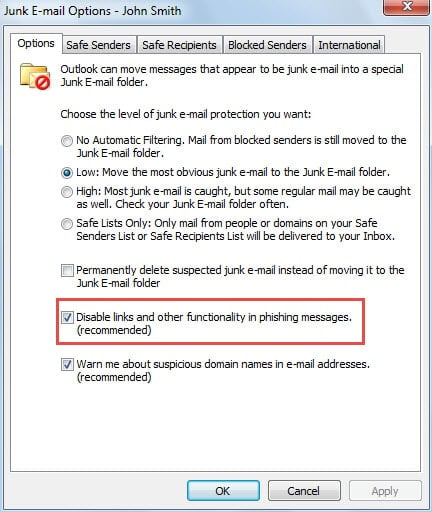
- Kada Outlook identifikuje e-poštu kao neželjenu e-poštu, ugrađene hiperveze će biti automatski onemogućene. Osim toga, pomoću ove funkcije, možete ručno premjestiti e-poštu u mapu neželjene e-pošte kako biste onemogućili interne hiperveze.

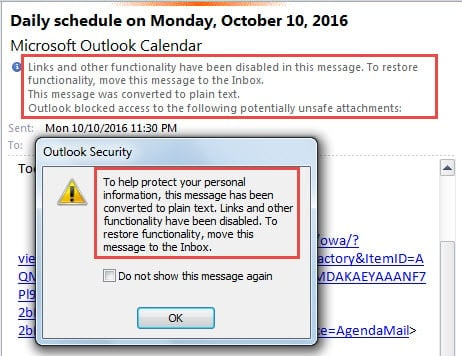
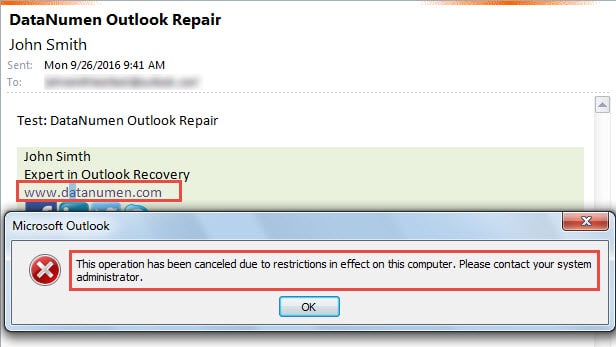
- Sada možete probati. Prevucite i ispustite e-poštu sa hipervezama u fasciklu neželjene e-pošte. Zatim kliknite na jednu hipervezu u njoj. Definitivno ćete primiti upozorenje za Outlook, kao što je sljedeći snimak ekrana.
Savjet 2: Onemogućite hiperveze putem promjene ključeva registratora
- Na početku ispravno zatvorite Outlook.
- Potražite "regedit" u "Start meniju" i pritisnite tipku "Enter".

- Nakon toga, možete vidjeti mali dijaloški okvir „Kontrola korisničkog računa“, u kojem pritisnite dugme „Da“.
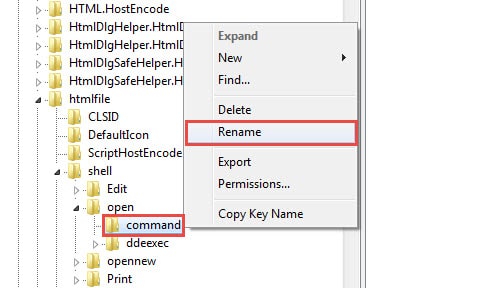
- Uspješno ćete ući u Registry Editor. Zatim biste trebali pretražiti sljedeće ključeve registratora redom: “HKEY_LOCAL_MACHINE” > “SOFTWARE” > “Klase” > “htmlfile” > “shell” > “open” > “command”.
- Zatim možete odabrati da izbrišete ili preimenujete tipku “command”. Kako bi se izbjegle neželjene greške, predlaže se preimenovanje u osiguranje. Kliknite desnim tasterom miša na taster i izaberite „Preimenuj“ iz menija desnim klikom.

- Preimenujte ga prema vašim željama, kao što je “command1”.
- Sada možete ponovo pokrenuti Outlook aplikaciju i pokušati pristupiti hipervezi u e-porukama. Bez sumnje, nećete uspjeti i dobit ćete Outlook upozorenje, prikazano kao na slici ispod:


Ako želite ponovo omogućiti hiperveze, možete vratiti naziv ključa na prvobitni status, odnosno „komanda“. I na kraju ponovo pokrenite Outlook da biste izvršili provjeru.
Zaštitite Outlook od virusne infekcije
Onemogućavanje hiperlinkova je samo jedna od najčešćih mjera predostrožnosti za blokiranje virusnih infekcija. Zapravo postoji mnogo drugih sličnih mjera, uključujući onemogućavanje automatskog preuzimanja vanjskih priloga i slika od strane Outlooka. U stvarnosti, iako se dovoljno pripremite za razne probleme, Outlook se i dalje može neočekivano srušiti. U tom slučaju, ono što vam je hitno potrebno je... PST repair alat, kao DataNumen Outlook Repair, koji vam može vratiti maksimum podataka.
Uvod za autora:
Shirley Zhang je stručnjak za oporavak podataka DataNumen, Inc., koji je svjetski lider u tehnologijama za oporavak podataka, uključujući sql oporavak i Outlook softverski proizvodi za popravku. Za više informacija posjetite www.datanumen.com