
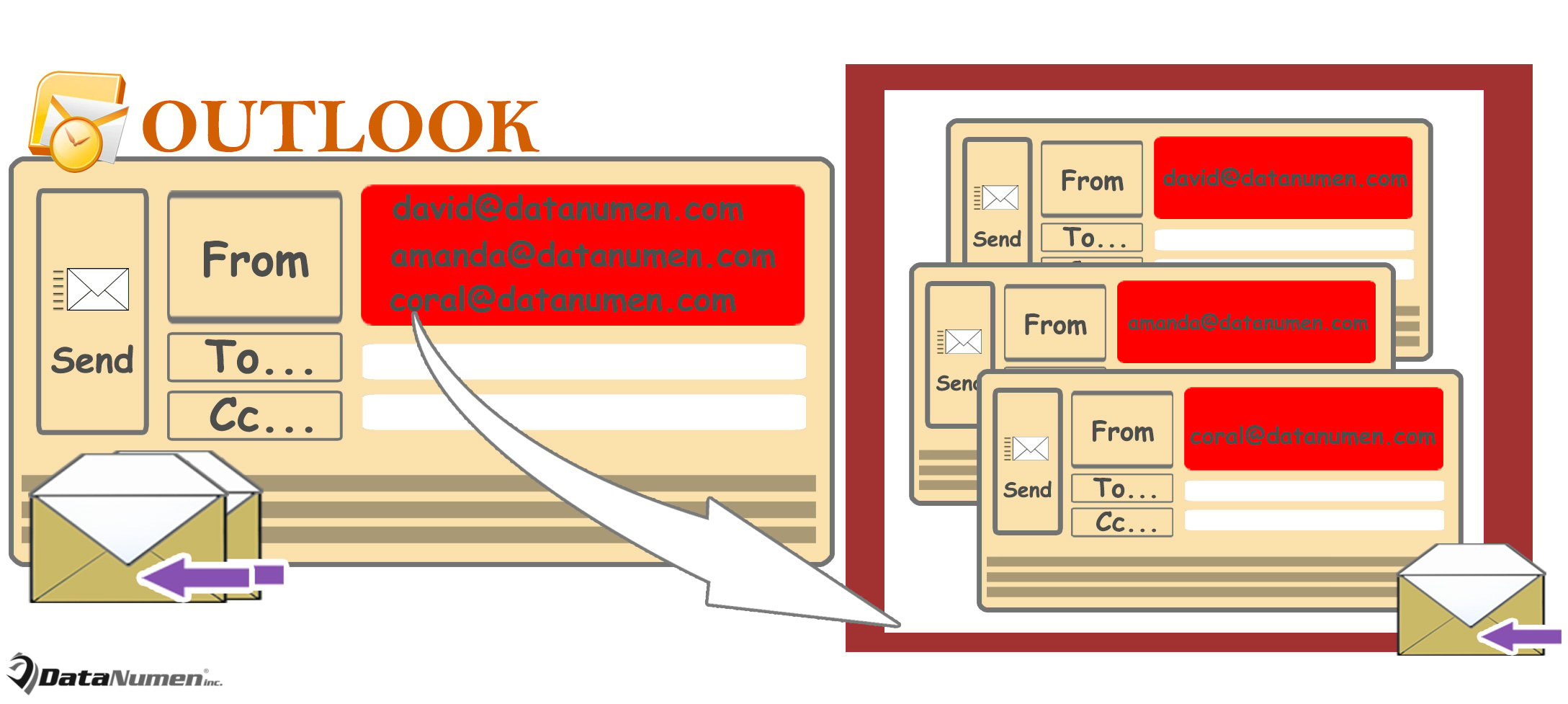
Kada koristite “Odgovori svima”, možda ćete htjeti poslati odgovor originalnom pošiljaocu i primaocima odvojeno. U ovom članku ćemo pogledati ovaj zahtjev i predstaviti vam praktičan način da ga dobijete.
Sigurno ste ikada primili e-poštu koja nije poslana samo vama, već i mnogim drugim primaocima. Tada ćete možda morati da odgovorite na ovu e-poštu i njenom izvornom pošiljaocu i drugim primaocima. Općenito, možete koristiti „Odgovori svima“. Međutim, ponekad, u svrhu povjerljivosti, možda ćete poželjeti da pošaljete odgovore zasebno. U takvom slučaju, toplo je preporučljivo koristiti način koji se dijeli nakon toga, što vas može spasiti od problematičnih operacija koje se ponavljaju.
Odgovorite na e-poruku svim izvornim pošiljaocima i primaocima odvojeno
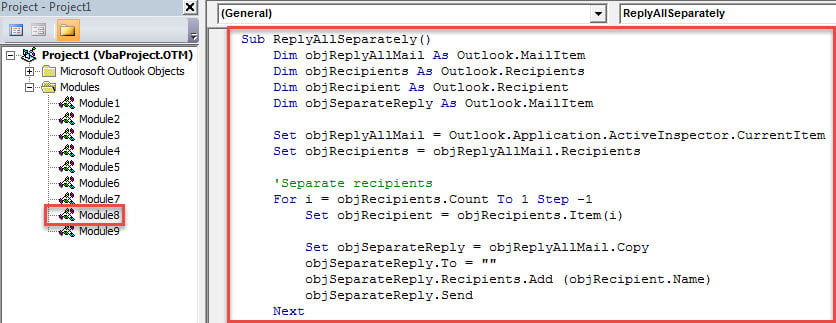
- Za početak, pristupite Outlook VBA uređivaču preko tipke “Alt + F11”.
- Zatim, u iskačućem prozoru „Microsoft Visual Basic za aplikacije“, stavite sledeći VBA kod u modul.
Sub ReplyAllSeparately()
    Dim objReplyAllMail As Outlook.MailItem
    Dim objRecipients As Outlook.Recipients
    Dim objRecipient As Outlook.Recipient
    Dim objSeparateReply As Outlook.MailItem

    Set objReplyAllMail = Outlook.Application.ActiveInspector.CurrentItem
    Set objRecipients = objReplyAllMail.Recipients

    'Separate recipients
    For i = objRecipients.Count To 1 Step -1
        Set objRecipient = objRecipients.Item(i)

        Set objSeparateReply = objReplyAllMail.Copy
        objSeparateReply.To = ""
        objSeparateReply.Recipients.Add (objRecipient.Name)
        objSeparateReply.Send
    Next

    objReplyAllMail.Close olDiscard
End Sub
- Nakon toga, dodajte ovaj makro na alatnu traku za brzi pristup prozora poruka, prema koracima prikazanim u članku – “Kako pokrenuti VBA kod u vašem Outlooku".
- Na kraju, možete probati.
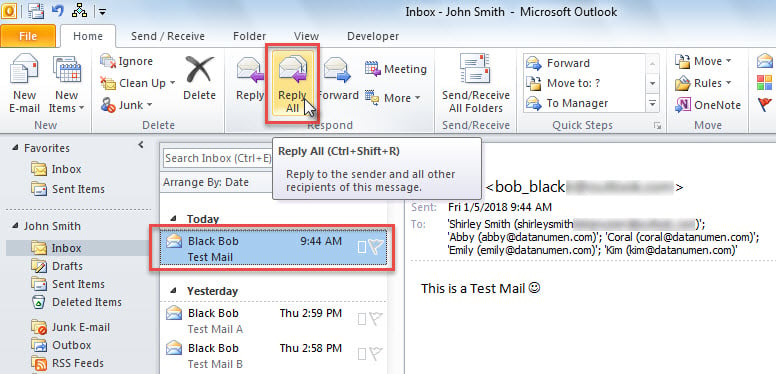
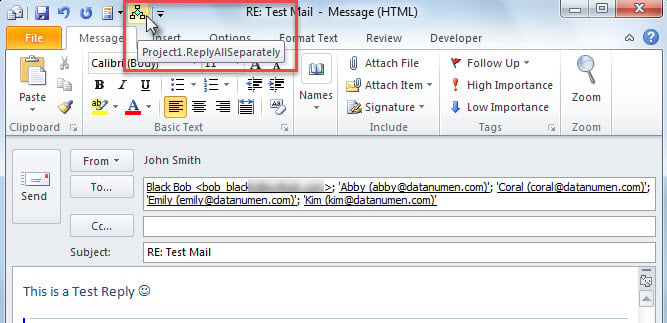
- Prvo odaberite e-poštu i pritisnite dugme „Odgovori svima“.

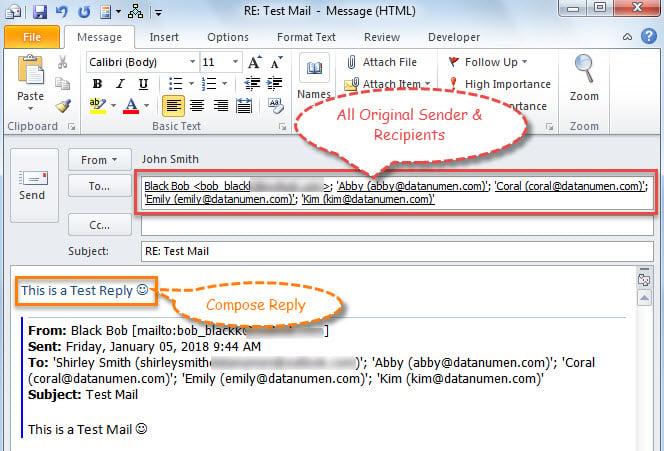
- Prikazaće se nova poruka u kojoj možete videti da su svi originalni pošiljaoci i primaoci u polju „Za“. Sada možete sastaviti odgovor po želji.

- Nakon toga možete kliknuti na dugme makro na traci sa alatkama za brzi pristup.

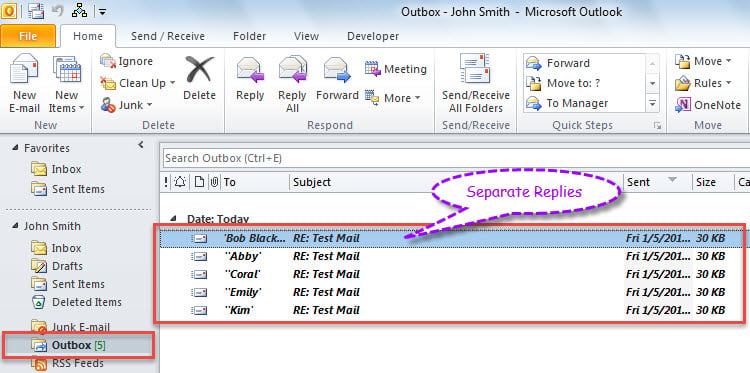
- Odgovori će odmah biti poslani primaocima odvojeno. Odlazne odgovore možete pronaći u folderu „Odlazno sanduče“, kao na sljedećoj slici.

Riješite probleme s Outlookom
Općenito govoreći, kada naiđete na dosadne probleme s Outlookom, vaše prvo i neposredno rješenje mora biti alat za popravku inboxa – Scanpst.exe. Zapravo, prilično je koristan i efikasan kada se nosite sa malim problemima. Ipak, pokazuje se beskorisnim u slučaju ozbiljnih rušenja Outlooka i oštećenja PST datoteke. U takvim slučajevima, nemate izbora osim da pribjegnete izvanrednijim alatima za popravke, kao što je DataNumen Outlook Repair. Može izvući maksimum podataka iz teško oštećene Outlook datoteke.
Uvod za autora:
Shirley Zhang je stručnjak za oporavak podataka DataNumen, Inc., koji je svjetski lider u tehnologijama za oporavak podataka, uključujući sql oporavak i Outlook softverski proizvodi za popravku. Za više informacija posjetite www.datanumen.com