
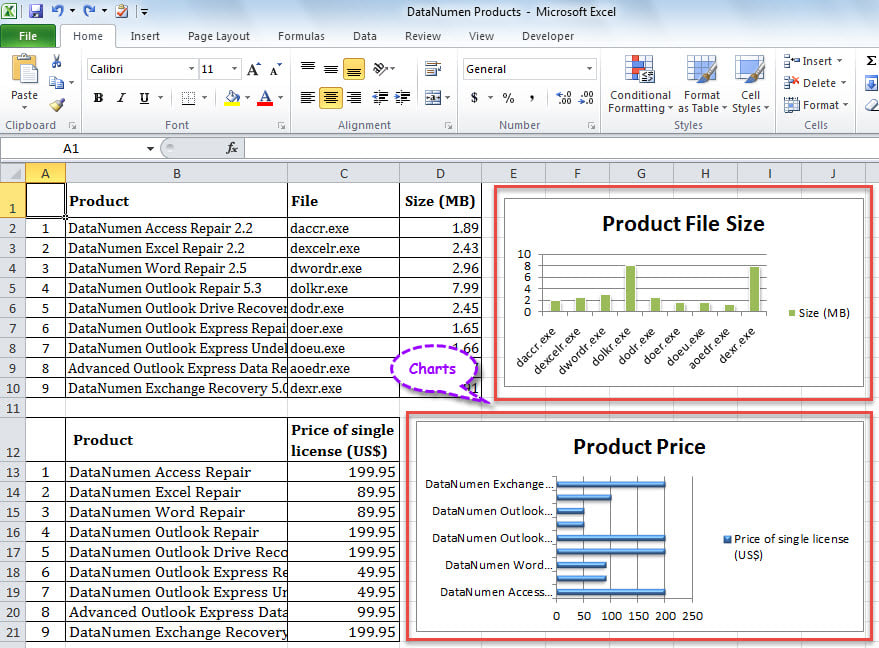
Ako želite brzo kopirati sve grafikone sa svakog radnog lista u Excel radnoj knjizi u Outlook e-poštu, možete koristiti metodu izloženu u ovom članku. Može vam pomoći da ga dobijete u jednom potezu.
Možda ste kreirali hrpu grafikona za statistiku u Excel radnoj svesci. I kasnije biste željeli u potpunosti iskoristiti ove grafikone za kreiranje nove Outlook pošte. Naravno, možete se odlučiti da ih ručno kopirate u e-poštu jednu po jednu. Ipak, to je prilično problematično. Stoga ćemo u nastavku podijeliti s vama mnogo praktičniji način. To vam može pomoći da to shvatite jednostavnim klikom. Sada čitajte dalje da biste je dobili detaljnije.
Grupno kopirajte sve grafikone iz Excel radne knjige u Outlook e-poštu
- Za početak, otvorite određenu Excel radnu knjigu.
- Zatim pritisnite “Alt + F11” da pristupite Excel VBA editoru.
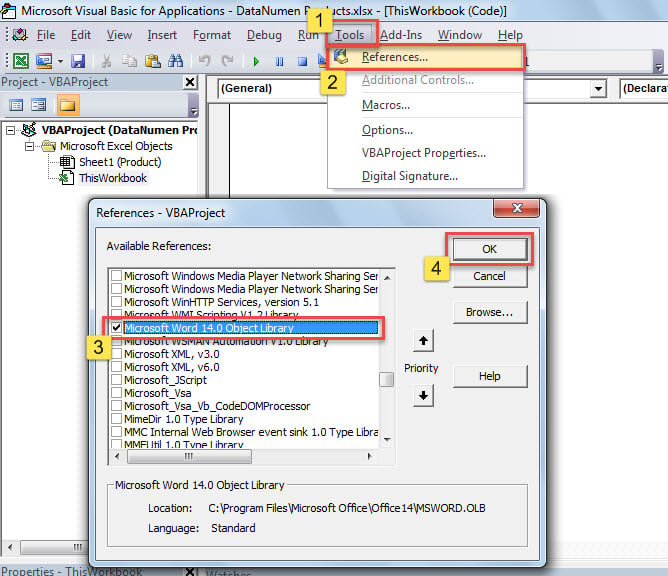
- U novom prozoru dodajte „MS Outlook Object Library“ i „MS Word Object Library“. Koraci su slični onima predstavljenim u članku – „Kako dodati referencu biblioteke objekata u VBA".

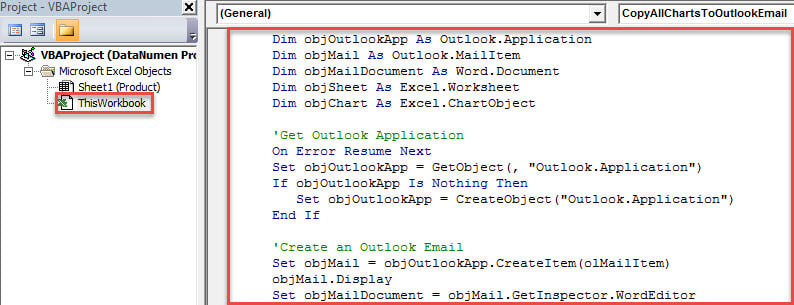
- Nakon toga stavite sljedeći VBA kod u projekat “ThisWorkbook”.
Sub CopyAllChartsToOutlookEmail()
    Dim objOutlookApp As Outlook.Application
    Dim objMail As Outlook.MailItem
    Dim objMailDocument As Word.Document
    Dim objSheet As Excel.Worksheet
    Dim objChart As Excel.ChartObject

    'Get Outlook Application
    On Error Resume Next
    Set objOutlookApp = GetObject(, "Outlook.Application")
    If objOutlookApp Is Nothing Then
       Set objOutlookApp = CreateObject("Outlook.Application")
    End If

 'Create an Outlook Email
 Set objMail = objOutlookApp.CreateItem(olMailItem)
 objMail.Display
 Set objMailDocument = objMail.GetInspector.WordEditor

 'Copy All Charts from Each Sheet to the New Email
 For Each objSheet In ActiveWorkbook.Worksheets
 For Each objChart In objSheet.ChartObjects
 objChart.Copy
 objMailDocument.Range(0, 0).Paste
 Next
 Next
End Sub
- Nakon toga, dodirnite dugme „F5“ ili kliknite na ikonu „Run“ na traci sa alatkama da biste pokrenuli makro.
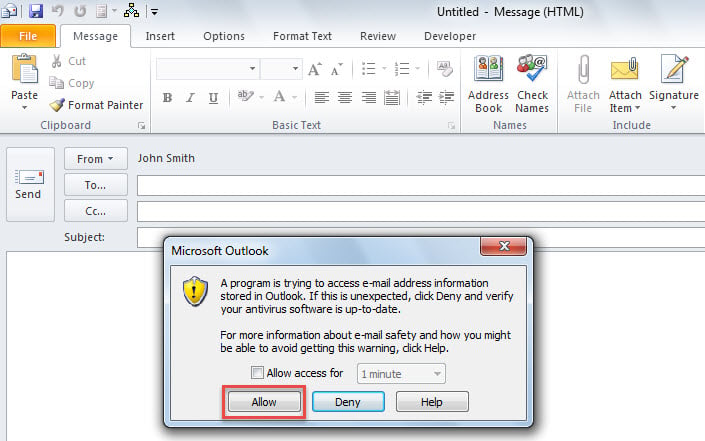
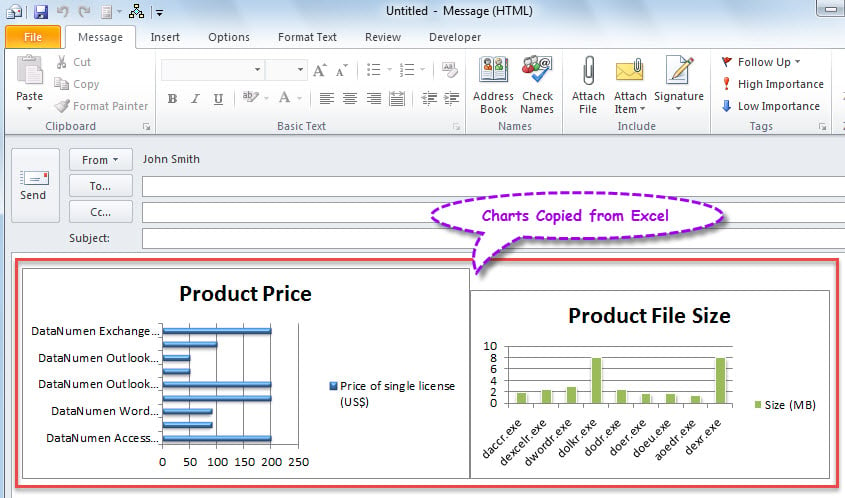
- Nakon toga, Outlook e-pošta će se prikazati sa iskačućim upozorenjem, prikazanim na sljedećoj slici.

- Kada odaberete i kliknete na dugme „Dozvoli“, svi grafikoni u izvornoj Excel radnoj svesci biće kopirani u ovu poštu odjednom.

Štiti Outlook od svih rizika
Kao što svi znamo, mnoge prijetnje okružuju naše podatke, naravno uključujući i naše Outlook datoteke s podacima. Takođe, niko nije voljan da trpi korupciju u Outlooku. Stoga svaki korisnik Outlooka mora poduzeti radnje kako bi zaštitio svoj Outlook od svih vrsta potencijalnih rizika. Da budemo precizni, korisnici moraju redovno praviti rezervne kopije Outlookovih podataka, što može olakšati Outlook oporavak mnogo. Štaviše, bolje bi bilo da nabavite moćan alat za popravku PST-a, kao što je DataNumen Outlook Repair.
Uvod za autora:
Shirley Zhang je stručnjak za oporavak podataka DataNumen, Inc., koji je svjetski lider u tehnologijama za oporavak podataka, uključujući korumpiran sql i Outlook softverski proizvodi za popravku. Za više informacija posjetite www.datanumen.com