
Ako želite grupno izbrisati sve RSS feedove na koje ste pretplaćeni u Outlooku, možete pročitati ovaj članak. Ovdje ćemo s vama podijeliti dva efikasna pristupa.
Outlook dozvoljava korisnicima da se pretplate na RSS feedove kako bi dobili ažurirane vijesti o vašim omiljenim web lokacijama. Prilično je zgodno. Međutim, ponekad ćete možda morati da resetujete RSS feedove u Outlooku. Stoga, prvo morate grupno izbrisati sve postojeće feedove. Nesumnjivo, brisanje jednog po jednog je previše zamorno. Dakle, ovdje ćemo vas naučiti 2 načina za grupno brisanje svih RSS feedova u jednom potezu.
Metoda 1: Izbrišite samo RSS feedove i zadržite prethodno preuzete stavke
- Za početak, pokrenite Outlook.
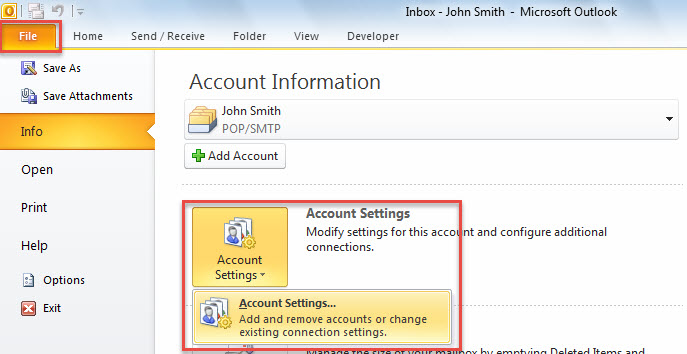
- Zatim idite na meni „Datoteka“.
- Zatim, na novom ekranu, kliknite na dugme "Postavke računa" i sa padajuće liste odaberite opciju "Postavke računa".

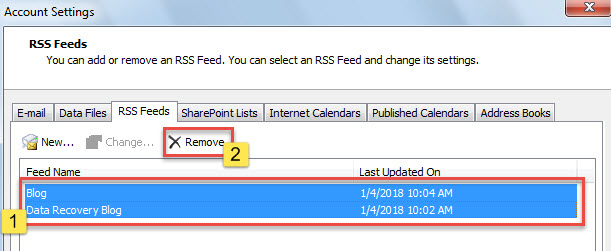
- Nakon toga, u novom iskačućem prozoru, pređite na karticu „RSS Feeds“.
- Na ovoj kartici držite pritisnut tipku "Ctrl" i odaberite sve feedove jedan po jedan.
- Kasnije kliknite na dugme "Ukloni".

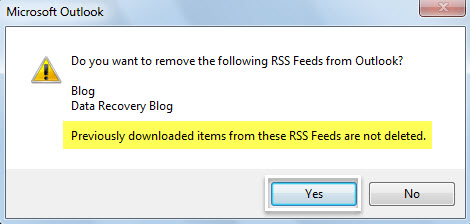
- Zatim ćete primiti poruku, prikazanu kao sljedeći snimak ekrana.

- Nakon što pritisnete "Da", možete vidjeti da su svi RSS izvori nestali iz prozora "Postavke računa".

- Međutim, nakon što se vratite u okno za navigaciju pošte, otkrit ćete da su stavke koje su prethodno preuzete sa RSS feedova još uvijek tamo.

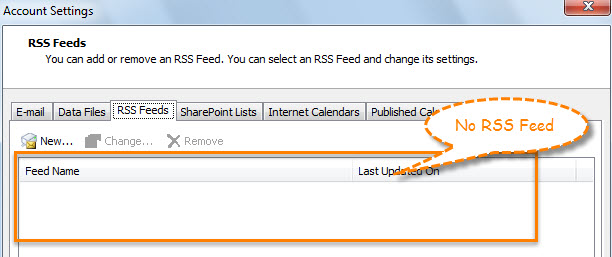
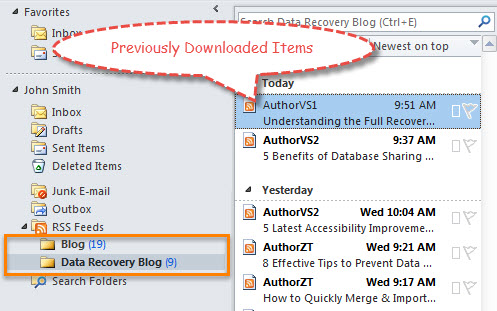
Ako želite grupno izbrisati i RSS feedove i prethodno preuzete stavke, umjesto toga možete koristiti drugu metodu.
Metoda 2: Izbrišite oba RSS feeda i prethodno preuzete stavke
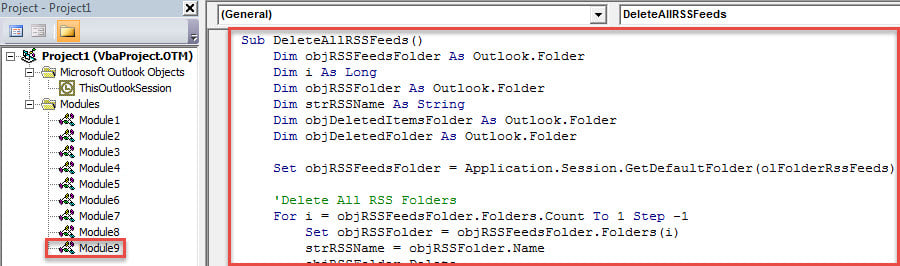
- Prvo, pokrenite Outlook VBA editor preko “Alt + F11”.
- Zatim kopirajte sljedeći VBA kod u modul.
Sub DeleteAllRSSFeeds()
    Dim objRSSFeedsFolder As Outlook.Folder
    Dim i As Long
    Dim objRSSFolder As Outlook.Folder
    Dim strRSSName As String
    Dim objDeletedItemsFolder As Outlook.Folder
    Dim objDeletedFolder As Outlook.Folder

    Set objRSSFeedsFolder = Application.Session.GetDefaultFolder(olFolderRssFeeds)

    'Delete All RSS Folders
    For i = objRSSFeedsFolder.Folders.Count To 1 Step -1
        Set objRSSFolder = objRSSFeedsFolder.Folders(i)
        strRSSName = objRSSFolder.Name
        objRSSFolder.Delete

        'Permanently Delete from "Deleted Items" Folder
        Set objDeletedItemsFolder = Application.Session.GetDefaultFolder(olFolderDeletedItems)
        For Each objDeletedFolder In objDeletedItemsFolder.Folders
            If objDeletedFolder.Name = strRSSName Then
               objDeletedFolder.Delete
            End If
        Next
    Next
End Sub
- Nakon toga, kliknite na dugme "F5".
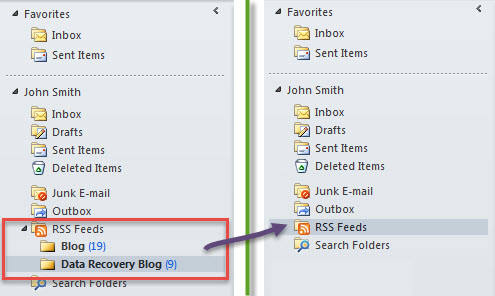
- Kada se makro završi, svi RSS feedovi će nestati iz vašeg Outlooka.

Priložite važnost zaštiti podataka u programu Outlook
Mnogi korisnici su se suočili sa svim vrstama problema s Outlookom, od iznenadnog nereagiranja, čestih skočnih grešaka do zamršenih oštećenja PST datoteka. U ovoj situaciji morate posvetiti mnogo pažnje zaštiti podataka u Outlooku. Bez sumnje, najvažnija radnja je redovno pravljenje sigurnosnih kopija Outlook datoteke. Osim toga, priprema profesionalnog softvera za popravak Outlooka je također neophodna. Na primjer, možete nabaviti DataNumen Outlook Repair to može popravi Outlook fajl u roku od nekoliko minuta.
Uvod za autora:
Shirley Zhang je stručnjak za oporavak podataka DataNumen, Inc., koji je svjetski lider u tehnologijama za oporavak podataka, uključujući sql repair i Outlook softverski proizvodi za popravku. Za više informacija posjetite www.datanumen.com