
Podrazumevano, za Outlook zadatke ne postoji polje „Mjesec početka“. Stoga, ako želite grupirati zadatke po mjesecu početka, trebali biste potražiti druge načine, poput metode predstavljene u ovom članku.
Outlook dozvoljava korisnicima grupiranje zadataka po datumu početka. Međutim, budući da datumi početka zadataka rijetko padaju na isti datum, lista zadataka bit će podijeljena u mnogo grupa, što može izgledati prilično neuredno. Stoga, umjesto "Datuma početka", možda biste radije grupirali zadatke po mjesecu u kojem se nalazi datum početka. U tom slučaju, možete se pozvati na sljedeće načine.
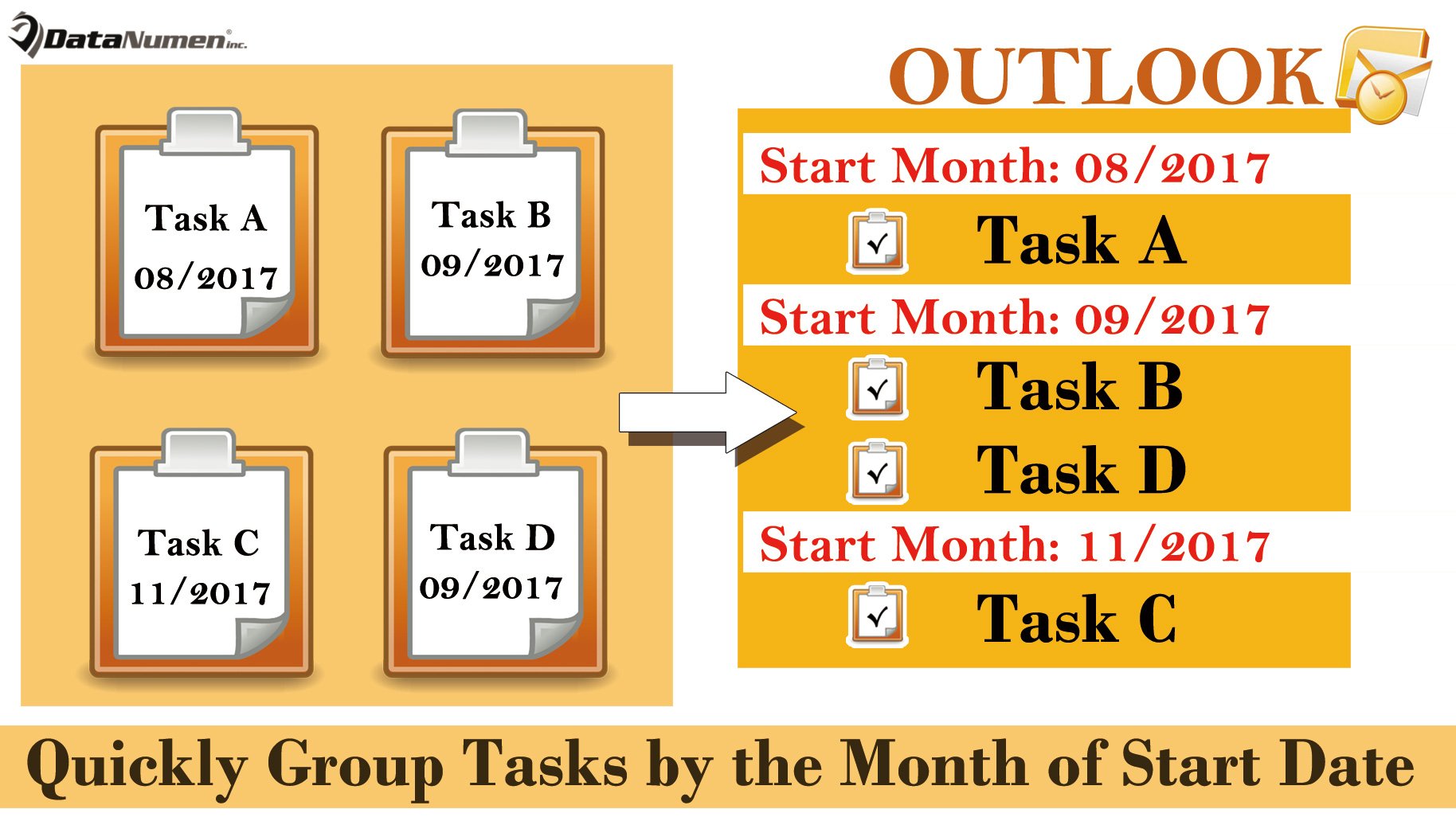
Brzo grupirajte zadatke po mjesecu ili datumu početka
- Na samom početku pokrenite Outlook program.
- Zatim, nakon ulaska u Outlook, trebate pritisnuti tipke “Alt + F11”.
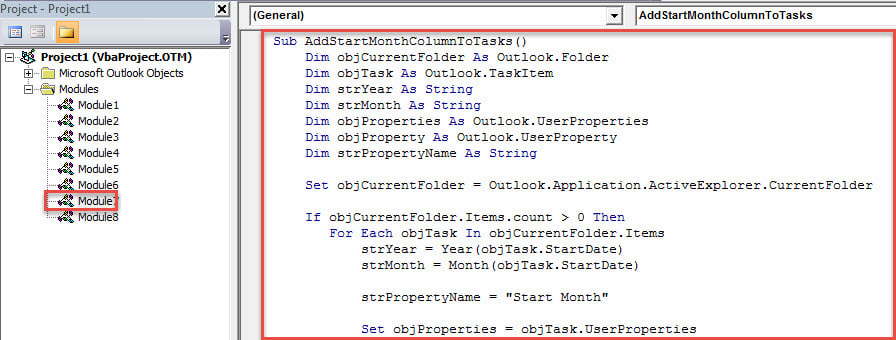
- Zatim ćete ući u prozor “Microsoft Visual Basic za aplikacije” u kojem biste trebali pristupiti modulu koji nije u upotrebi.
- Nakon toga, kopirajte sljedeći VBA kod u ovaj modul.
Sub AddStartMonthColumnToTasks()
    Dim objCurrentFolder As Outlook.Folder
    Dim objTask As Outlook.TaskItem
    Dim strYear As String
    Dim strMonth As String
    Dim objProperties As Outlook.UserProperties
    Dim objProperty As Outlook.UserProperty
    Dim strPropertyName As String

    Set objCurrentFolder = Outlook.Application.ActiveExplorer.CurrentFolder

    If objCurrentFolder.Items.count > 0 Then
       For Each objTask In objCurrentFolder.Items
           strYear = Year(objTask.StartDate)
           strMonth = Month(objTask.StartDate)

           strPropertyName = "Start Month"

           Set objProperties = objTask.UserProperties

           Set objProperty = objProperties.Find(strPropertyName, True)
           If objProperty Is Nothing Then
              Set objProperty = objProperties.Add(strPropertyName, olText, True)
           End If

           objProperty.value = strMonth & "/" & strYear
           objTask.Save
       Next
    End If
End Sub
- Kasnije možete minimizirati trenutni prozor.
- Nakon toga, okrenite se na oblast „Zadaci“ i otvorite fasciklu sa zadacima.
- Zatim pritisnite “Alt + F11” da se vratite na novo dodani makro.
- Zatim pritisnite dugme F5 da pokrenete ovaj makro.
- Nakon što se makro završi, zadacima u ovoj mapi zadataka bit će dodano polje „Početni mjesec“.
- Sada možete zatvoriti prozor „Microsoft Visual Basic za aplikacije“.
- Nakon toga, trebali biste poduzeti sljedeće korake za grupiranje zadataka po mjesecu početka.
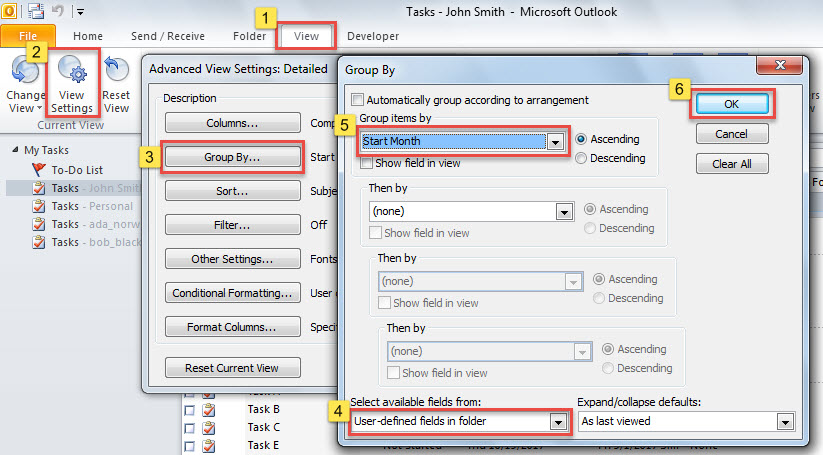
- Prvo, prebacite se na “Prikaz” u području “Zadaci”.
- Zatim kliknite na dugme "Pregled postavki".
- Zatim, u iskačućem dijaloškom okviru, kliknite na dugme „Grupiraj po“.
- Nakon toga, u drugom dijaloškom okviru, odaberite "Korisnički definirana polja u mapi" na dnu.
- Kasnije, odaberite "Početni mjesec" iz padajućeg izbornika "Grupiraj stavke po".
- Konačno, kliknite niz "OK" dok se svi dijaloški okviri ne zatvore.

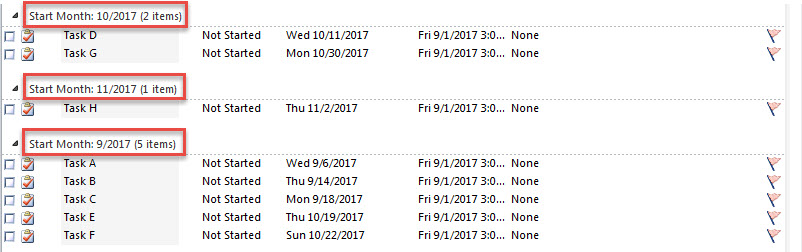
- Na kraju, nakon što se vratite na listu zadataka, vidjet ćete da su svi zadaci grupirani po mjesecu njihovog datuma početka, kao na snimku ekrana ispod:

Zaštitite svoje Outlook podatke
Zbog ranjivosti Outlooka, morate se čuvati svih potencijalnih rizika oko vaše Outlook datoteke sa podacima i poduzeti neke efikasne mjere opreza. Na primjer, morate redovno praviti sigurnosnu kopiju svojih Outlook podataka. Takođe, kako bi oporaviti Outlook podataka na vrijeme, morate se dočepati moćnog alata treće strane, kao što je DataNumen Outlook Repair. Može provjeriti greške u vašoj Outlook datoteci i na taj način vratiti maksimum Outlook podataka za vas.
Uvod za autora:
Shirley Zhang je stručnjak za oporavak podataka DataNumen, Inc., koji je svjetski lider u tehnologijama za oporavak podataka, uključujući oštećen sql i Outlook softverski proizvodi za popravku. Za više informacija posjetite www.datanumen.com