
Podrazumevano, Outlook e-pošta se otvara u nivou zumiranja od 100%. Ako želite uvijek otvarati svoju e-poštu na prilagođenom nivou zumiranja, kao što je 150 %, možete koristiti metodu opisanu u ovom članku.
Zapravo, u mom prethodnom članku “Kako podesiti nivo zumiranja u Outlooku“, mogli biste naučiti načine za podešavanje nivoa zumiranja u oknu za čitanje iu prozoru poruke. Međutim, metode predstavljene u tom članku ne mogu učiniti prilagođeni nivo zumiranja fiksiranim, odnosno ostati trajnim. Sljedeći put će se automatski vratiti na zadanu postavku. Stoga, ako želite da uvijek otvarate e-poštu na prilagođenom nivou zumiranja, možete koristiti sljedeći pristup.
Uvijek otvorite svoju e-poštu u prilagođenom nivou zumiranja
- Prvo, trebate pokrenuti Outlook program kao i obično.
- Zatim, u prozoru Outlooka koji se prikazuje, pritisnite prečice tipke “Alt + F11”.
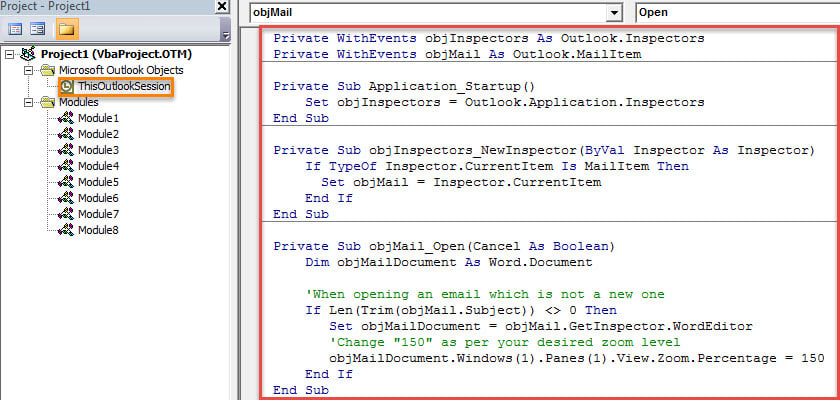
- Nakon toga, ući ćete u prozor VBA editora, u kojem možete pristupiti projektu “ThisOutlookSession”. Samo ga pronađite na lijevoj strani i dvaput kliknite da ga otvorite.
- Zatim kopirajte VBA kod naveden ispod u ovaj prozor projekta.
Private WithEvents objInspectors As Outlook.Inspectors
Private WithEvents objMail As Outlook.MailItem

Private Sub Application_Startup()
    Set objInspectors = Outlook.Application.Inspectors
End Sub

Private Sub objInspectors_NewInspector(ByVal Inspector As Inspector)
    If TypeOf Inspector.CurrentItem Is MailItem Then
       Set objMail = Inspector.CurrentItem
    End If
End Sub

Private Sub objMail_Open(Cancel As Boolean)
    Dim objMailDocument As Word.Document

    'When opening an email which is not a new mail
    If Len(Trim(objMail.Subject)) <> 0 Then
       Set objMailDocument = objMail.GetInspector.WordEditor
       'Change "150" as per your desired zoom level
       objMailDocument.Windows(1).Panes(1).View.Zoom.Percentage = 150
    End If
End Sub
- Nakon toga, trebali biste potpisati ovaj kod.
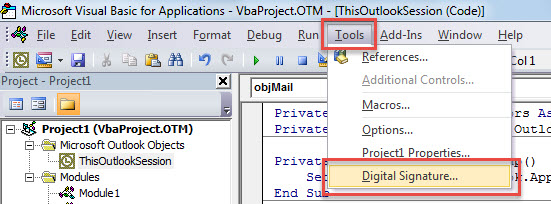
- Pritisnite dugme "Alati" na traci sa alatkama.
- Zatim odaberite opciju “Digitalni potpis…” sa padajuće liste.

- Zatim, u iskačućem dijaloškom okviru, omogućite digitalni certifikat.
- Na kraju, zatvorite trenutni prozor „Microsoft Visual Basic for Applications“ i ponovo pokrenite Outlook aplikaciju da biste aktivirali novi VBA projekat.
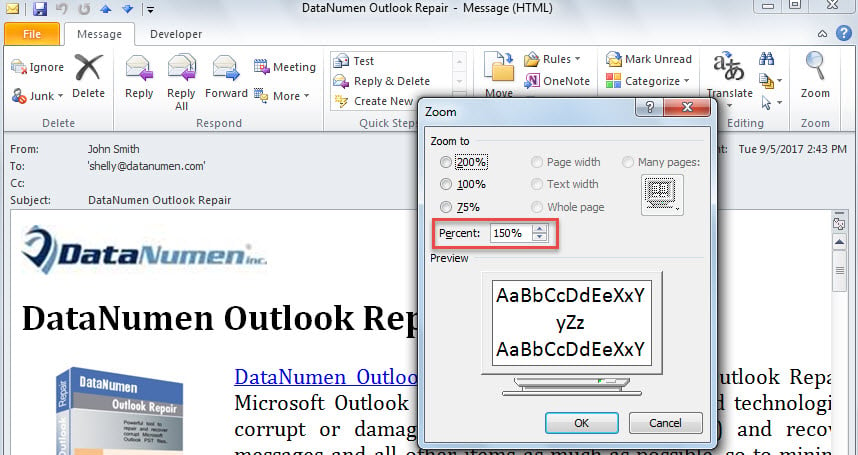
- Od tada, svaki put kada otvorite e-poštu koja nije nova nova e-pošta, e-mail će se prikazati u vašem prilagođenom nivou zumiranja, kao na sljedećoj slici:

Odbrani Outlook od pada
Outlook datoteka podataka je znatno podložna oštećenju. Stoga je prilično težak zadatak da zaštitite svoje Outlook podatke. Postoji niz prijetnji oko vaše Outlook datoteke podataka, uključujući viruse koji se prenose putem e-pošte, kvarove hardvera, ljudske greške i probleme sa softverom. Kako biste spasili svoju PST datoteku čim pretrpi štetu, preporučuje se da zadržite moćan alat za popravke, kao što je DataNumen Outlook Repair. To je u stanju popraviti Outlook problema i efikasno oporaviti maksimum Outlook podataka.
Uvod za autora:
Shirley Zhang je stručnjak za oporavak podataka DataNumen, Inc., koji je svjetski lider u tehnologijama za oporavak podataka, uključujući oštećen mdf i Outlook softverski proizvodi za popravku. Za više informacija posjetite www.datanumen.com