
Neophodno je kreirati katalog za radnu svesku sa mnogo radnih listova. Ovdje imamo brzu metodu za kreiranje kataloga u Excel radnom listu.
U našem prethodnom članku Kako napraviti katalog u svom Excelu putem hiperveza, razgovarali smo o kreiranju kataloga umetanjem hiperveza u radni list. Kreiranje kataloga za radnu svesku sa mnogo radnih listova može biti veoma korisno. Ali ručno dodavanje jedne po jedne hiperveze može biti dugotrajno. Stoga, ovdje imamo novu metodu za brzo kreiranje takvog kataloga.
Kreirajte katalog
Na slici ispod, postoji mnogo radnih listova u radnoj svesci.
A sada možete kreirati katalog u ovoj radnoj svesci.
- Kliknite desnim tasterom miša na jednu od kartica na traci.
- Zatim kliknite na dugme "Prilagodi traku" u meniju.

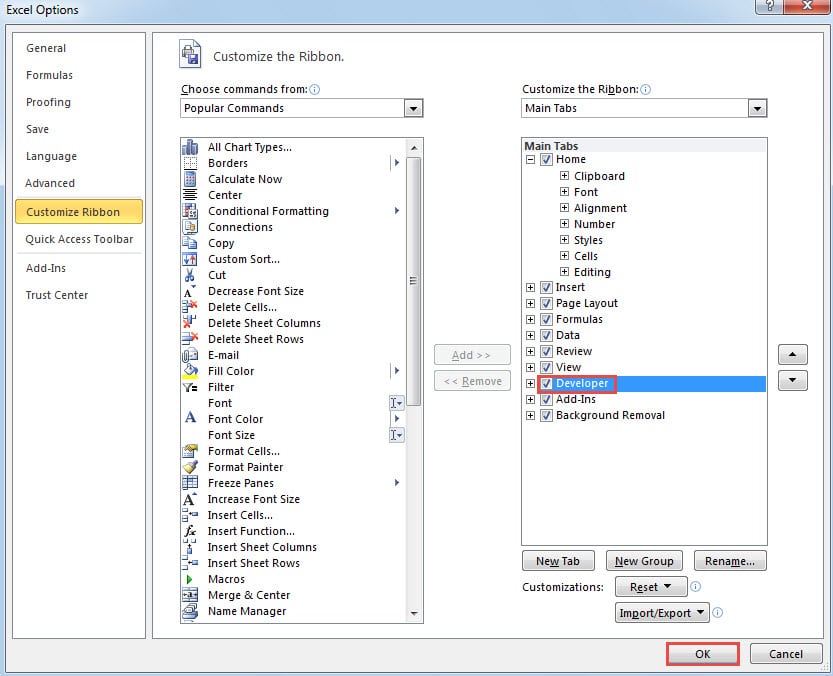
- U prozoru „Opcije Excel“ označite opciju „Razvojnik“ u oblasti „Glavne kartice“.
- A zatim kliknite na “OK”.

- Sada kliknite na karticu "Developer" na traci.
- Zatim kliknite na dugme "Visual Basic" na traci sa alatkama.


Dakle, otvorili ste Visual Basic Editor. Zapravo, možete pritisnuti i prečicu “Alt +F11” na tastaturi da brzo otvorite uređivač.
- Sada kliknite desnim klikom na VBA projektor.
- Zatim pomaknite kursor na opciju “Insert”.
- U podmeniju odaberite opciju “Modul”.

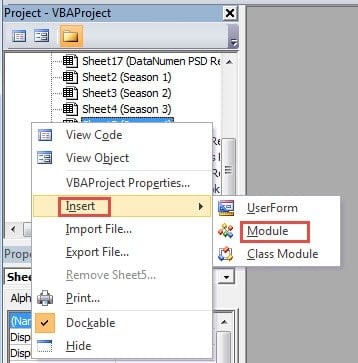
Dakle, ubacili ste novi modul u projekat.
- Sada kopirajte sljedeće VBA kodove u novi modul:
Sub CreateMenu()
Dim a As Integer
a = 1
'dodaj novi radni list
Radni listovi.Dodaj prije:=Liste(1)
Listovi(1).Naziv = “Meni”
Radni listovi(“Meni”).Raspon(“A1”).Vrijednost = “Meni”
Za a = 2 Za ActiveWorkbook.Worksheets.Count
Radni listovi(“Meni”).Raspon(“A” & a) = Listovi(a).Naziv
ActiveSheet.Hyperlinks.Add Anchor:=Radni listovi(“Meni”).Raspon(“A” & a), _
Adresa:=””, _
Podadresa:=”'” & listovi(a).Naziv & “'!R1C1”, _
TextToDisplay:=Liste(a).Naziv
sljedeći
End Sub
U ovom kodu na početku ubacujemo novi radni list pod nazivom “Meni”. Ako već postoji radni list pod nazivom „Meni“, možete ili promijeniti VBA kod ili promijeniti naziv postojećeg naziva radnog lista. Osim toga, listu ćemo unijeti u prvu kolonu novog radnog lista. Ako trebate da unesete katalog u različitom opsegu, također ga možete modificirati prema vašim potrebama.
- Sada pritisnite dugme “Run Sub” na traci sa alatkama

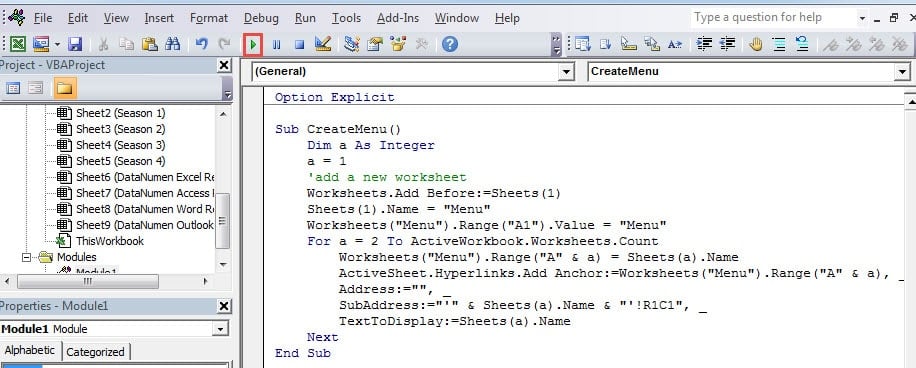
Pored toga, možete pritisnuti i dugme “F5” na tastaturi.
- Sada se vratite na interfejs radnog lista.

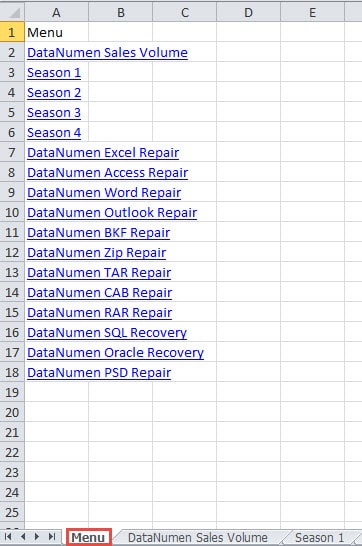
U radnoj svesci postoji novi radni list pod nazivom „Meni“. I svi nazivi listova su navedeni u radnom listu sa odgovarajućim hipervezama. Pomoću ove metode možete lako kreirati katalog u kratkom vremenu.
Poređenje između dvije metode
U našem prethodnom članku Kako napraviti katalog u svom Excelu putem hiperveza, katalog dodajemo ručno. A mi ćemo uporediti razliku između dvije metode u donjoj tabeli.
| poređenje | Napravite katalog ručno | Koristite VBA proceduru |
| prednost | 1. Svaki korisnik Excela može lako koristiti ovu metodu.
2. Ako nemate znanja o VBA, možete koristiti ovu metodu. |
1. Kroz VBA procedure, ovaj zadatak možete završiti samo jednim klikom.
2. Takođe možete promijeniti VBA kodove da ispunite druge zahtjeve. |
| Nedostatak | 1. Ako u radnoj svesci ima mnogo radnih listova, sigurno ćete potrošiti dosta vremena na umetanje hiperlinkova.
2. Morate birati hiperveze jednu po jednu, a to će lako dovesti do grešaka. |
1. Ako niste upoznati sa VBA kodovima, naići ćete na probleme prilikom pokretanja kodova.
2. Korišćenje VBA kodova će zakomplikovati zadatak. |
Bavite se neočekivanim situacijama u Excelu
Ako često koristite Excel za dovršavanje zadataka, neizbježno ćete naići na neke greške. Većinu vremena možete zatvoriti Excel, a zatim ga ponovo pokrenuti. Na taj način će te male greške nestati. Međutim, neke greške u Excelu mogu dovesti do ozbiljnih oštećenja Excela. A rezultat može biti nezamisliv. U ovom trenutku, možete popraviti problem xls podataka pomoću našeg stručnog alata. Uz pomoć ovog efikasnog alata, jedino što trebate učiniti je čekati da se proces oporavka završi.
Uvod za autora:
Anna Ma je stručnjak za oporavak podataka DataNumen, Inc., koji je svjetski lider u tehnologijama za oporavak podataka, uključujući popraviti oštećenje doc podataka i Outlook softverski proizvodi za popravku. Za više informacija posjetite www.datanumen.com