
U članku ispod nalaze se uputstva koja vam omogućavaju da popunite prazne ćelije tabele istim tekstom u grupama u vašem Word dokumentu.
Povremeno, ako pošaljete Word tabele da ih drugi popune, uvek ih možete vratiti sa nekim praznim ćelijama tabele. S jedne strane, ako ih ostavite prazne, donekle će ugroziti izgled vašeg Word dokumenta. S druge strane, ponekad morate unijeti isti tekst u te prazne ćelije.
Stoga vam ovdje predstavljamo detaljne korake za popunjavanje praznih ćelija tabele istim tekstom u grupama. Samo pročitajte da vidite više.
Popunite prazne ćelije tabele istim tekstom u serijama
- Prvo, trebali biste početi sa odabirom svih praznih ćelija tabele. Naravno, možete pritisnuti "Ctrl", a zatim odabrati sve prazne ćelije jednu po jednu. Međutim, ovaj način nije baš praktičan, posebno kada prazne ćelije nisu jedna pored druge, kao što je prikazano ispod:
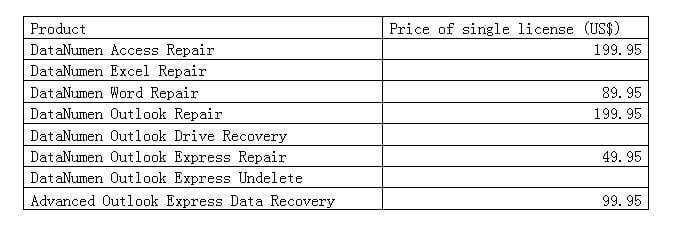
Dakle, ovdje možemo odabrati područje gdje su uključene prazne ćelije. Ili možete jednostavno odabrati cijelu tabelu.
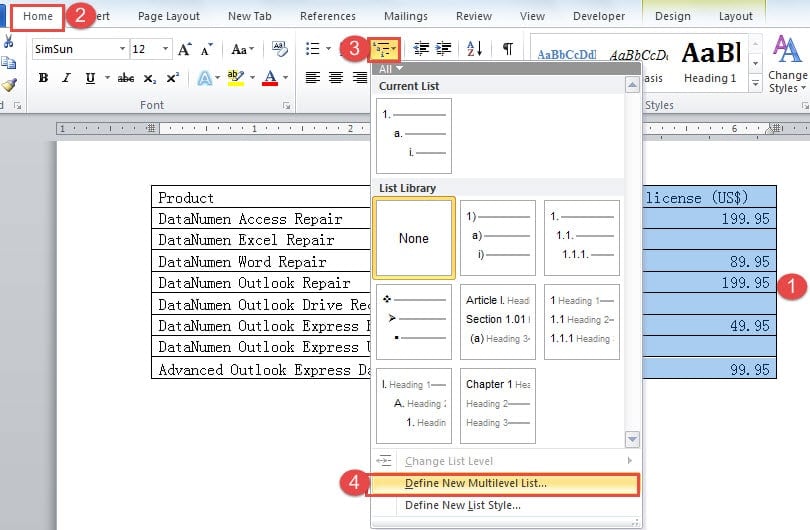
- Drugo, kliknite karticu „Početna“.
- Zatim kliknite opciju „Lista na više nivoa“ u grupi „Paragraf“.
- I na listi-meniju izaberite „Definiši novu višeslojnu listu“.

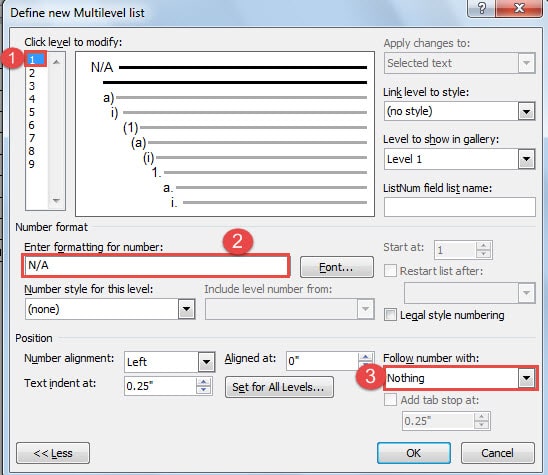
- Sada ćete otvoriti dijaloški okvir “Definiši novu listu više nivoa”. Prvo kliknite na dugme „Više“ u levom donjem uglu dijaloškog okvira jer ćete morati da izaberete neke opcije.
- Zatim kliknite na "1" na listi "Klikni nivo za izmjenu".
- Zatim u tekstualni okvir "Unesite formatiranje za broj" unesite tekst koji želite prikazati u tim praznim ćelijama.
- I idite da izaberete „Ništa“ na listi „Prati broj pomoću“.

- Sada se vratite na okvir sa listom “Kliknite na nivo za izmjenu” i kliknite na “2” ovaj put.
- Ponovite korak 7 i korak 8.
- Kliknite na "OK".

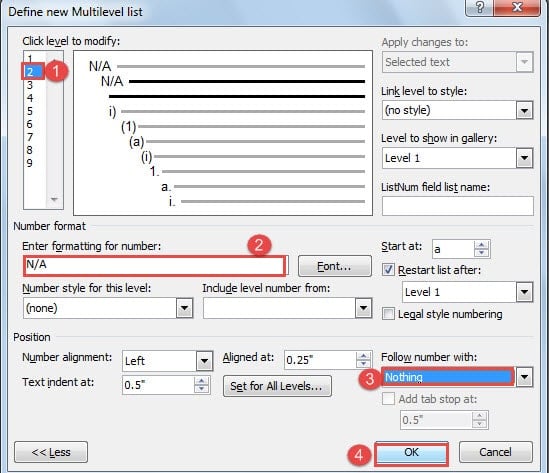
Možete vidjeti tekstove na svim ćelijama tabele koje odaberete u koraku 1.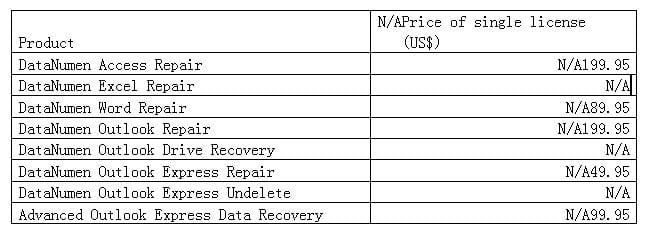
Uklonite tekstove iz nekih ćelija tabele
Kao što vidite, ako odaberete područje ili cijelu tabelu u gornjem koraku 1, dodaćete tekstove nekim već popunjenim ćelijama što nije neophodno. Tako ćemo vam pokazati način da uklonite tekstove iz ovih ćelija.
- Prvo odaberite sve ćelije koje sadrže tekstove koje unosite.
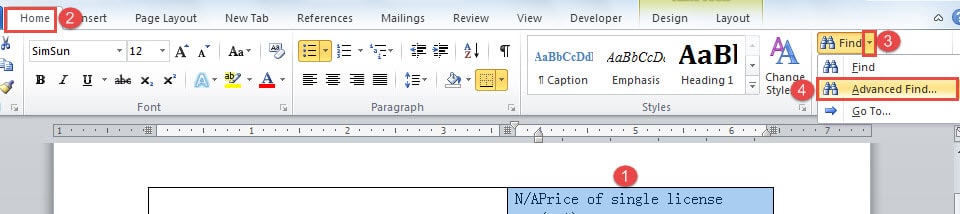
- Zatim kliknite na karticu "Početna".
- Zatim kliknite na okrenut trokut iza opcije „Pronađi“ u grupi „Uređivanje“.
- Na listi-meniju izaberite „Napredno traženje“.

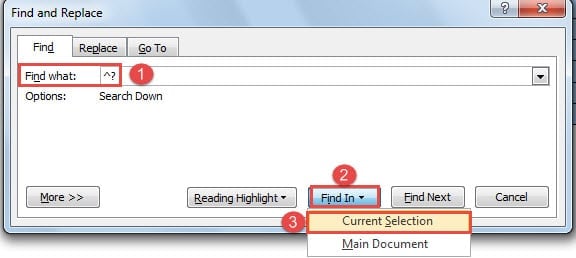
- U dijaloškom okviru “Pronađi i zamijeni” upišite “^?” u tekstualnom polju „Pronađi šta“.
- Zatim kliknite na dugme „Pronađi u“.
- I odaberite “Trenutni odabir”.

Sada ćete vidjeti da su one ćelije kojima nije potreban tekst odabrane.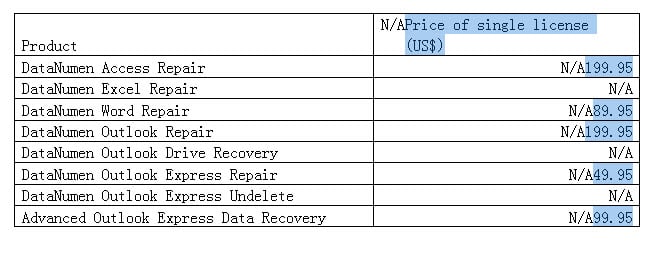
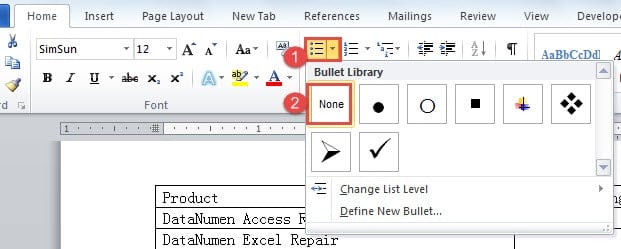
- Kliknite na "Metke" u grupi "Paragraf".
- I odaberite "Ništa" u "Biblioteci grafičkih oznaka".

Sljedeće što vidite je da su tekstovi uklonjeni iz tih ćelija.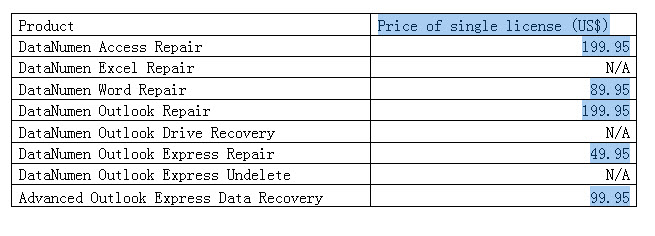
Alat za oporavak datoteka: Vaš odličan izbor za vraćanje datoteke
Pad programa Word, koji rezultira oštećenjem datoteka, događa se bez ikakvih znakova. Dakle, kada dobijete oštećene datoteke, šta ćete učiniti? Hoćete li jednostavno napustiti sve datoteke i početi kreirati nove? Ili ćete se obratiti nekim IT konsultantima za rješenja? Kao što vidite, prvo je daleko od realnog, a drugo može biti zaista skupo. S obzirom na tu činjenicu, zašto ne biste pogledali treću opciju? Odabir alata za oporavak datoteka može biti vaša savršena opcija za vraćanje vaših kritičnih datoteka. Sa visokom stopom oporavka, Word doc alat za popravku omogućava vam da kupite manje novca uz maksimalan rezultat.
Uvod za autora:
Vera Chen je stručnjak za oporavak podataka DataNumen, Inc., koji je svjetski lider u tehnologijama za oporavak podataka, uključujući popravak oštećene xls datoteke i pdf popravak softverskih proizvoda. Za više informacija posjetite www.datanumen.com