
U ovom članku ćemo govoriti o načinu zaključavanja vašeg Word dokumenta kako bismo zaštitili sigurnost datoteka.
Alternativni način za osiguranje Word datoteka
U našem svakodnevnom kancelarijskom radu, jedna stvar od koje nikada ne možemo pobjeći je stvaranje raznih Word dokumenata. Ipak, u kancelarijskom okruženju u kojem ljudi dolaze i odlaze, a neki ljudi čak dijele jedan računar, kako možete garantirati sigurnost svoje datoteke i spriječiti da je drugi slučajno mijenjaju? Svakako, korištenje lozinke može dobro zaštititi vaš dokument od uređivanja. Ali morate priznati da pristup datoteci unošenjem lozinke svaki put može biti malo nezgodan uprkos odličnom efektu zaštite datoteke.
U stvari, postoji alternativni način, a to je zaključavanje dokumenta. Međutim, ovu metodu treba koristiti kada samo želite privremeno zaštititi svoj dokument u scenariju poput kratkog izlaska. A kada se vratite, nisu potrebne komplicirane lozinke. Jednostavan klik ili prečice na tastaturi mogu vam brzo omogućiti da ponovo radite na dokumentu.
Dodajte naredbu "Zaključaj" na "Traku sa alatima za brzi pristup"
Kao što prikazujemo u naslovu, za zaključavanje dokumenta potrebna je upotreba naredbe “Zaključaj”. Evo koraka da ga dodate na "Traka sa alatkama za brzi pristup".
- Prvo kliknite karticu "Datoteka" u Wordu.
- Zatim kliknite na “Opcije”.
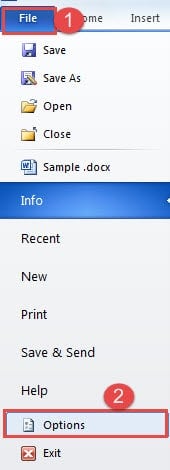
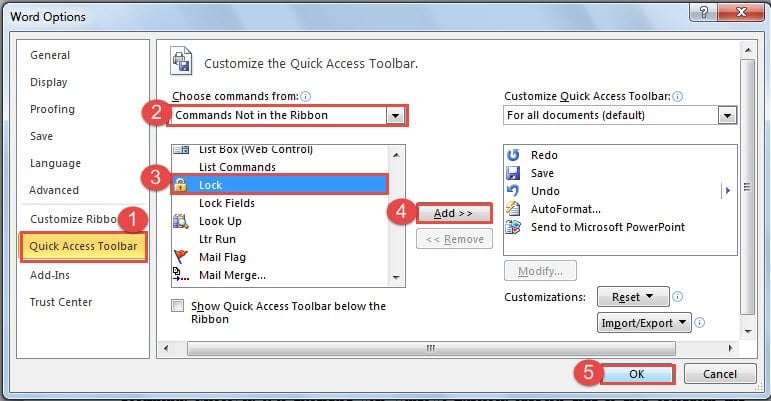
- Zatim u dijaloškom okviru “Opcije riječi” prvo odaberete “Komande koje nisu na traci” za popisni okvir “Izaberite komande iz”.
- Zatim pronađite naredbu “Zaključaj” i kliknite na nju u grupnim okvirima.
- Zatim kliknite na dugme „Dodaj“.
- Na kraju, kliknite na “OK” da sačuvate promjenu.

Sada možete vidjeti naredbu “Zaključaj” dostupnu na “Traci sa alatima za brzi pristup”.
2 načina da zaključate svoj Word dokument
Zapravo, postoje 2 načina da zaključate svoju datoteku nakon što uspješno dodate naredbu “Zaključaj” na “Traku s alatima za brzi pristup”.
- Prvi način, naravno, je da kliknete na komandu “Zaključaj” na “Traci sa alatkama za brzi pristup” kada morate da zaključate datoteku. Tada ćete primijetiti da područje trake postaje sivo i tamo više ne možete koristiti opcije.

- Drugi način je korištenje prečica na tastaturi. Pritisnite “Alt” i videćete da je svakoj komandi dodeljen broj na “Traci sa alatkama za brzi pristup”. I slovo je dodijeljeno svakoj kartici na traci. U ovom slučaju, broj "6" je ispod komande "Zaključaj".
 Stoga je u ovom slučaju “Alt+ 6” prečica na tastaturi za komandu “Zaključaj”. Pritiskom na “Alt+ 6” možete zaključati datoteku. Učinak je isti kao kod prvog načina. Napomena: “Alt+ 6” radi samo u ovom slučaju. Dobit ćete drugačiji broj dodijeljen komandi “Zaključaj” prema broju naredbi na vašoj “Traci s alatima za brzi pristup”.

 Stoga je u ovom slučaju “Alt+ 6” prečica na tastaturi za komandu “Zaključaj”. Pritiskom na “Alt+ 6” možete zaključati datoteku. Učinak je isti kao kod prvog načina. Napomena: “Alt+ 6” radi samo u ovom slučaju. Dobit ćete drugačiji broj dodijeljen komandi “Zaključaj” prema broju naredbi na vašoj “Traci s alatima za brzi pristup”.
Kada zaključate datoteku i sačuvate je, morate je otključati prije nego što ponovo počnete raditi na njoj, čak i kada je otvorite na drugom računaru.
3 načina da otključate svoj Word dokument
Postoje 3 načina da otključate zaključani Word fajl.
- Prva je da kliknete na komandu “Zaključaj” na “Traci sa alatkama za brzi pristup”. Tada ćete moći koristiti opcije na vrpci.
- Drugi je da u ovom slučaju pritisnete “Alt+ 6” da otključate zaključani fajl.
Opet, “Alt+ 6” su prečice na tastaturi u ovom slučaju. Morate biti sigurni da je broj dodijeljen komandi „Zaključaj“ u vašem Wordu.
- Treći je da kliknete na karticu "Review". Zatim kliknite na "Ograniči uređivanje" u grupi "Zaštiti".


Sada možete vidjeti da je okno zadataka otvoreno na desnoj strani Word prozora. U oknu su riječi koje ukazuju da je ovo zaključana datoteka. Možete kliknuti na dugme „Zaustavi zaštitu“ na dnu okna. Tada ćete moći ponovo da uređujete fajl.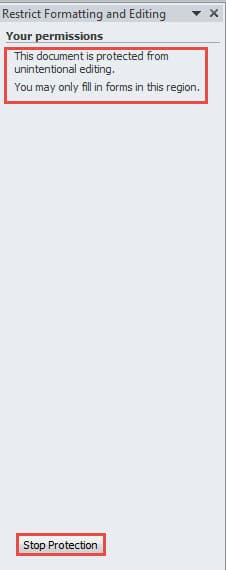
Poređenje 3 načina za otključavanje datoteka
| metode | prednosti | nedostaci |
| Kliknite na naredbu “Zaključaj”. | To je najbrži način. | Prvo morate dodati naredbu „Zaključaj“ na „Traku sa alatkama za brzi pristup“. |
| Upotrijebite prečice na tipkovnici | To je također brz način da otključate datoteku kada se sjetite prečica na tastaturi. | 1. Prvo morate dodati naredbu “Zaključaj” na “Traku sa alatkama za brzi pristup”.
2. Morate pritisnuti “Alt” da biste bili sigurni da je broj dodijeljen komandi “Lock”. |
| Kliknite na "Zaustavi zaštitu" | 1. Ne morate dodati naredbu “Zaključaj” na “Traku sa alatima za brzi pristup”.
2. Ne morate pamtiti nijednu prečicu na tastaturi.
|
Morate otići na karticu “Review” da napravite nekoliko klikova što oduzima malo vremena. |
Sofisticirani alat za popravke radi za Word datoteke
Kada naiđete na oštećenu Word datoteku, možete koristiti ugrađenu funkciju u Wordu da pokušate vratiti svoju datoteku. Međutim, u većini slučajeva to ne ispunjava vaša očekivanja. Stoga, u takvim okolnostima, ne biste trebali oklijevati da nabavite specijalizirani alat za... popraviti korumpiran dok odmah.
Uvod za autora:
Vera Chen je stručnjak za oporavak podataka DataNumen, Inc., koji je svjetski lider u tehnologijama za oporavak podataka, uključujući Excel xlsx popravak problema i pdf popravak softverskih proizvoda. Za više informacija posjetite www.datanumen.com