
Ako u Excelu ima puno podataka i informacija, pregledavanje podataka će biti glomazno. Stoga u Excel možete ugraditi područje koje se može pomicati.
Na slici ispod možete vidjeti obim prodaje mnogih prodajnih predstavnika. Morate premjestiti radni list za koje želite provjeriti druge brojeve.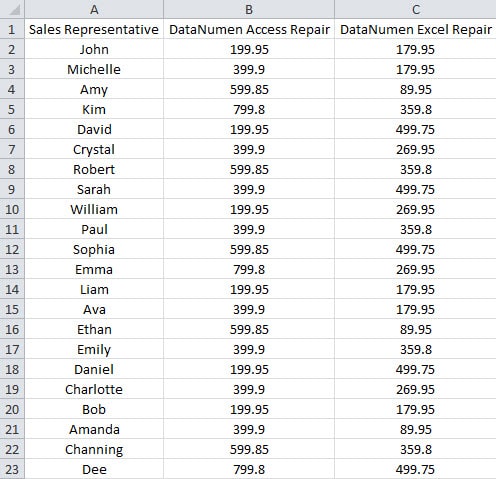
Sada umesto da pomerate ceo radni list, takođe možete da ugradite oblast koja se može pomerati za ovaj opseg.
Ugradite područje koje se može pomicati u radni list
U ovom dijelu ćemo vam pokazati korake za ugradnju takve površine koja se može pomicati.
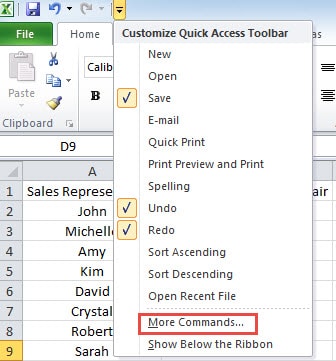
- Kliknite na malu strelicu na traci sa alatkama za brzi pristup.
- Zatim u padajućem izborniku odaberite opciju „Više naredbi“.

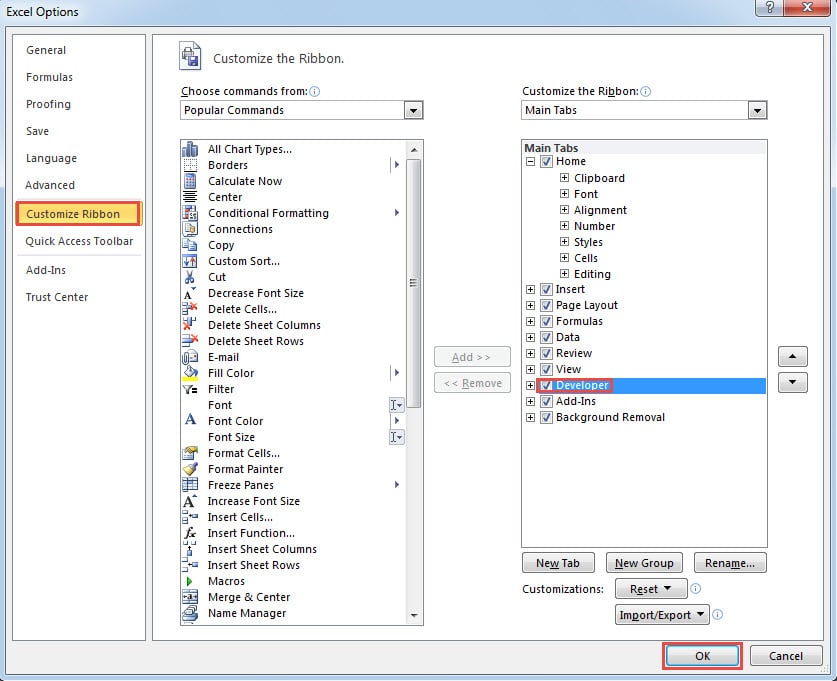
- U prozoru "Opcije Excel" odaberite opciju "Prilagodi vrpcu" na lijevoj strani.
- I provjerite karticu "Razvojnik" u području "Glavne kartice".

- Nakon toga kliknite na “OK”. Dakle, na traku ste dodali karticu „Programer“.
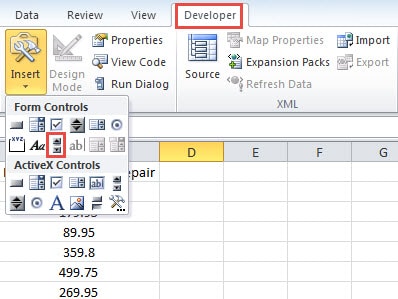
- Sada kliknite na ovu karticu na traci.
- Zatim kliknite na dugme „Insert“ na traci sa alatkama.
- Na padajućoj listi odaberite opciju „Traka za pomicanje“.

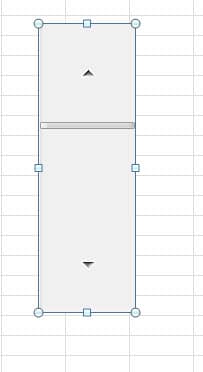
- Zatim kliknite na radni list. Dakle, u radni list ste umetnuli novu traku za pomicanje.

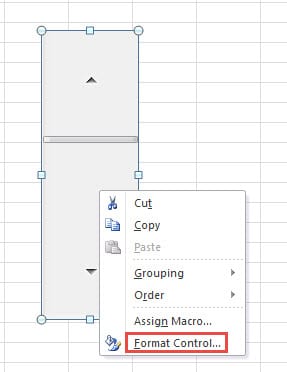
- Sada kliknite desnim tasterom miša na traku za pomeranje.
- Zatim odaberite opciju "Kontrola formata" na listi.

- U prozoru „Kontrola formata“ postavite odgovarajući broj u tim okvirima za tekst.
- U tekstualni okvir "Trenutna vrijednost" unesite broj 1.
- Unesite broj 1 u "Minimalna vrijednost".
- Zatim unesite maksimalnu vrijednost u odgovarajući okvir za tekst. Ovdje trebate unijeti broj prema vašim stvarnim potrebama. Imamo 30 redova brojeva i želimo svaki put prikazati 5 redova. Dakle, maksimalni broj treba izračunati po formuli “=30-5+1”. Ovdje unosimo “26” u okvir za tekst. Ovu formulu možete koristiti i za izračunavanje vrijednosti.
- Sada unesite "Inkrementalnu promjenu" i "Promjenu stranice" prema vašim potrebama.
- U "vezi ćelije" potrebno je da unesete referencu ćelije u okvir za tekst. Također možete koristiti miš da odaberete označenu ćeliju.

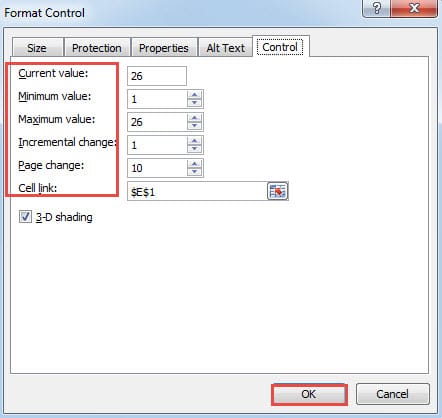
- Kada završite sa ovim podešavanjima, kliknite na dugme “OK”.
- Nakon toga, unesite isto zaglavlje kolone u područje koje vam je potrebno.
- Zatim prilagodite veličinu trake za pomicanje.

- Sada unesite ovu formulu u gornju lijevu ćeliju u području koje se može pomicati. U ovom primjeru unosimo formulu u ćeliju F1.
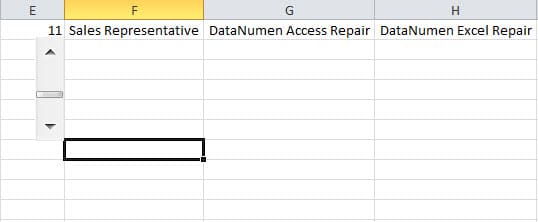
=OFFSET(A1,$E$1,0)
Ovdje koristimo funkciju OFFSET za vraćanje vrijednosti. A1 je prva ćelija u originalnom području. E1 je ćelija veze koju koristimo za ovu traku za pomicanje. U ovoj formuli trebate koristiti apsolutno za ćeliju E1.
- Sada koristite ručicu za popunjavanje da popunite druge ćelije u ovom rasponu. I tada ćete dobiti prvih 5 redova u rasponu.

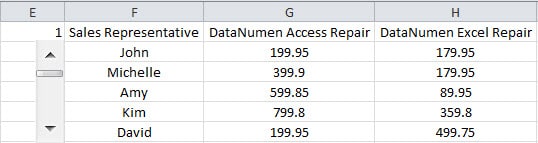
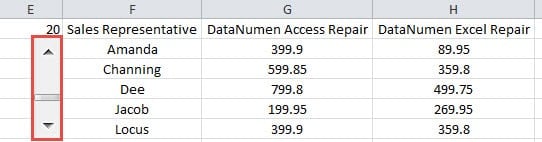
Sada možete kliknuti na strelicu u traci za pomicanje ili povući traku za pomicanje. Brojevi u oblasti će se takođe promeniti u skladu sa trenutnom vrednošću. Osim toga, također možete unijeti trenutnu vrijednost direktno u ćeliju veze. Stoga možete provjeriti obim prodaje u malom rasponu.
Sačuvajte svoj Excel pomoću moćnog alata
Većinu vremena ne možete sami popraviti oštećenu Excel datoteku. A nepravilno ponašanje može uzrokovati trajno oštećenje vaše datoteke. Stoga se možete obratiti našem alatu treće strane za pomoć. Ovaj alat može popraviti oštećenje xls datoteke u brzom vremenu. I možete lako vratiti svoje fajlove.
Uvod za autora:
Anna Ma je stručnjak za oporavak podataka DataNumen, Inc., koji je svjetski lider u tehnologijama za oporavak podataka, uključujući popraviti docx podatke i Outlook softverski proizvodi za popravku. Za više informacija posjetite www.datanumen.com