
U ovom članku ćemo vam predstaviti 2 metode za uparivanje veličine okvira za tekst sa unutrašnjom veličinom teksta u vašem Wordu.
Tamo i tada morate umetnuti okvir za tekst u svoj Word dokument. Međutim, problem ostaje tu što kada prevučete tekstualni okvir da biste povećali ili suzili njegovu veličinu, veličina teksta unutar se ne mijenja u skladu s tim. Kako bolan problem! Kao i obično, tu smo da vas oslobodimo velike glavobolje.
U stvari, nije raketna nauka da se pozabavi problemom. Slijede dvije metode koje možete koristiti u Word datoteci.
Metoda 1: Neka veličina okvira za tekst odgovara tekstu
- Prvo i najvažnije, kliknite na "Umetni".
- Zatim idite na "Text Box" u grupi "Text".
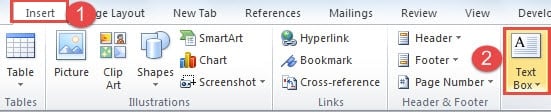
- Zatim unesite svoj tekst u okvir.
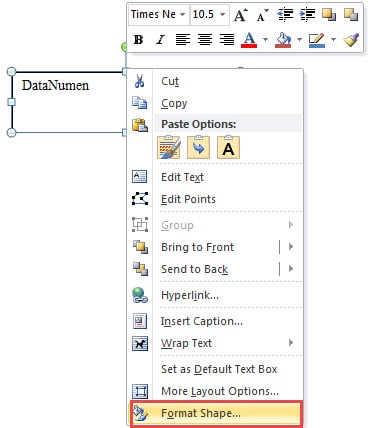
- Zatim kliknite na jednu od linija tekstualnog okvira da odaberete okvir za tekst.
- Sljedeći desni klik.
- Idite na opciju "Format Shape" na listi-meniju.
- Sada u dijaloškom okviru “Format Shape” prvo kliknite opciju “Text Box” na lijevoj koloni.
- Zatim na desnoj strani označite okvir "Promijeni veličinu oblika kako bi se uklopio u tekst" pod "Automatsko prilagođavanje".
- Zatim kliknite na dugme „Zatvori“.

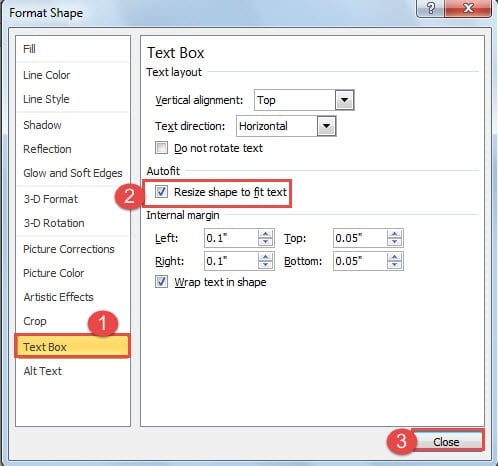
Samo kada označite okvir "Promijeni veličinu oblika kako bi se uklopio u tekst", možete prilagoditi veličinu teksta bez brige da veličina okvira za tekst neće odgovarati.
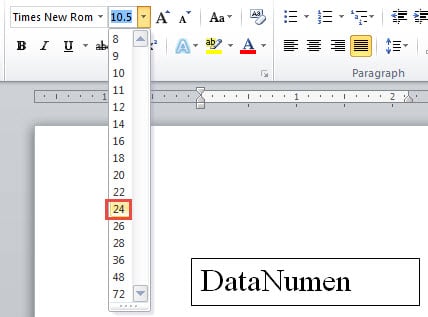
- Sada možete odabrati tekst.
- Zatim kliknite na karticu "Početna".
- Zatim odaberite veličinu fonta za tekst. Vidjet ćete kako se tekstualni okvir mijenja u skladu s veličinom fonta.

Metoda 2: Pretvorite okvir za tekst u sliku
- Prva stvar je da ponovite prvih 5 koraka u metodi 1.
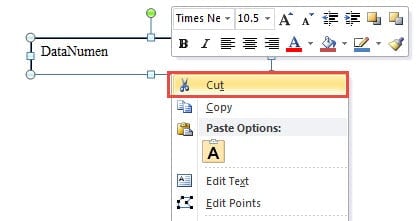
- Ovog puta na listi-meniju birate opciju “Cut”. Ili možete jednostavno pritisnuti “Ctrl+ X” u ovom koraku.

- Zatim kliknite karticu „Početna“.
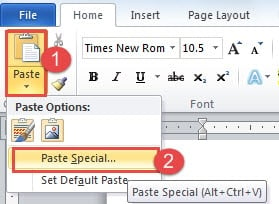
- Zatim kliknite na okrenut trougao na ikonu "Zalijepi" u grupi "Međuspremnik".
- I kliknite na opciju "Specijalno zalijepi".

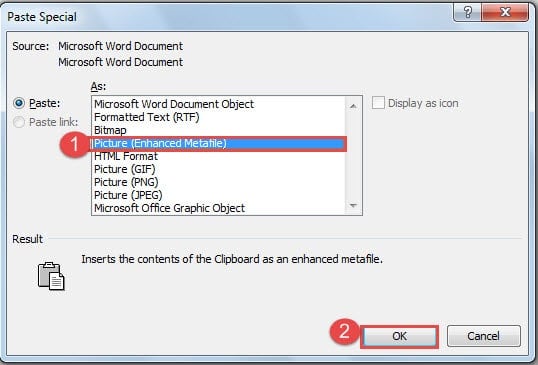
- Sada u dijaloškom okviru “Specijalno lijepljenje” kliknite na “Slika (poboljšana metadatoteka)”.
- Zatim kliknite "OK".

Vidjet ćete da je okvir za tekst pretvoren u sliku.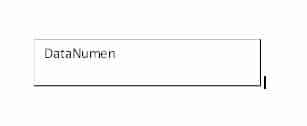
- Kliknite na sliku i pokazat će se ručke.
- Kliknite na jednu od ručki i povucite da uvećate sliku. Tada vidite da se tekst čini većim.

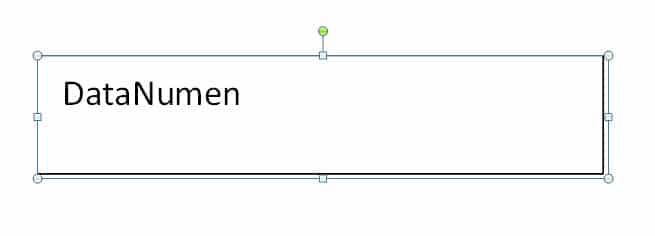
Ali morate shvatiti da se veličina teksta zapravo ne mijenja. Kada uvećate sliku, zumirate samo tekst.
Poređenje 2 metoda
| metode | prednosti | nedostaci |
| Neka veličina okvira za tekst odgovara tekstu | 1. Veličina teksta se mijenja.
2. Ne morate da brinete da će tekst biti veći od okvira za tekst. 3. Tekst možete uređivati cijelo vrijeme. 4. Efekat prikaza teksta neće biti narušen. |
1. Morate ručno promijeniti veličinu teksta.
2. Prvo morate označiti polje “Promijeni veličinu oblika kako bi se uklopilo u tekst” u “Format Shape”. U suprotnom tekst može biti veći od okvira za tekst. |
| Pretvorite okvir za tekst u sliku | Tekst će biti veći kako uvećavate sliku, tako da ga ne morate ručno prilagođavati. | 1. Ne možete uređivati tekst nakon što ga konvertujete u sliku.
2. Efekat prikaza teksta će biti potkopan. 3. Veličina teksta se zapravo ne mijenja. |
Brzo dohvatite Word datoteke
Većina nas će paničariti ako nam se datoteke oštete. Istina. Oštećenje datoteka je danas definitivno ozbiljna katastrofa za podatke. Uprkos tome, i dalje postoji rješenje za vas, a to je da se obratite stručnjaku. Alat za popravku riječi da vratite svoje fajlove što je pre moguće.
Uvod za autora:
Vera Chen je stručnjak za oporavak podataka DataNumen, Inc., koji je svjetski lider u tehnologijama za oporavak podataka, uključujući alate za popraviti Excel i pdf popravak softverskih proizvoda. Za više informacija posjetite www.datanumen.com