
Ne možete kreirati grafikon sa stupcima ili linijski grafikon sa tri serije podataka u radnom listu programa Excel. Stoga, mjehurić grafikon može biti vaš prvi izbor.
Glavna razlika mjehurićastog grafikona je u tome što sam balon također predstavlja skup podataka. Dakle, u takvom grafikonu on zapravo sadrži tri serije podataka. U nastavku ćemo vam predstaviti kako napraviti takav grafikon.
Kreirajte mehurasti grafikon
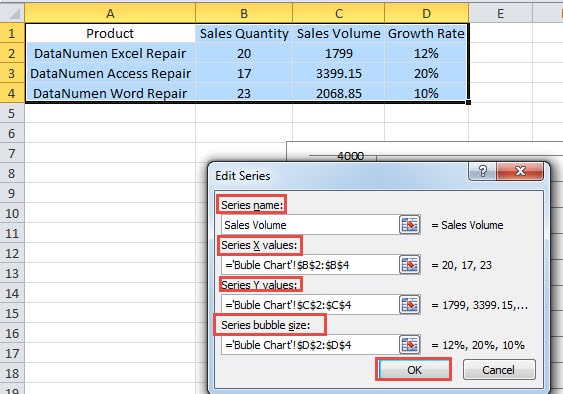
U ovom radnom listu postoje tri serije podataka o obimu prodaje. A sada možete kreirati mjehurasti grafikon za ovaj radni list.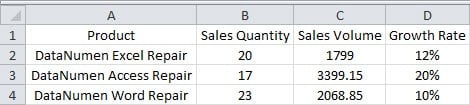
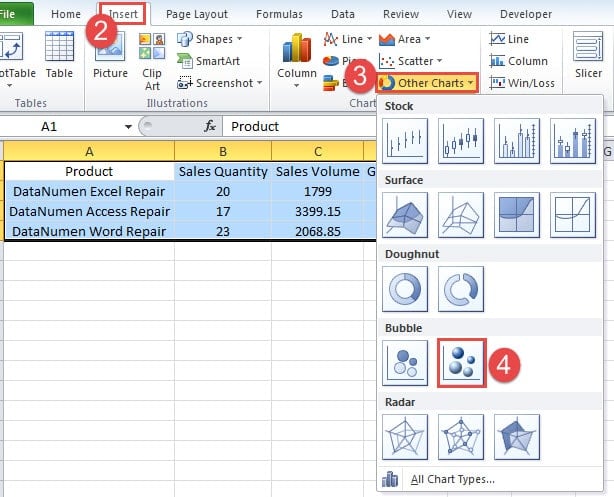
- Odaberite ciljno područje.
- Kliknite na karticu "Insert" na traci.
- Zatim kliknite na dugme “Ostali grafikoni”.
- U padajućem meniju kliknite na opciju mjehurićastog grafikona. Ako želite bolji efekat, možete odabrati i onaj sa 3-D efektom.
Sada ćete vidjeti grafikon sa samo jednim balončićem.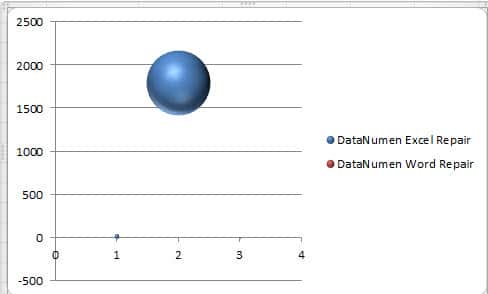
Stoga su potrebni dalji koraci.
- Nakon što kreirate grafikon, vidjet ćete opcije "Alat za grafikon" na traci s alatima. I ovdje kliknite na dugme "Odaberi podatke".

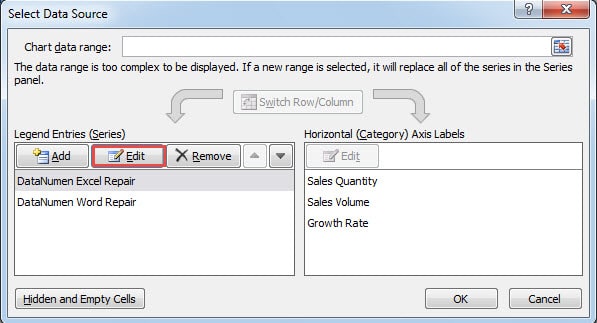
- Sada u prozoru “Odaberi izvor podataka” kliknite na dugme “Uredi”.

- Zatim unesite odgovarajući sadržaj u okvire za tekst u prozoru „Uredi seriju“. Za naziv serije možete direktno uneti ime u nju. Ili možete izabrati i na radnom listu. Vrijednosti osi i veličine mjehurića su sve povezane s podacima u radnom listu. Također ih možete zamijeniti prema vašim potrebama.

- Nakon toga kliknite na “OK”.
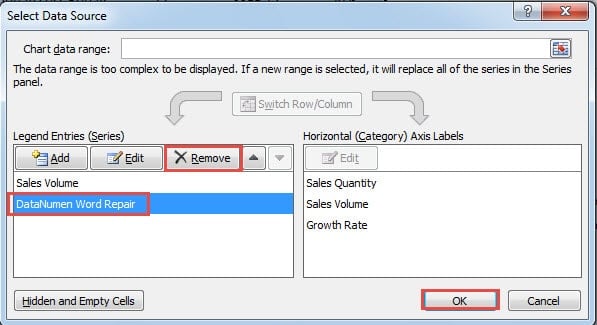
- Sada se vraćate na prozor “Odaberi izvor podataka”. Ovdje izbrišite seriju “DataNumen Word Repair”. U svom radnom listu morate da obrišete u skladu sa stvarnom postavkom.

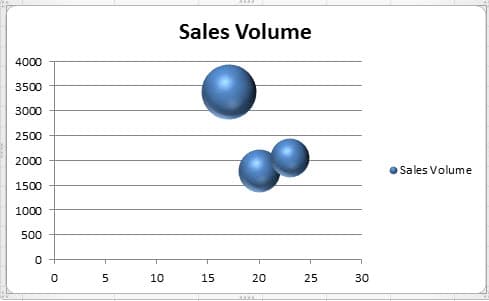
- Zatim kliknite na “OK”. Sada na grafikonu postoje tri mehurića.


Podesite mehurasti grafikon
U ovom grafikonu sa mehurićem, dva mehurića se spajaju zajedno, što nije tako jasno. Stoga možete i modificirati grafikon.
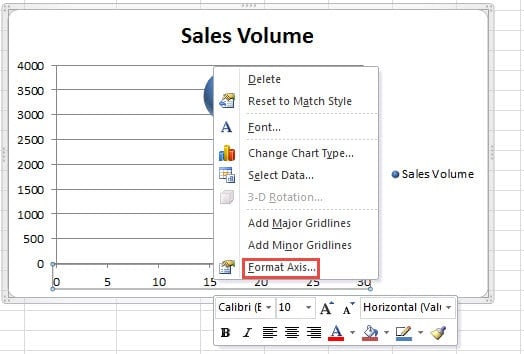
- Kliknite desnim tasterom miša na X osu na grafikonu.
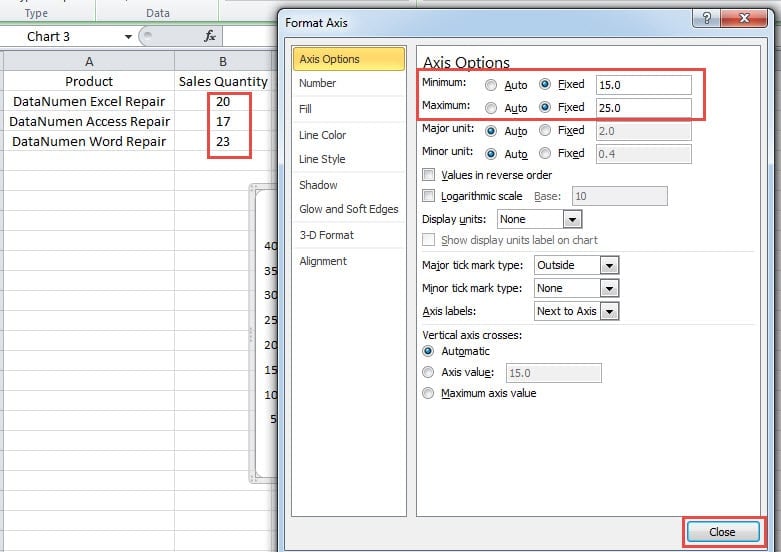
- U izborniku odaberite opciju “Format Axis”.

- U prozoru “Format Axis” promijenite minimalni i maksimalni broj prema vrijednosti “Sales Quantity”. Također možete izvršiti podešavanje prema vašim stvarnim podacima.

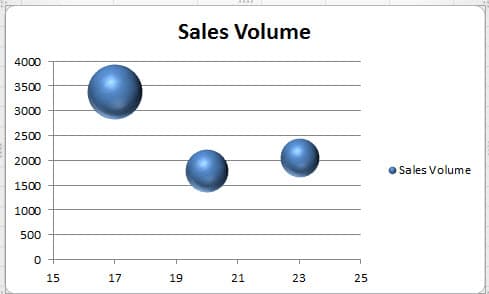
- I onda zatvori prozor. A sada ćete otkriti da su mjehurići svi odvojeni na svojim mjestima. Ovaj interfejs je mnogo bolji od prethodnog.
Promijenite boju mjehurića
Zadana boja svakog balončića je ista. Ako želite da svaki balončić ima drugu boju, možete postaviti i ručno.
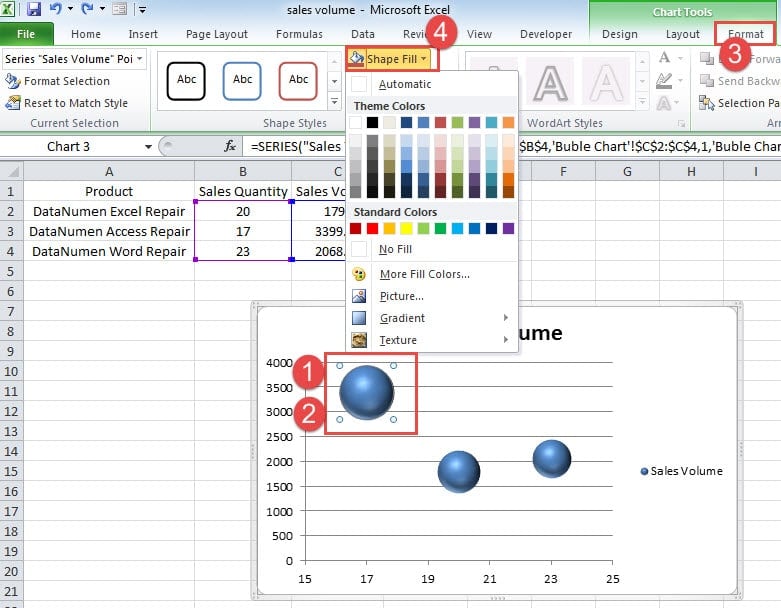
- Kliknite na određeni balončić kojem želite promijeniti boju. Sada ćete vidjeti da su zapravo svi mjehurići na grafikonu odabrani.
- Sada ponovo kliknite na grafikon. Na taj način je odabran samo ciljni balončić. I pazite da ne kliknete dvaput na balončić. U suprotnom će se pojaviti prozor "Formatiranje serije podataka".
- Sada kliknite karticu "Format" na traci ispod "Alati za grafikone".
- Zatim kliknite na dugme “Shape Fill” na traci sa alatkama.

- U padajućem meniju odaberite boju za balončić.
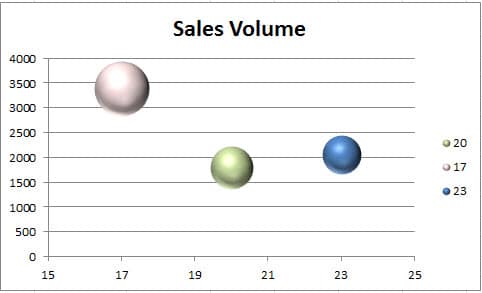
- A sada ponovite korake i promijenite boju za druge mjehuriće. Na slici ispod, promijenili smo i boju na grafikonu.
Identificirajte različite mjehuriće
U grafikonu, čak i ako postavite drugu boju, još uvijek ne znate koji proizvod je odgovarajući podatak oblačića. Legenda na grafikonu prikazuje samo prodajnu količinu svakog proizvoda. Stoga morate dodati oznake u grafikon.
- Izbrišite legendu u grafikonu.
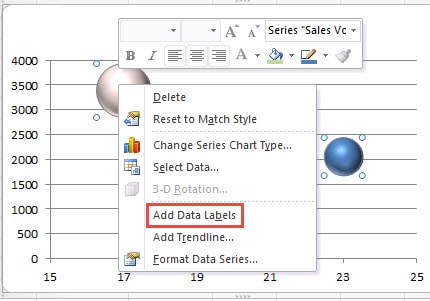
- Desni klik na bilo koji balončić.
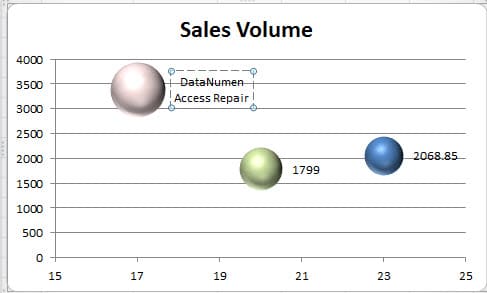
- Zatim odaberite opciju "Dodaj oznake podataka". Tako će se oznake podataka pojaviti na grafikonu.

- Sada kliknite na oznaku koju želite izmijeniti. Ovdje će biti odabrane sve oznake.
- U ovom koraku ponovo kliknite na oznaku. Na taj način će biti odabrana samo ciljna oznaka.
- Sada možete promijeniti broj u proizvod.

- Ponovite gornje korake i promijenite sve ostale oznake na grafikonu.

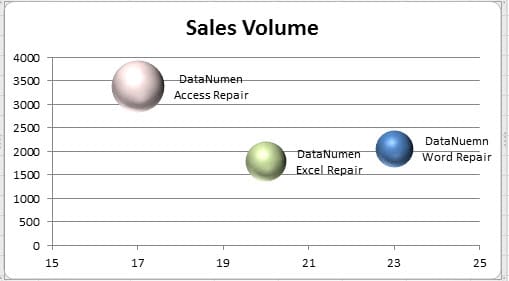
Nakon svih koraka u nastavku, sada ste kreirali savršen balon grafikon. I nećete biti zbunjeni oko odgovarajućih proizvoda.
Bubble Chart je teško preživjeti u padu Excela
Pad Excela može se dogoditi u bilo kojem trenutku. Kao rezultat toga, gotovo svi podaci i informacije u Excelu bit će oštećeni, uključujući grafikone i tabele. U ovom trenutku preporučujemo da koristite naš moćni alat za popravak. oporaviti Excel. Uz ovaj alat pri ruci, možete vratiti sve elemente u oštećenoj Excel datoteci.
Uvod za autora:
Anna Ma je stručnjak za oporavak podataka DataNumen, Inc., koji je svjetski lider u tehnologijama za oporavak podataka, uključujući oporavak riječi i Outlook softverski proizvodi za popravku. Za više informacija posjetite www.datanumen.com