
Kao što znate, Outlook ne podržava izvozne filtere. Dakle, ako imate više stavki u Outlook kalendaru, kako možete izdvojiti i odštampati sva ponavljanja sastanka? Ovaj članak će vas naučiti da to postignete u 2 jednostavna koraka.
Napravio sam puno stavki u Outlook kalendaru, uključujući neredovne sastanke, povremene sastanke, kao i jedan periodični sastanak zakazan za 2.nd srijedom svakog mjeseca. Sada se nadam da ću izdvojiti i odštampati samo serije termina, tako da mogu provjeriti koji je datum konkretna srijeda u svakom mjesecu i da ne propustim nijednu od njih. Međutim, znam da Outlook ne podržava izvozne filtere. Moram da razmotrim druge pristupe. Evo mojih rješenja.
Korak 1: Izvezite sve Outlook sastanke u Excel
- Na početku, u oknu Outlook kalendara, prebacite se na karticu „Prikaz“ i kliknite na dugme „Promeni prikaz“. Na iskačućoj listi odaberite opciju “Lista”.
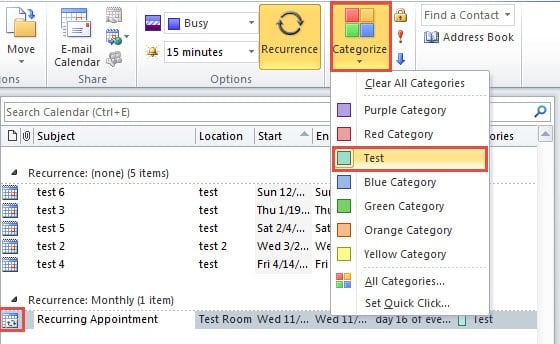
- Zatim na listi obaveza pronađite termin koji se ponavlja i dodijelite mu kategoriju.
- Nakon toga idite na “File” > “Open” > “Import”.
- Pojavit će se novi dijaloški okvir 'Čarobnjak za uvoz i izvoz', u kojem odaberite “Izvoz u datoteku” i kliknite “Dalje”.
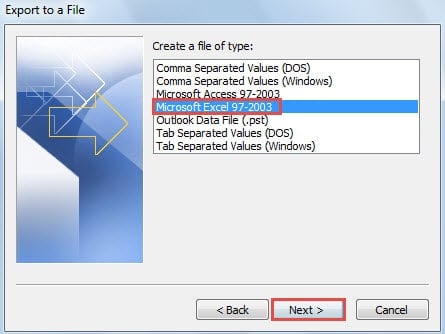
- Na sledećem ekranu „Izvoz u datoteku“ izaberite „Microsoft Excel 97 – 2003“ i pritisnite „Dalje“.

- U potonjem sučelju odaberite izvorni folder kalendara i kliknite na “Dalje”.
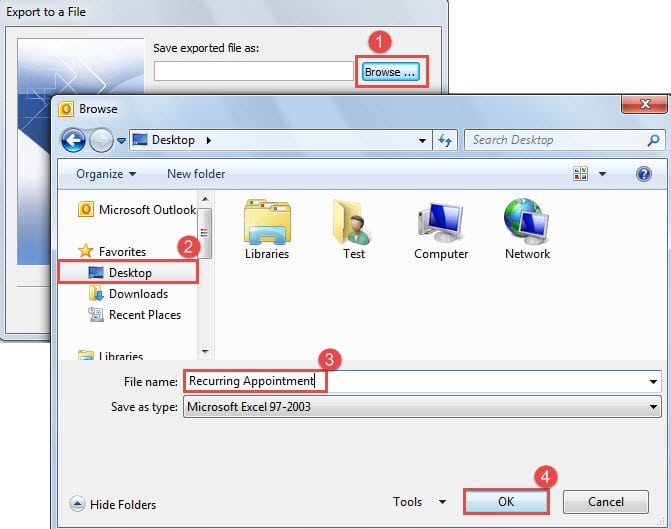
- Zatim biste trebali navesti “sačuvaj izvezenu datoteku kao”. Poduzmite sljedeće korake:
- Prvo kliknite na dugme "Pretraži".
- Zatim odaberite odredište za spremanje, kao što je "Desktop".
- Zatim dajte naziv izvezenoj datoteci, kao što je "Recurring Appointment".
- Na kraju kliknite na “OK”.

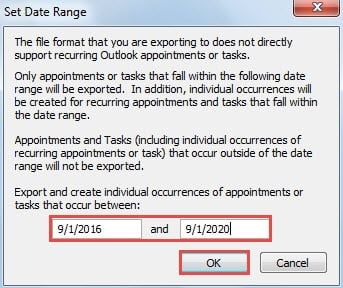
- Kasnije kliknite na dugme “OK” > “Finish”. Od vas će se tražiti da postavite raspon datuma. Možete ga odrediti prema vašim potrebama za štampanje.

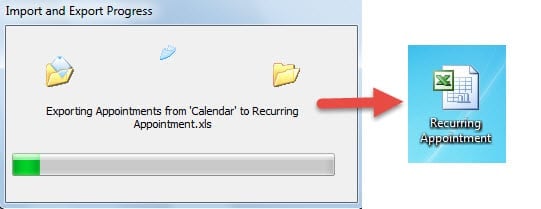
- Nakon što kliknete na dugme “OK”, napredak izvoza će početi. Na kraju ćete dobiti izvezenu Excel datoteku u odredišnoj mapi.

Korak 2: Filtrirajte da biste prikazali samo sve ponavljanja termina
- Sada biste trebali dvaput kliknuti na izvezenu datoteku da biste je otvorili u Excel aplikaciji.
- Zatim možete ukloniti neželjene stupce prema vašim potrebama.
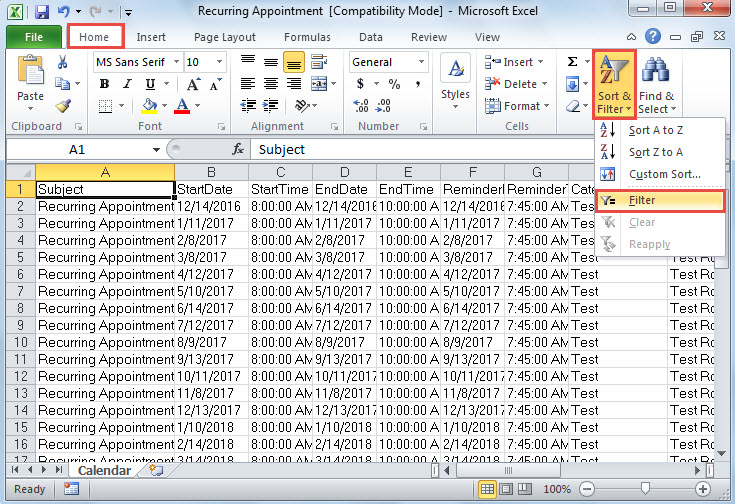
- Nakon toga treba da kliknete na dugme „Sort & Filter” ispod kartice „Početna”. Sa padajuće liste izaberite „Filter“.

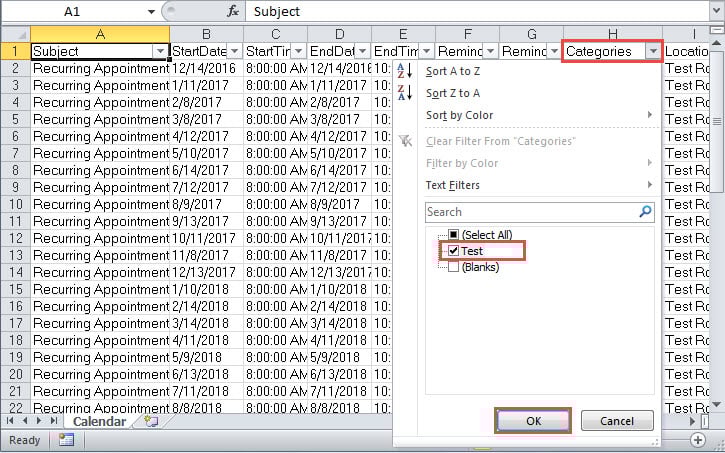
- Zatim kliknite na zaglavlje "Kategorije". Sa padajuće liste onemogućite “(Odaberi sve)” da poništite sve potvrdne okvire. Zatim odaberite samo unaprijed postavljenu kategoriju u koraku 1.

- Kasnije kliknite na “OK” da biste omogućili filter po kategoriji.
- Sada se u datoteci prikazuju samo serije termina u jednom ponavljanju. Možete odštampati trenutnu stranicu kao i obično. Samo idite na meni „Datoteka” i karticu „Štampanje”. Na kraju odaberite štampač i kliknite na dugme “Print”.
Spasite svoje Outlook podatke na vrijeme
Kada Outlook bude ugrožen, prvo morate razmisliti o korištenju alata za popravak prijemnog sandučeta. Ali bolje je da se unaprijed pripremite za njegov neuspjeh jer se ne može pozabaviti ekstremnim situacijama. Drugim riječima, ne može popraviti ozbiljno oštećene Outlook datoteke. U tom slučaju, nemate drugog izbora nego potražiti pomoć od pouzdanijeg PST oporavak alat, kao DataNumen Outlook Repair.
Uvod za autora:
Shirley Zhang je stručnjak za oporavak podataka DataNumen, Inc., koji je svjetski lider u tehnologijama za oporavak podataka, uključujući sql oporavak i Outlook softverski proizvodi za popravku. Za više informacija posjetite www.datanumen.com