
Naučite kako efikasno ukloniti hipervezu u Wordu pomoću 9 provjerenih metoda. Bez obzira da li trebate izbrisati jednu vezu ili ukloniti sve hiperveze u Wordu odjednom, ovaj vodič pokriva sve što vam je potrebno.
1. Uvod
Hiperveze u Word dokumentima mogu biti nevjerovatno korisne za navigaciju i reference, ali postoje trenuci kada ih trebate ukloniti. Možda pripremate dokument za štampanje, čistite sadržaj kopiran s weba ili jednostavno želite običan tekst bez linkova na koje se može kliknuti.
Wordova funkcija automatskog kreiranja hiperveza može biti praktična, ali često dodaje veze kada ih ne želite. Ako imate posla s dokumentom koji sadrži brojne hiperveze i trebate ih brzo ukloniti, na pravom ste mjestu. Ovaj vodič će vam pokazati kako ukloniti hipervezu u Wordu koristeći devet različitih metoda, od jednostavnog uklanjanja desnim klikom do naprednih tehnika grupnog brisanja.
2. Metod 1: Koristite opciju Poništi (Ctrl+Z) odmah nakon kreiranja
Kada Word automatski pretvara URL u hipervezu dok kucate, hipervezu možete brzo ukloniti, a zadržati tekst, tako što ćete odmah koristiti funkciju Poništi.
- Nakon što Word automatski kreira hipervezu (kada pritisnete razmaknicu ili Enter nakon što upišete URL), pritisnite "Ctrl + Z" odmah.
Automatska konverzija hiperveze se zapravo dešava u dva koraka koja obično ne primjećujete. Kada pritisnete Ctrl + Z jednom, poništava samo korak formatiranja hiperveze, ostavljajući vam URL adresu običnog teksta. Ovo je najbrži način za uklanjanje hiperveze u Wordu kada je uhvatite tačno u trenutku njenog kreiranja.
Bilješka: Ova metoda funkcioniše samo odmah nakon kreiranja hiperveze. Ako ste već upisali više sadržaja ili izvršili druge radnje, morat ćete koristiti neku od drugih metoda.
3. Metod 2: Desni klik
Ovo je najjednostavniji način za uklanjanje hiperveze u Wordu i najbolje funkcionira kada trebate izbrisati samo jednu ili dvije postojeće veze.
- Odaberite hipervezu u Word dokumentu klikom na nju.
- Kliknite desnim tasterom miša na odabranu hipervezu.
- Izabrati "Ukloni hipervezu" iz kontekstnog menija.
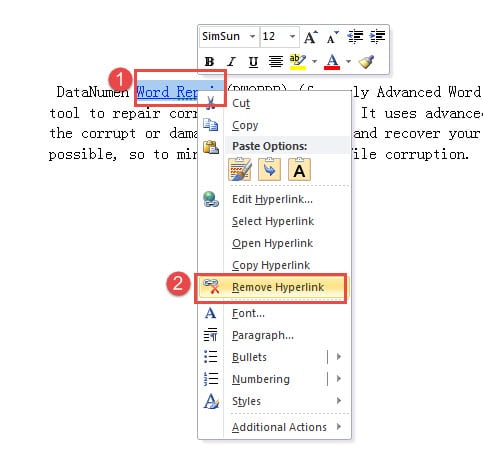
Hiperveza će biti odmah uklonjena, ostavljajući samo običan tekst. Iako je ova metoda jednostavna i intuitivna, nije praktična kada trebate ukloniti sve hiperveze u Word dokumentima s desetinama ili stotinama veza.
4. Metod 3: Koristite prozor „Uredi hipervezu“
Ovo je alternativni način uklanjanja hiperveze u Wordu putem dijaloga Uredi hipervezu, koji vam daje više kontrole i opcija.
- Odaberite hipervezu u Word dokumentu.
- Kliknite desnim tasterom miša na odabranu hipervezu.
- Izabrati "Uredi hipervezu" iz kontekstnog menija.
- U prozoru Uredi hipervezu kliknite na "Ukloni link" dugme u donjem levom uglu.
- kliknite "UREDU".
Ova metoda je korisna kada želite vidjeti svojstva hiperveze prije nego što je uklonite ili kada niste sigurni želite li urediti ili ukloniti vezu. Iako zahtijeva dodatni klik u usporedbi s Metodom 2, pruža više konteksta o hipervezi s kojom radite.
5. Metod 4: Koristite prečicu na tastaturi (Ctrl+Shift+F9)
Ovo je najbrži i najefikasniji način za uklanjanje svih hiperlinkova u Wordu odjednom pomoću jednostavne kombinacije tipki na tastaturi. Ova metoda se široko preporučuje i funkcioniše u svim verzijama Worda.
Za Windows:
- pritisnuti "Ctrl + A" da biste odabrali sav tekst u dokumentu.
- pritisnuti "Ctrl + Shift + F9" istovremeno.
Sve hiperveze u vašem dokumentu bit će odmah uklonjene, a tekst i formatiranje će biti sačuvani.
Za Mac (samo Word za Mac):
- pritisnuti "Command + A" da biste odabrali sav tekst u dokumentu.
- pritisnuti "Fn + Command + Shift + F9" istovremeno.
Bilješka: Na Macu, ako gornja prečica ne radi, možete koristiti i Ubacite meni -> link -> odaberite hipervezu -> Ukloni vezu.
Ova metoda prečica na tastaturi je savršena kada želite brzo ukloniti hipervezu u Wordu bez potrebe za prolaskom kroz menije ili dijaloške okvire. Uklanja sve hiperveze za nekoliko sekundi, što je čini idealnom za dokumente bilo koje dužine. Međutim, imajte na umu da će ovo ukloniti SVE hiperveze u vašem dokumentu, stoga je koristite pažljivo ako želite da neke veze ostanu netaknute.
6. Metod 5: Koristite alternativnu prečicu na tastaturi (Ctrl+6)
Neki korisnici su pronašli alternativnu prečicu na tastaturi koja također brzo uklanja sve hiperveze u Wordu.
- pritisnuti "Ctrl + A" da biste odabrali sav tekst u dokumentu.
- pritisnuti "Ctrl + 6".
Sve hiperveze u vašem dokumentu bit će odmah uklonjene. Ova metoda funkcionira slično kao Ctrl+Shift+F9 ali koristi jednostavniju kombinaciju tipki. Međutim, imajte na umu da formatiranje označenog teksta može ostati, tako da ćete možda morati prilagoditi boje i atribute fonta nakon uklanjanja hiperlinkova.
Bilješka: Ova prečica možda neće raditi u svim verzijama Worda ili rasporedima tastature. Ako ne radi za vas, umjesto toga koristite Metodu 4.
7. Metod 6: Koristite "Format Painter"
Kada imate više hiperlinkova za uklanjanje, Format Painter nudi brže rješenje od uklanjanja linkova jednog po jednog.
- Prvo uklonite jednu hipervezu koristeći Metodu 2 (kliknite desnim tasterom miša i odaberite "Ukloni hipervezu").
- Odaberite red ili tekst iz kojeg ste upravo uklonili hipervezu.
- Dvaput kliknite na "Preslikač formata" u ikoni “Međuspremnik” grupa na Početna tab.
- Prevucite kursor da biste odabrali sav sadržaj koji sadrži preostale hiperveze koje želite ukloniti.
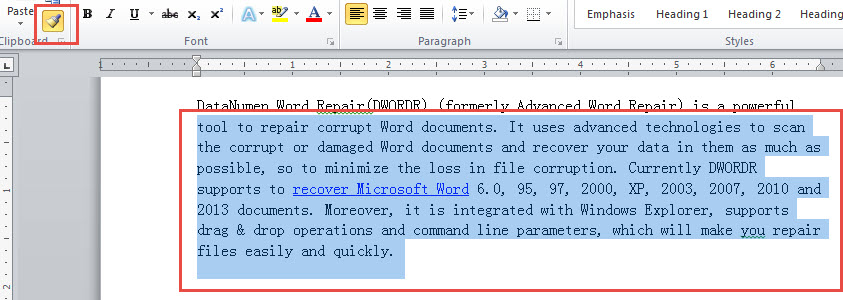
Pogledajte ovu demonstraciju:
Sve hiperveze u odabranom području bit će odmah uklonjene. Ova metoda je znatno brža od pojedinačnog uklanjanja veza i ne zahtijeva pamćenje posebnih kodova. Međutim, morat ćete ručno odabrati sav sadržaj koji želite formatirati, što može oduzeti puno vremena za vrlo dugačke dokumente.
8. Metod 7: Koristite jasno formatiranje
Ako imate problema s uklanjanjem hiperveza pomoću drugih metoda (posebno u programu Word Online ili kada su hiperveze sive), opcija Obriši formatiranje može vam pomoći da efikasno uklonite hipervezu u programu Word.
- Odaberite tekst s hipervezom koji želite ukloniti.
- Idite na Početna tab.
- U “Stilovi” U grupi Stilovi kliknite na strelicu za više opcija (donji desni ugao grupe Stilovi).
- Kliknite na "Obriši formatiranje" opcija.
Alternativno, možete koristiti prečicu na tastaturi "Ctrl + razmaknica" nakon odabira teksta s hipervezom za brisanje formatiranja.
Ova metoda uklanja ne samo hipervezu već i bilo koje drugo formatiranje primijenjeno na tekst. Posebno je korisna kada se radi o problematičnim hipervezama koje se ne mogu ukloniti standardnom metodom desnog klika, kao što su hiperveze u zaštićenim dokumentima ili one sa posebnim formatiranjem.
9. Metod 8: Koristite funkciju „Zamijeni“
Funkcija Pronađi i zamijeni pruža moćan način za automatsko uklanjanje svih hiperveza u Word dokumentima, bez obzira na to koliko veza sadrže.
- pritisnuti “Alt + F9” za prikaz hiperveza u formatu koda polja. Ovo otkriva osnovne kodove HIPERVEZA koje Word koristi.
- pritisnuti "Ctrl + H" da otvorite “Pronađi i zamijeni” okvir za dijalog.
- kliknite “Zamijeni” kartica ako već nije odabrana.
- tip "^d HIPERLINK" u "Pronađi šta" tekst box.
- Napusti "Zamijeni sa" polje za tekst prazno.
- kliknite “Zamijeni sve”.
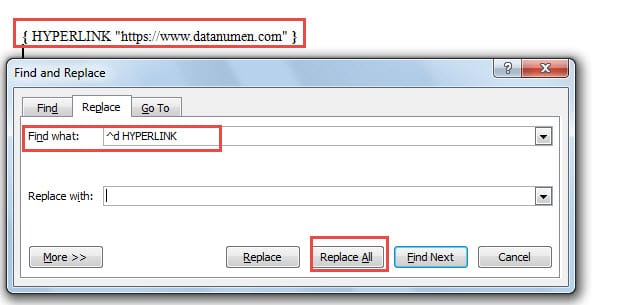
pritisnuti “Alt + F9” ponovo da biste se vratili u normalan prikaz. Sve hiperveze će biti uklonjene iz vašeg dokumenta. Ova metoda je odlična za grupno uklanjanje, ali zahtijeva da zapamtite kod polja "^d HIPERLINK".
10. Metod 9: Korištenje makroa u Wordu
Za korisnike koji su zadovoljni automatizacijom, makroi nude najefikasniji način za uklanjanje hiperveza u Word dokumentima, posebno za ponavljajuće zadatke.
- pritisnuti “Alt + F11” da otvorite "Microsoft Visual Basic za aplikacije" prozor.
- Dvostruki klik "OvajDokument" u lijevom panelu prikaza stabla.
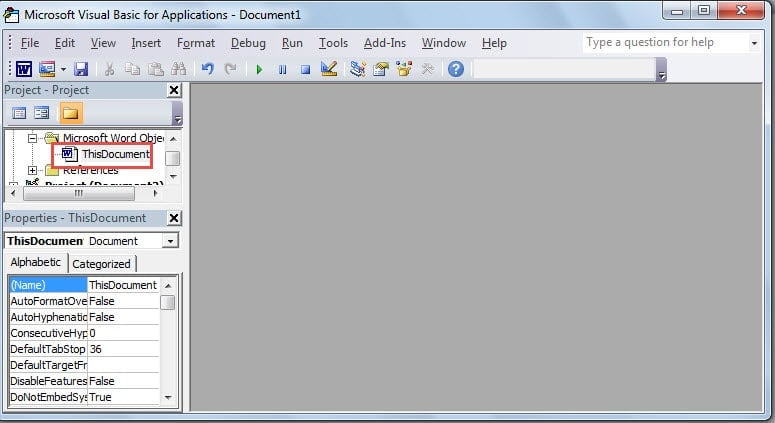
- Kopirajte i zalijepite sljedeći kod u desno područje za uređivanje:
Sub RemoveLinks()
    ' Enumerate all the hyperlinks and remove them in the document
    While ThisDocument.Hyperlinks.Count > 0
        ThisDocument.Hyperlinks(1).Delete
    Wend
End Sub- Kliknite zeleno "Pokreni podređeni" dugme ili pritisnite "F5" da izvršite makro.
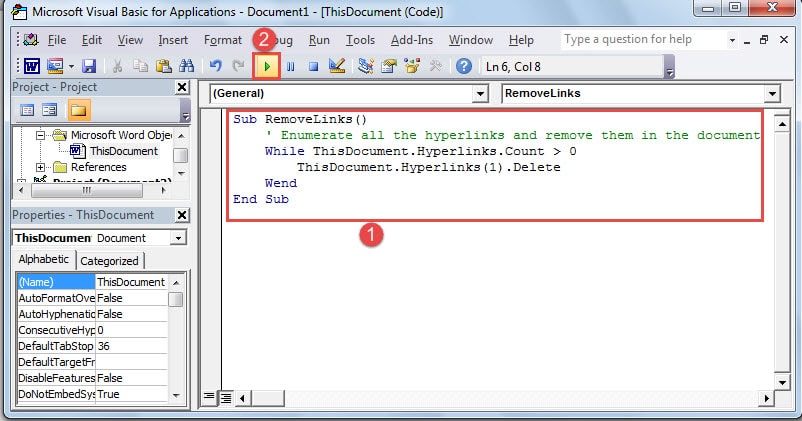
Makro će automatski proći kroz sve hiperveze u vašem dokumentu i ukloniti ih. Iako ova metoda zahtijeva određeno poznavanje VBA-e, to je najmoćnija opcija za korisnike kojima je često potrebno uklanjati hiperveze iz više dokumenata.
Napredni savjet: Ako trebate ukloniti hiperveze iz svih otvorenih Word dokumenata odjednom, možete koristiti ovaj poboljšani VBA kod:
Sub KillTheHyperlinksInAllOpenDocuments()
    Dim doc As Document
    Dim szOpenDocName As String

    For Each doc In Application.Documents
        szOpenDocName = doc.Name
        With Documents(szOpenDocName)
            While .Hyperlinks.Count > 0
                .Hyperlinks(1).Delete
            Wend
        End With
    Next doc

    Application.Options.AutoFormatAsYouTypeReplaceHyperlinks = False
End Sub
Ovaj napredni makro prolazi kroz sve trenutno otvorene Word dokumente i uklanja hiperveze iz svakog od njih, što ga čini idealnim za grupnu obradu više datoteka.
11. Poređenje 9 metoda
Svaka metoda za uklanjanje hiperlinkova u Wordu ima svoje prednosti i ograničenja. Evo kratkog poređenja koje će vam pomoći da odaberete najbolji pristup:
| način | teškoća | Najbolji za | prednosti | nedostaci |
|---|---|---|---|---|
| Poništi (Ctrl+Z) | lako | Novokreirane hiperveze | Najbrža metoda za novokreirane hiperlinkove; trenutna; bez navigacije menijem | Radi samo odmah nakon kreiranja hiperveze; nije korisno za postojeće hiperveze |
| Desni klik | lako | Jedan ili nekoliko hiperlinkova | Jednostavno i intuitivno; nije potrebno posebno znanje; radi na bilo kojoj postojećoj hipervezi | Možete ukloniti samo jednu hipervezu odjednom; oduzima dosta vremena za više veza |
| Prozor za uređivanje hiperveze | lako | Pregled prije uklanjanja | Omogućava vam pregled svojstava hiperveze prije uklanjanja; pruža više konteksta | Potrebno je više klikova nego metoda direktnog klika desnim tasterom miša; i dalje uklanja samo jedan link odjednom |
| Prečica na tastaturi (Ctrl+Shift+F9) | lako | Brzo uklanjanje svih hiperlinkova | Najbrža metoda za više hiperlinkova; radi trenutno; široko podržana u svim verzijama | Uklanja SVE hiperlinkove odjednom; ne može selektivno zadržati neke linkove |
| Alternativna prečica (Ctrl+6) | lako | Brzo uklanjanje (kada Ctrl+Shift+F9 ne funkcioniše) | Jednostavnija kombinacija tipki; brzo uklanjanje svih hiperlinkova | Možda neće raditi u svim verzijama Worda; formatiranje će možda trebati prilagoditi nakon uklanjanja |
| Slikar formata | umjeren | Više hiperlinkova u određenim odjeljcima | Relativno jednostavno; može ukloniti više hiperlinkova odjednom; nema kodova za pamćenje | Zahtijeva ručni odabir sadržaja; može biti zamorno za vrlo dugačke dokumente |
| Clear Formatting | lako | Tvrdoglavi ili problematični hiperlinkovi | Radi na problematičnim hiperlinkovima; koristan u Word Onlineu; uklanja tvrdoglave linkove | Uklanja svo formatiranje, ne samo hiperveze; možda će biti potrebno ponovo primijeniti ostalo formatiranje |
| Zamijenite funkciju | umjeren | Sve hiperveze u velikim dokumentima | Trenutno uklanja sve hiperlinkove; automatski radi na cijelom dokumentu; vrlo pouzdano | Zahtijeva pamćenje koda polja "^d HIPERLINK"uključuje više koraka |
| makro | Napredan | Često masovno uklanjanje više dokumenata | Najefikasnije za grupno uklanjanje; može se sačuvati i ponovo koristiti; radi na više dokumenata | Zahtijeva osnovno znanje VBA; početnicima se može činiti složenim |
Za novokreirane hiperveze koristite Metodu 1 (Poništi). Za postojeće pojedinačne hiperveze koristite Metodu 2 (Klik desnim tasterom miša) ili Metodu 3 (Uredi prozor za hipervezu). Kada trebate brzo ukloniti sve hiperveze u Word dokumentima, Metode 4, 5, 8 ili 9 su vaše najbolje opcije, pri čemu je Metoda 4 najpouzdanija i najbrža. Za problematične hiperveze koje se ne brišu, isprobajte Metodu 7 (Obriši formatiranje). Preslikač formata (Metoda 6) nudi dobru ravnotežu jednostavnosti i efikasnosti za više veza.
12. Ostali savjeti za rad s hipervezama
Iako se ovaj vodič fokusira na uklanjanje hiperlinkova, povremeno ćete možda morati pronaći ili izmijeniti linkove umjesto toga. Evo nekoliko brzih savjeta:
12.1 Sprečavanje hiperlinkova prilikom lijepljenja teksta
Prilikom kopiranja teksta s web stranica ili drugih dokumenata koji sadrže hiperveze, možete ga zalijepiti bez hiperveza:
- Kopirajte tekst koji sadrži hiperlinkove.
- U Word dokumentu pritisnite "Ctrl + Shift + V" zalijepiti kao običan tekst.
- Alternativno, kliknite desnim tasterom miša gdje želite da zalijepite i odaberite "Zadrži samo tekst" iz opcija za lijepljenje.
Ovo sprečava da se hiperlinkovi uopće dodaju u vaš dokument, što vam štedi potrebu da ih kasnije uklanjate.
12.2 Promjena zadanih postavki lijepljenja
Ako često lijepite tekst bez hiperlinkova, možete promijeniti zadane postavke lijepljenja u Wordu da se automatski lijepi kao običan tekst:
- Otvorite dokument u Wordu.
- Idi na "Datoteka" -> “Opcije” -> "Napredno".
- U odjeljku "Izreži, kopiraj i zalijepi" kliknite na padajući meni pored "Lijepljenje iz drugih programa".
- izabrati "Zadrži samo tekst".
- kliknite "UREDU".
Kada je ova postavka omogućena, svaki tekst koji zalijepite iz vanjskih izvora automatski će se umetnuti kao običan tekst bez hiperlinkova, što će vam uštedjeti vrijeme prilikom ručnog uklanjanja.
12.3 Pronalaženje svih hiperveza u dokumentu
Da biste brzo pronašli sve hiperveze u Word dokumentu:
- pritisnuti “Alt + F9” za prikaz hiperveza kao kodova polja.
- pritisnuti "Ctrl + H" i kliknite na “Pronađi” tab.
- tip "^d HIPERLINK" u "Pronađi šta" box.
- kliknite "Istaknuti dio čitanja" i odaberite "Istakni sve".
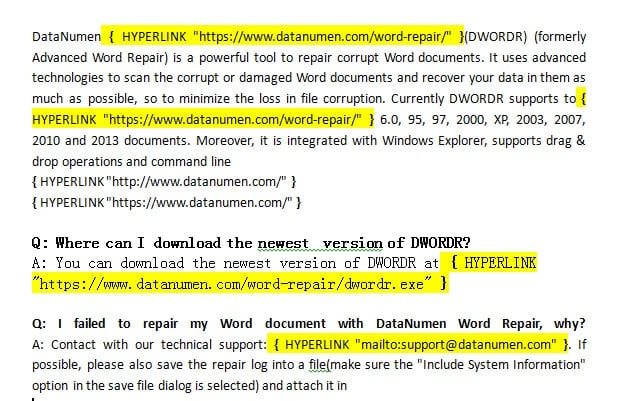
Sve hiperveze će biti istaknute, što će ih olakšati pronalaženje. Također možete kliknuti “Pronađi sljedeće” da se kroz njih krećete pojedinačno.
12.4 Grupna promjena više hiperveza
Ako trebate ažurirati više hiperlinkova (na primjer, promijeniti „http://“ u „https://“), koristite opciju Pronađi i zamijeni:
- pritisnuti "Ctrl + H" da biste otvorili funkciju Pronađi i zamijeni.
- Upišite stari dio URL-a "Pronađi šta" (npr. „http://www.example.com“).
- Upišite novi dio URL-a u "Zamijeni sa" (npr. „https://www.example.com“).
- kliknite “Zamijeni sve” za vidljivi tekst.
- pritisnuti “Alt + F9” da biste prešli na prikaz koda polja.
- Ponovite postupak Pronađi i zamijeni da biste ažurirali adrese osnovnih hiperveza.
Ovo ažurira i vidljivi tekst i stvarna odredišta hiperveza.
13. Česta pitanja
P: Mogu li ukloniti hipervezu u Wordu bez gubitka teksta?
A: Da, apsolutno. Kada uklonite hipervezu u Wordu koristeći bilo koju od metoda opisanih u ovom vodiču, uklanja se samo formatiranje veze na koju se može kliknuti. Stvarni tekst ostaje u vašem dokumentu tačno onakav kakav je bio. Na primjer, ako imate hipervezu koja prikazuje "Posjetite našu web stranicu" koja vodi na URL, nakon uklanjanja ćete i dalje vidjeti "Posjetite našu web stranicu" kao običan tekst.
P: Koji je najbrži način za uklanjanje svih hiperveza u Wordu odjednom?
A: Najbrži način za uklanjanje svih hiperlinkova u Wordu je korištenje prečice na tastaturi Ctrl + Shift + F9. Jednostavno odaberite sav sadržaj pomoću Ctrl + A, a zatim pritisnite Ctrl + Shift + F9. Svi hiperlinkovi će biti odmah uklonjeni, a tekst i formatiranje će biti sačuvani. Ovo funkcioniše za dokumente bilo koje veličine i uklanja stotine linkova za nekoliko sekundi.
P: Kako da uklonim hiperveze u Wordu na Macu?
A: Da biste uklonili hipervezu u Wordu na Macu, možete koristiti Command + A za odabir cijelog teksta, a zatim pritisnuti Fn + Command + Shift + F9. Ako ova prečica ne radi na vašoj Mac tastaturi, alternativno možete otići u meni Umetanje, odabrati Veza, odabrati hipervezu koju želite ukloniti i kliknuti Ukloni vezu. Metoda desnog klika također radi na Macu baš kao i na Windowsu.
P: Hoće li uklanjanje hiperlinkova uticati na ostalo formatiranje mog dokumenta?
A: Većina metoda čuva formatiranje vašeg dokumenta. Metode poput uklanjanja desnim klikom miša, prečica na tastaturi (Ctrl + Shift + F9), Format Painter-a i makroa uklanjaju samo hiperveze, a zadržavaju podebljani tekst, kurziv, veličine fonta i boje. Međutim, metoda Clear Formatting uklanja svo formatiranje, ne samo hiperveze, tako da ćete možda morati ponovo primijeniti ostalo formatiranje nakon toga.
P: Mogu li poništiti uklanjanje hiperveze ako napravim grešku?
A: Da, odmah nakon uklanjanja hiperveza, možete pritisnuti Ctrl + Z da biste poništili radnju i vratili hiperveze. Međutim, ako ste već napravili druge promjene u dokumentu nakon uklanjanja, možda nećete moći poništiti radnju do te tačke. Uvijek je dobra ideja sačuvati sigurnosnu kopiju dokumenta prije izvođenja masovnog uklanjanja hiperveza.
P: Kako mogu spriječiti Word da automatski kreira hiperveze kada kucam?
A: Da biste onemogućili automatsko kreiranje hiperveza, idite na Datoteka > Opcije > Provjera > Opcije automatskog ispravljanja. Kliknite na karticu „Automatsko oblikovanje prilikom kucanja“ i poništite odabir opcije „Internet i mrežne putanje s hipervezama“. Ovo sprječava Word da automatski pretvara URL-ove i adrese e-pošte u hiperveze na koje se može kliknuti dok kucate. Također možete koristiti Ctrl + Z odmah nakon što Word kreira neželjenu hipervezu.
P: Mogu li selektivno ukloniti neke hiperveze, a ostale zadržati u dokumentu?
A: Da, ako trebate ukloniti samo određene hiperveze, koristite metodu desnog klika (Metoda 2) ili metodu Format Painter (Metoda 6). Jednostavno odaberite pojedinačne hiperveze koje želite ukloniti i primijenite metodu uklanjanja na svaku od njih. Metode prečica na tastaturi (Ctrl + Shift + F9) uklanjaju sve odabrane hiperveze, tako da odaberite samo tekst koji sadrži veze koje želite ukloniti.
P: Zašto ne mogu ukloniti hipervezu pomoću metode desnog klika?
A: Ako metoda desnog klika ne radi, dokument je možda zaštićen, hiperveza ima posebno formatiranje ili možda koristite Word Online s ograničenom funkcionalnošću. U tim slučajevima, pokušajte Metodu 7 (Brisanje formatiranja) koristeći Ctrl + razmaknicu ili Metodu 4 (Ctrl + Shift + F9). Ove alternativne metode mogu se nositi s tvrdokornim hipervezama koje se opiru standardnim tehnikama uklanjanja.
P: Kako da uklonim hiperveze iz zaštićenog ili Word dokumenta koji je samo za čitanje?
A: Za zaštićene dokumente, prvo ćete morati ukloniti zaštitu dokumenta. Idite na Pregled > Ograniči uređivanje i kliknite na "Zaustavi zaštitu" (možda će vam trebati lozinka). Nakon što su dokumenti zaštićeni, možete koristiti bilo koju metodu za uklanjanje hiperveza u Wordu. Ako nemate dozvolu za uklanjanje zaštite dokumenta, možete kopirati sadržaj u novi dokument, a zatim tamo ukloniti hiperveze.
P: Mogu li ukloniti hiperveze prilikom lijepljenja teksta s web stranica?
A: Da, najbolji pristup je spriječiti hiperlinkove tokom lijepljenja. Koristite Ctrl + Shift + V da biste zalijepili kao običan tekst ili kliknite desnim tasterom miša i odaberite "Zadrži samo tekst" iz opcija lijepljenja. Ovo lijepi sadržaj bez ikakvih hiperlinkova ili formatiranja. Alternativno, možete zalijepiti normalno, a zatim koristiti Ctrl + Shift + F9 da biste naknadno uklonili sve hiperlinkove.
P: Koja je razlika između uklanjanja hiperveze i njenog brisanja?
A: Uklanjanje hiperveze znači uklanjanje linka na koji se može kliknuti, a zadržavanje teksta. Brisanje hiperveze znači potpuno uklanjanje i linka i teksta. Kada koristite metode u ovom vodiču za uklanjanje hiperveze u Wordu, uklanjate samo formatiranje hiperveze - tekst ostaje u vašem dokumentu. Da biste izbrisali i link i tekst, jednostavno odaberite tekst hiperveze i pritisnite Delete ili Backspace.
P: Kako da uklonim hiperveze na adrese e-pošte u Wordu?
A: E-mail adrese se u Wordu tretiraju isto kao i web hiperveze. Možete ih ukloniti pomoću bilo koje od devet metoda opisanih u ovom vodiču. Metoda desnog klika dobro funkcionira za pojedinačne e-mail veze, dok Ctrl + Shift + F9 uklanja sve e-mail hiperveze zajedno sa svim web hipervezama u vašem dokumentu. Tekst e-mail adrese ostat će nakon uklanjanja hiperveze.
P: Mogu li ukloniti hiperveze u Word Onlineu ili web verziji?
O: Da, ali uz neka ograničenja. U programu Word Online možete desnim klikom miša kliknuti na hipervezu i odabrati "Ukloni vezu". Međutim, neke prečice na tastaturi poput Ctrl + Shift + F9 možda neće raditi u web verziji. Ako imate problema, opcija Obriši formatiranje (Ctrl + Razmaknica) često dobro funkcioniše u programu Word Online. Za masovno uklanjanje, razmislite o preuzimanju dokumenta i korištenju desktop verzije programa Word.
P: Kako ukloniti hipervezu u Wordu na Macu?
A: Postoji nekoliko načina za uklanjanje hiperveze u Wordu na Macu. Najbrža metoda je da odaberete sav tekst pomoću Command + A, a zatim pritisnete Fn + Command + Shift + F9 da biste uklonili sve hiperveze odjednom. Za pojedinačne hiperveze možete kliknuti desnim tasterom miša na vezu i odabrati "Ukloni vezu" iz menija. Alternativno, idite na meni Umetanje, odaberite Veza, odaberite hipervezu i kliknite Ukloni vezu. Ako prečica na tastaturi ne radi na vašem Macu, provjerite Sistemske postavke pod Tastatura > Prečice kako biste se uvjerili da nema konfliktnih prečica dodijeljenih Mission Controlu ili drugim funkcijama.
14. zaključak
Učenje kako ukloniti hipervezu u Wordu je ključna vještina za svakoga ko redovno radi s dokumentima. Bez obzira da li čistite sadržaj s weba, pripremate dokumente za štampu ili jednostavno preferirate običan tekst, sada vam je na raspolaganju devet pouzdanih metoda.
Za novokreirane hiperveze, metoda Poništi (Ctrl + Z) je najbrža opcija. Za postojeće hiperveze, metoda desnog klika savršeno funkcionira za jednokratna uklanjanja. Kada se radi s više veza, Format Painter nudi dobru ravnotežu jednostavnosti i efikasnosti. Za napredne korisnike kojima je potrebno redovno uklanjati sve hiperveze u Word dokumentima, prečice na tastaturi (Ctrl+Shift+F9 or Ctrl + 6) pružaju najbrže rješenje, a zatim slijedi funkcija Pronađi i zamijeni ili VBA makro za veću kontrolu. Za problematične hiperveze koje se ne uklanjaju standardnim metodama, isprobajte opciju Obriši formatiranje.
Tokom rada s Word dokumentima, povremeno možete naići na probleme s oštećenjem datoteka, posebno kada radite s velikim dokumentima koji sadrže brojne hiperlinkove ili složeno formatiranje. Ako se vaš Word dokument ošteti i ne otvara se ispravno, možda će vam trebati stručna pomoć. Softver za popravak riječi da biste oporavili svoj vrijedan sadržaj. Ovo je posebno važno kada ste proveli dosta vremena formatirajući i organizirajući svoje dokumente.
Odaberite metodu koja najbolje odgovara vašoj situaciji i moći ćete s povjerenjem upravljati hipervezama u svojim Word dokumentima. S vježbom, čak će i naprednije tehnike postati vaše prirodno iskustvo, štedeći vam dragocjeno vrijeme i trud.
15. Literatura
Metode opisane u ovom vodiču zasnovane su na službenoj dokumentaciji i resursima podrške za Microsoft Word. Za detaljnije informacije o određenim funkcijama, pogledajte sljedeće službene Microsoft resurse:
- Microsoftova podrška. (nd). Uklonite ili isključite hiperveze. Preuzete iz https://support.microsoft.com/en-us/office/remove-or-turn-off-hyperlinks-027b4e8c-38f8-432c-b57f-6c8b67ebe3b0
- Microsoftova podrška. (nd). Prečice na tastaturi u Wordu. Preuzete iz https://support.microsoft.com/en-us/office/keyboard-shortcuts-in-word-95ef89dd-7142-4b50-afb2-f762f663ceb2
- Microsoftova podrška. (nd). Kontrolirajte formatiranje prilikom lijepljenja teksta. Preuzete iz https://support.microsoft.com/en-us/office/control-the-formatting-when-you-paste-text-20156a41-520e-48a6-8680-fb9ce15bf3d6
- Microsoftova podrška. (nd). Prilagodite prečice na tastaturi. Preuzete iz https://support.microsoft.com/en-us/office/customize-keyboard-shortcuts-9a92343e-a781-4d5a-92f1-0f32e3ba5b4d
- Microsoftova podrška. (nd). Specijalna pasta. Preuzete iz https://support.microsoft.com/en-us/office/paste-special-e03db6c7-8295-4529-957d-16ac8a778719
- Microsoftova podrška. (nd). Kopiranje i lijepljenje u Office za web. Preuzete iz https://support.microsoft.com/en-us/office/copy-and-paste-in-office-for-the-web-682704da-8360-464c-9a26-ff44abf4c4fe
- Microsoftova podrška. (nd). Uobičajene prečice na tastaturi za Office za Mac. Preuzete iz https://support.microsoft.com/en-us/office/common-office-for-mac-keyboard-shortcuts-307f469a-1a05-4263-9b55-49df19a8b8ff
- Microsoftova podrška. (nd). Video: Izrežite, kopirajte i zalijepite. Preuzete iz https://support.microsoft.com/en-us/office/video-cut-copy-and-paste-1c696bda-5ea8-435c-9548-f5c59b9e1977
Ovi službeni Microsoftovi resursi pružaju sveobuhvatne informacije o Wordovim značajkama i mogućnostima. Redovno se ažuriraju kako bi odražavali najnovije verzije Microsoft Worda i Office 365.