
Ovaj članak uglavnom govori o tome kako izvesti e-poruke u odabranom rasponu datuma. Izvoz u Excel datoteke može koristiti statistici podataka. A izvoz u PST datoteke može smanjiti trenutnu veličinu PST datoteke, čime se smanjuju šanse za oštećenje.
Da biste izvezli e-poštu u određenom rasponu datuma u Excel datoteke, nećete moći vidjeti sadržaj e-pošte. Ali to možete postići samo putem trenutne pretrage. Nasuprot tome, izvoz u PST datoteke zahtijevat će više operacija. Sada čitajte dalje kako biste detaljnije naučili konkretne korake.
Izvezite u Excel datoteke
- Za početak, u oknu Outlook Mail kliknite na polje za pretragu.
- Zatim u polje za pretragu ukucajte “received:2016/8/20..2016/8/29”. Možete promijeniti raspon podataka prema vašim potrebama.
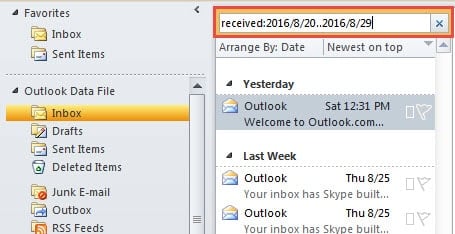
- Nakon što se e-poruke iz datumskog raspona pojave na listi e-pošte, odaberite ih sve. Kliknite na jedan mail i pritisnite “Ctrl + A”. Kliknite desnim tasterom miša na e-poštu i izaberite „Kopiraj“.
- Zatim otvorite MS Excel i kreirajte novu radnu svesku.
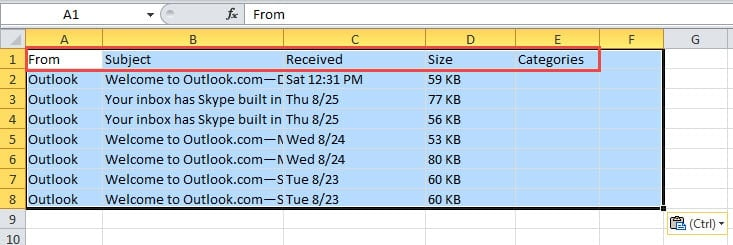
- Kliknite na ćeliju A1 i pritisnite “Ctrl + C” da zalijepite kopirane rezultate pretraživanja. Uskoro će e-poruke biti navedene ovdje pod istim kolonama u Outlooku.

- Konačno sačuvajte radnu svesku.
Izvoz u PST datoteke
- Na početku idite na "Datoteka" > "Otvori" > "Uvezi".
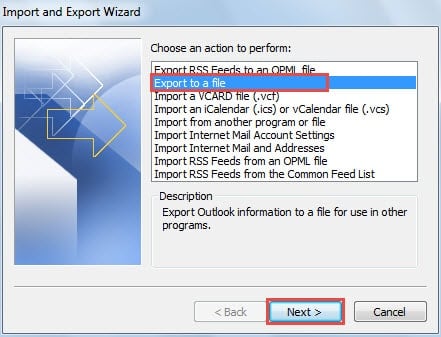
- U dijaloškom okviru “Čarobnjak za uvoz i izvoz” odaberite “Izvoz u datoteku” i kliknite “Dalje”.

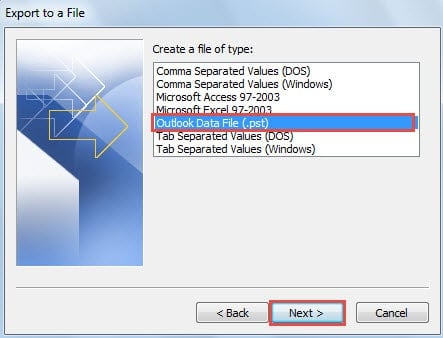
- Zatim na ekranu „Izvoz u datoteku“ izaberite „Datoteka podataka Outlook“ i kliknite na „Dalje“.

- Na ekranu „Izvezi datoteku podataka Outlook“ izaberite fasciklu „Primljeno“ i kliknite na dugme „Filter“.
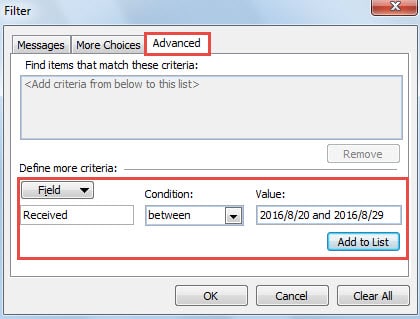
- Zatim u novom iskačućem dijaloškom okviru "Filter", prebacite se na karticu "Napredno".
- Trebali biste postaviti “Fields” na “Received”. Kliknite na “Polje” > “Sva polja pošte” > “Primljeno”.
- U "Uvjeti" odaberite "između".
- A u "Vrijednost" trebali biste jednako unijeti "2016/8/20 i 2016/8/29".
- Na kraju, kliknite na “Dodaj na listu” i pritisnite dugme “OK”.

- Vratit ćete se u prozor „Izvezi datoteku podataka Outlook“. Kliknite na dugme „Dalje“.
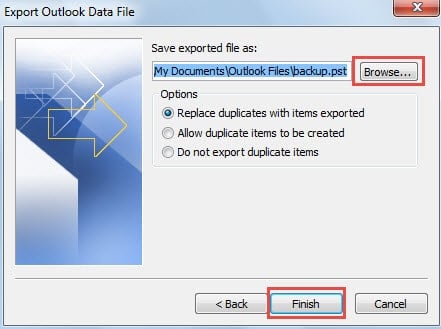
- Kliknite na dugme “Pregledaj” da odredite lokaciju za spremanje izvezene PST datoteke i date joj naziv.

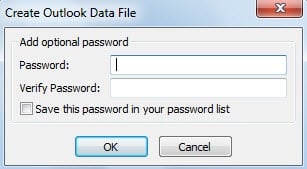
- Na kraju nakon što kliknete na dugme „Završi“, vidjet ćete da se pojavljuje mali dijaloški okvir. Zahtijeva da kreirate lozinku za novu Outlook datoteku. Možete ga odlučiti prema vašim potrebama.

Od sada ste izvezli e-poštu u određenom rasponu podataka u zasebnu PST datoteku. Možete ga pronaći u vašem postavljenom odredišnom folderu. Brisanje izvezenih e-poruka u originalnoj PST datoteci može smanjiti njenu veličinu, čime se smanjuje mogućnost oštećenja PST-a.
Šta učiniti u slučaju pada Outlooka
Unatoč tome što se može pohvaliti višestrukim funkcijama, Outlook je također sklon greškama. Osim toga, može se srušiti bez ikakvih predznaka. Dakle, šta treba učiniti u slučaju pada? Prvo provjerite sigurnosne kopije. Drugo, koristite ScanPST za popraviti PST fajl. Na kraju, ako ne uspije, primijeniti softver treće strane, npr DataNumen Outlook Repair.
Uvod za autora:
Shirley Zhang je stručnjak za oporavak podataka DataNumen, Inc., koji je svjetski lider u tehnologijama za oporavak podataka, uključujući sql oporavak i Outlook softverski proizvodi za popravku. Za više informacija posjetite www.datanumen.com