
Osiguravanje baza podataka Ms Access lozinkama je postalo norma. U ovom članku ćemo pogledati kako možemo šifrirati i zaštititi lozinkom bazu podataka Ms Access.
 Opcija lozinke baze podataka dostupna u MS Access-u ne samo da postavlja lozinku na vašu bazu podataka da bi je zaštitila, već i šifrira sve zapise sadržane u bazi podataka. Drugim riječima, čini gotovo nemogućim normalnim putem da se izvrši promjena u bazi podataka ili pristup bazi bez unošenja lozinke i dešifriranja. Ova funkcija je prisutna od najranijih izdanja MS Access-a i sa svakim izdanjem bivala je jača. Uz pomoć ove funkcije, osiguranje Access baza podataka postalo je mnogo lakše i praktičnije.
Kao što je već objašnjeno, ova funkcija ne osigurava samo baze podataka putem lozinki već i putem enkripcije. Dakle, to je kombinacija dva alata – enkripcije i lozinke. Ovo omogućava Accessu da dvostruko osigura vaše baze podataka i spriječi svaki neželjeni pristup vašim bazama podataka, čuvajući tako sve vaše informacije na sigurnom. Pogledajmo proces zaštite datoteka Access baze podataka lozinkom
Otvorite Ms Access u ekskluzivnom načinu
Da biste primijenili lozinke na svoje baze podataka i šifrirali ih, prvo ćete morati otvoriti bazu podataka u ekskluzivnom načinu. Koraci za koje su dati u nastavku:
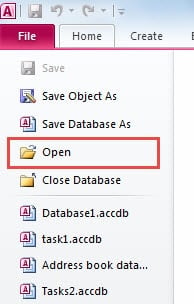
- Idite na File, kliknite na Open.
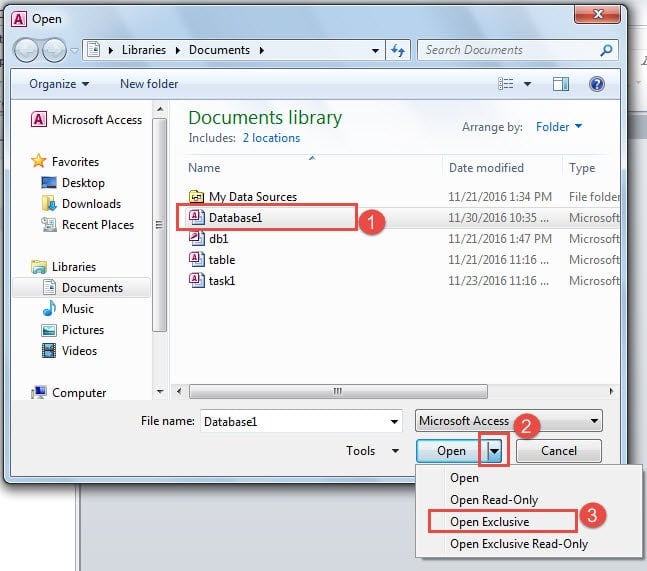
- Pojavit će se okvir za dijalog Open, pretražite i odaberite datoteku koju želite otvoriti.
- Na padajućoj listi u dugmetu Otvori izaberite opciju Otvori ekskluzivno.

Šifrirajte bazu podataka lozinkom
Nakon što otvorite bazu podataka u ekskluzivnom načinu, slijedite ove korake za primjenu lozinke za šifriranje:
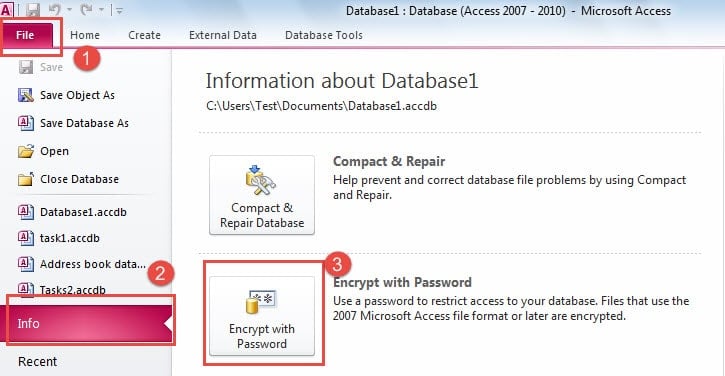
- Idite na Datoteka, kliknite na Info i odaberite Šifriranje lozinkom.

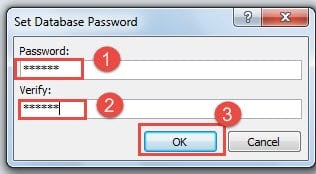
- Pojaviće se dijaloški okvir Postavi lozinku za bazu podataka.
- Unesite lozinku koju želite da postavite u polje za lozinku i ponovo je unesite da biste potvrdili lozinku.
- Kliknite na OK.

Nakon što ste postavili lozinku, pazite da je ne zaboravite. Možete ga napisati negdje gdje mu niko osim vas ne može pristupiti. Ove lozinke su veoma važne i ne mogu se povratiti ako se zaborave. Dakle, osim što ćete preduzeti korake za osiguranje vaših baza podataka putem lozinki, morat ćete poduzeti i korake za pamćenje i osiguranje tih lozinki.
Dešifriranje baza podataka je vrlo jednostavno, samo trebate unijeti lozinke i sortirani ste. Počinjete otvaranjem baze podataka i unosom lozinke kada se to zatraži. Slično kao što biste učinili za razne druge platforme koje biste osigurali lozinkama.
Uklanjanje lozinke iz Access baze podataka
Ako želite ukloniti lozinke iz svojih baza podataka i ukloniti šifriranje, slijedite ove korake.
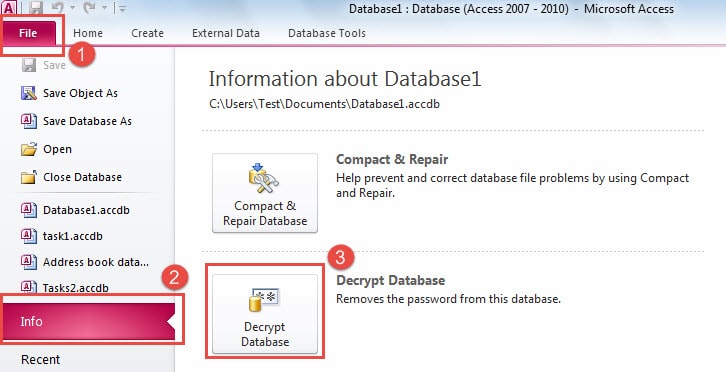
- Idite na karticu File, odaberite Info i kliknite na Decrypt Database.

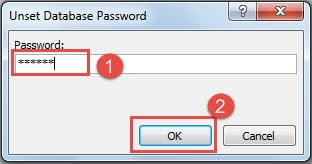
- U dijaloškom okviru Unset Database Password unesite svoju trenutnu lozinku.
- Kliknite na OK.

Nezaštićeni fajl Ms Access čini vaše zapise ranjivijim na sigurnosne prijetnje i neželjeni pristup korisnika.
Korisnici Ms Access moraju biti svjesni mogućnosti pada baze podataka
Uprkos poboljšanjima u aplikaciji Ms Access tokom godina, Access baze podataka ostaju akutno osjetljive na greške i mogu se srušiti bez da vam daju ni najmanji nagovještaj. Za rješavanje a oštećena Access datoteka, morate pokrenuti alat kao što je DataNumen Access Repair. Ova izvanredna aplikacija sigurno može vratiti sve podatke pohranjene u zbrkanoj datoteci baze podataka. Štaviše, alat nije izazvan niti veličinom baze podataka niti mu smetaju osnovni mediji za skladištenje podataka.
Uvod za autora:
Vivian Stevens je stručnjak za oporavak podataka DataNumen, Inc., koji je svjetski lider u tehnologijama za oporavak podataka, uključujući popraviti mdf bazu podataka i Excel softverski proizvodi za oporavak. Za više informacija posjetite www.datanumen.com