
Neko želi da istakne mejlove u zavisnosti od starosti, odnosno koliko dugo su mejlovi u njegovom sandučetu. Zapravo, to je samo na osnovu primljenog datuma. Ovaj članak će predstaviti brzu i jednostavnu metodu.
Mnogi korisnici Outlooka žele napraviti određene e-poruke kako bi se istakle. Bez sumnje, najbolji način je kodiranje e-pošte u boji pomoću pravila uslovnog formatiranja. Ovdje ćemo kao primjer uzeti sljedeći slučaj. Korisnik se boji da će Outlook auto-arhiva ukloniti korisne stavke bez upozorenja. Stoga se navikava da sam briše stare i beskorisne stvari. Želio bi da istakne mejlove koji su stariji od 15 do 25 dana, tako da ih lako može identificirati, a zatim odlučiti da li su nepotrebni. Evo detaljnih koraka kao odgovor na ovaj slučaj.
Automatsko isticanje Outlook e-poruka koje su starije od 15 do 25 dana
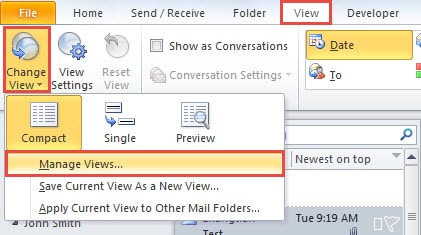
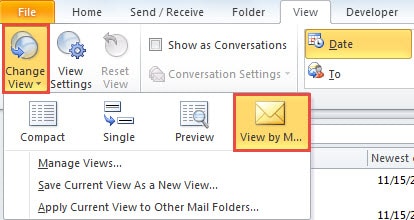
- Za početak, pokrenite Outlook i prebacite se na karticu "Prikaz".
- Zatim kliknite na “Promijeni prikaz”. Sa padajuće liste izaberite „Upravljanje pogledima“.
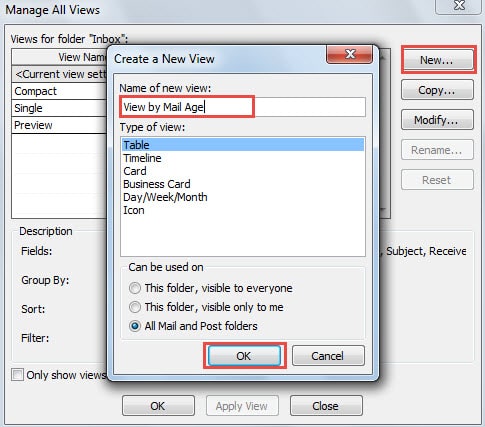
- Nakon toga, pojavit će se novi dijaloški okvir „Upravljanje svim prikazom“. Kliknite na dugme “Novo”.
- U poslednjem iskačućem prozoru „Kreiraj novi prikaz“ koristite podrazumevane postavke i dodijelite novo ime prikazu, kao što je „Prikaz prema dobi pošte“.

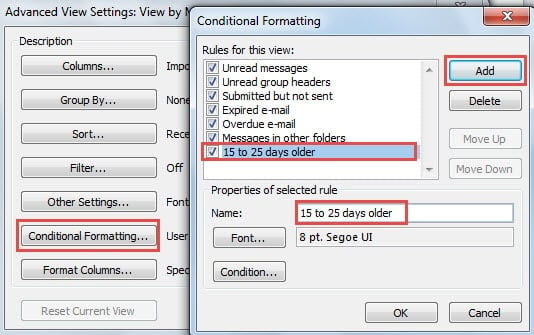
- Nakon toga možete pritisnuti dugme “OK”. Pojavit će se još jedan novi dijaloški okvir "Napredne postavke prikaza". Pritisnite dugme "Uslovno formatiranje".
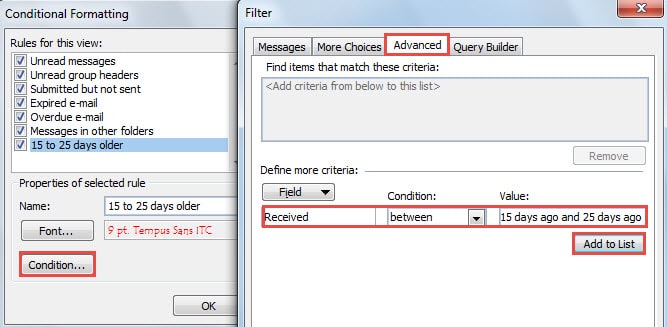
- U sljedećem dijaloškom okviru „Uslovno oblikovanje“ kliknite na dugme „Dodaj“ da biste kreirali novo pravilo. Također, navedite ime za njega, na primjer "15 do 25 dana stariji".

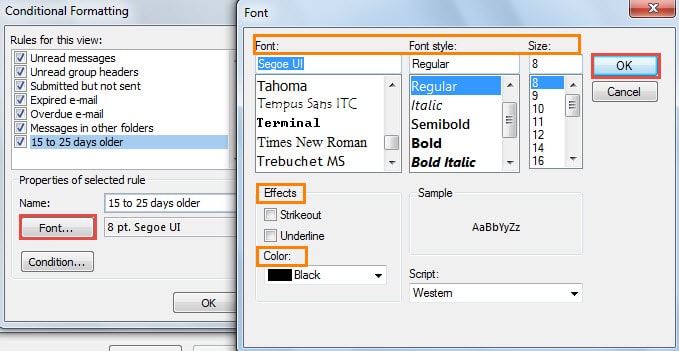
- Kasnije kliknite na dugme "Font". Pojaviće se dijalog "Font" u kojem možete promijeniti postavke fonta prilagođene vašim željama.

- Nakon što kliknete na “OK” i vratite se na ekran “Uslovno formatiranje”, kliknite na dugme “Uslov”.
- U novom dijaloškom okviru "Filter" morate slijediti dolje navedene korake:
- Prvo, prijeđite na karticu "Napredno".
- Zatim kliknite na dugme „Polje“, izaberite „Često korišćena polja“ > „Primljeno“.
- Zatim pritisnite strelicu prema dolje u polju "Stanje" i odaberite "između".
- Kasnije u “Vrijednost” ručno unesite određene dane – “prije 15 dana i prije 25 dana”.
- I na kraju kliknite na dugme „Dodaj na listu“.

- Kliknite niz "OK" da zatvorite sve dijaloške okvire.
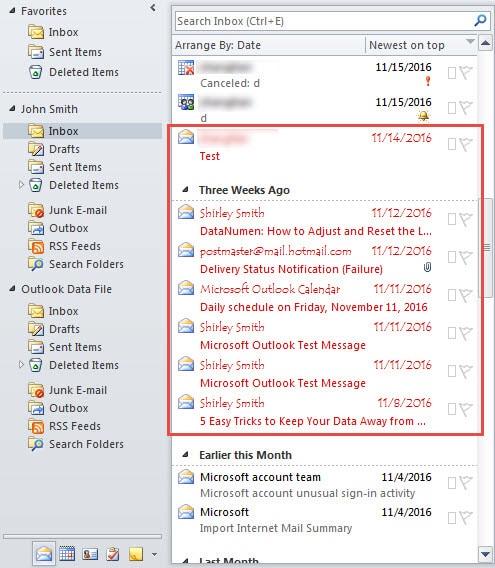
- Sada promijenite trenutni prikaz u novokreirani prikaz – “Prikaz prema dobi pošte”.

- Na kraju ćete vidjeti da su određene e-poruke, koje su starije od 15 do 25 dana, istaknute. Također, od sada će se označeni mejlovi automatski mijenjati prema starosti.

Spasite svoje Outlook podatke nakon pada
Teško je predvidjeti Outlook greške i padove. Stoga, iako smo poduzeli odgovarajuće mjere opreza, još uvijek ne možemo u potpunosti pobjeći od katastrofe. Stoga bismo trebali napraviti redovnu sigurnosnu kopiju podataka Outlooka i držati u blizini iskusan alat za popravku, kao što je npr DataNumen Outlook Repair. Može popraviti oštećenje PST e-pošte kao povetarac.
Uvod za autora:
Shirley Zhang je stručnjak za oporavak podataka DataNumen, Inc., koji je svjetski lider u tehnologijama za oporavak podataka, uključujući Popravak SQL Server korupcija podataka i Outlook softverski proizvodi za popravku. Za više informacija posjetite www.datanumen.com