
Excel funkcije mogu vam puno pomoći u radu. U ovom članku ćemo razgovarati o razlici između ugrađene funkcije ROUND i funkcije VBA ROUND.
Sigurno ste koristili funkciju ROUND u svom Excelu. Ako takođe koristite VBA da završite neke zadatke, možda ste koristili i funkciju ROUND u kodovima. Međutim, ugrađene funkcije ROUND u radnom listu i u VBA kodovima rade drugačije. U nastavku ćemo vam pokazati kako funkcioniraju drugačije.
Ugrađena funkcija ROUND
U ovom radnom listu možete vidjeti obim prodaje različitih prodajnih predstavnika. Brojevi su decimalni brojevi u radnom listu.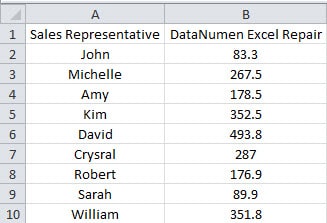
Da biste lakše izračunali, trebate zaokružiti te brojeve. I svakako možete koristiti ROUND funkciju u Excelu.
- Kliknite na praznu ćeliju na radnom listu koju trebate da unesete brojeve. Ovdje ćemo kliknuti na ćeliju C2.
- Zatim unesite formulu u ćeliju:
=ROUND(B2,0)
Ovdje ćemo zaokružiti brojeve u cijele brojeve.
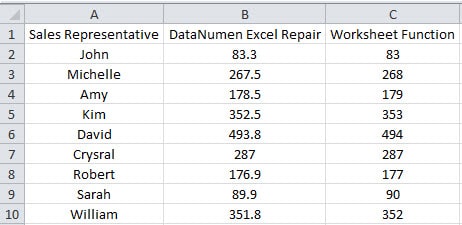
- Nakon toga, dvaput kliknite na ručicu za popunjavanje ćelije C2 i popunite ovu formulu za cijelu kolonu. Rezultati su prikazani na donjoj slici.
VBA ROUND funkcija
Ponekad vam korištenje VBA može uštedjeti mnogo vremena i energije. Ovdje možete koristiti VBA za zaokruživanje brojeva.
- Pritisnite tipke prečice “Alt +F11” na tastaturi da otvorite Visual Basic editor.
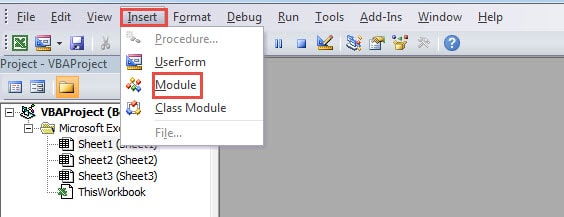
- Zatim umetnite novi modul u editor.

- Sada ćete koristiti VBA makroe. Ovdje ćemo koristiti ovaj primjer:
Sub VBARoundFunction()
  Dim nRowIndex As Integer

  '  Round the numbers in the target range
  For nRowIndex = 2 To Application.WorksheetFunction.CountA(Range("B:B"))
    Range("D" & nRowIndex) = Round(Range("B" & nRowIndex))
  Next nRowIndex
End Sub
- Nakon toga, pokrenite ovaj makro. Prema makrou, rezultat će biti proizveden u koloni D.
Ako jasno vidite rezultate, možda ćete pronaći neke razlike. Razliku ćemo analizirati u sljedećem dijelu.
Različiti rezultati
Slika ispod pokazuje razlike između ugrađene funkcije ROUND i funkcije VBA ROUND.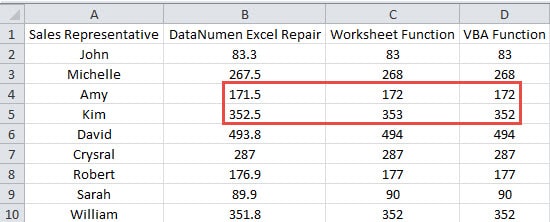
Za broj u ćeliji B5, rezultat ugrađene funkcije je “353”, dok je rezultat VBA funkcije “352”. U VBA, funkcija ROUND će uvijek zadržati rezultat kao paran broj kada je prvi broj u odbačenim brojevima 5. Što se tiče ostalih brojeva, radit će isto kao i ugrađena funkcija. Dakle, rezultat ćelije B4 je 172, a rezultat ćelije B5 je 352. Oba su parni brojevi.
Sada znate razlog i rezultat dvije različite funkcije ROUND. Sljedeći put kada budete trebali koristiti VBA makroe, morate obratiti posebnu pažnju. Da biste izbjegli greške, možete koristiti ugrađenu funkciju u VBA kodovima.
Excel aplikacija će se također oštetiti
Ako ste često koristili Excel u svom radu, morate znati koliko je moćan.
Međutim, aplikacija Excel će i dalje biti oštećena iz mnogo razloga. U ovom trenutku možete koristiti naš odličan alat za popraviti oštećenu xlsx datoteku. Sve greške se lako mogu riješiti ovim alatom.
Uvod za autora:
Anna Ma je stručnjak za oporavak podataka DataNumen, Inc., koji je svjetski lider u tehnologijama za oporavak podataka, uključujući popravite problem sa Word dokument dokumentom i Outlook softverski proizvodi za popravku. Za više informacija posjetite www.datanumen.com