
Podrazumevano, kada prosledite pozivnicu za sastanak, Outlook će automatski poslati e-poštu sa obaveštenjem organizatoru sastanka. Ako vam se ovo ne sviđa, možete slijediti 3 jednostavna trika predstavljena u ovom članku.
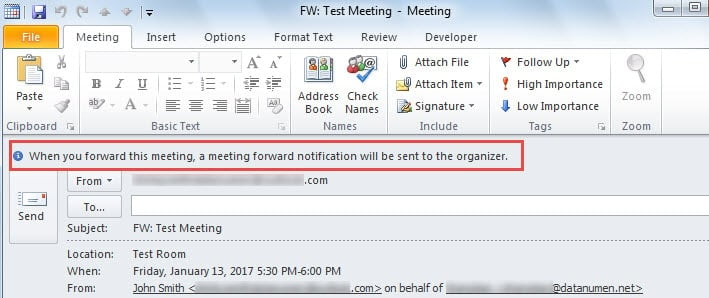
Kao i obično, kada namjeravate proslijediti primljenu pozivnicu za sastanak klikom na dugme “Proslijedi” na kartici “Početna” u odeljku Mail, dobićete podsjetnik da će organizatoru sastanka biti poslano obavještenje o prosljeđivanju sastanka. Izgleda kao sljedeća slika:
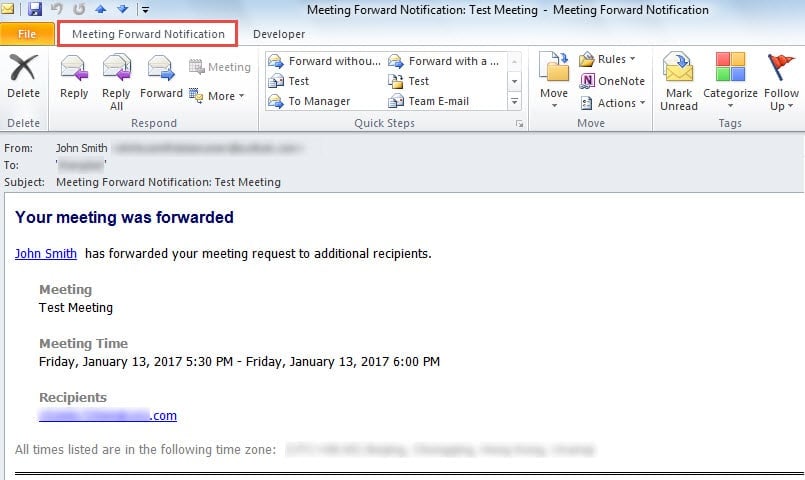
Tada će organizator dobiti obavijest o nastavku sastanka, kao na slici ispod:
Mnogi korisnici bi željeli proslijediti sastanak bez obavještavanja organizatora, samo tajno. Da biste to postigli, evo 3 laka trika na raspolaganju.
Metoda 1: Prevucite i ispustite sastanak iz kalendara u poštu
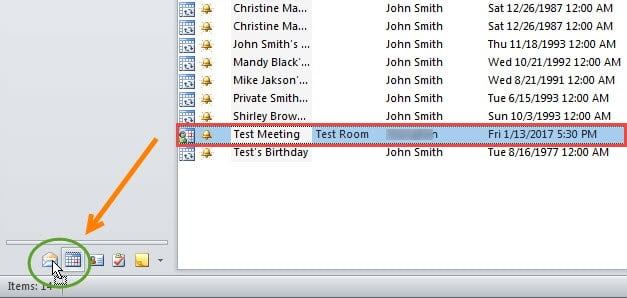
- Prvo se prebacite na odjeljak „Kalendar“ i pronađite izvorni sastanak u ispravnom folderu kalendara.
- Zatim ga prevucite i ispustite na ikonu Mail na dnu okna za navigaciju.

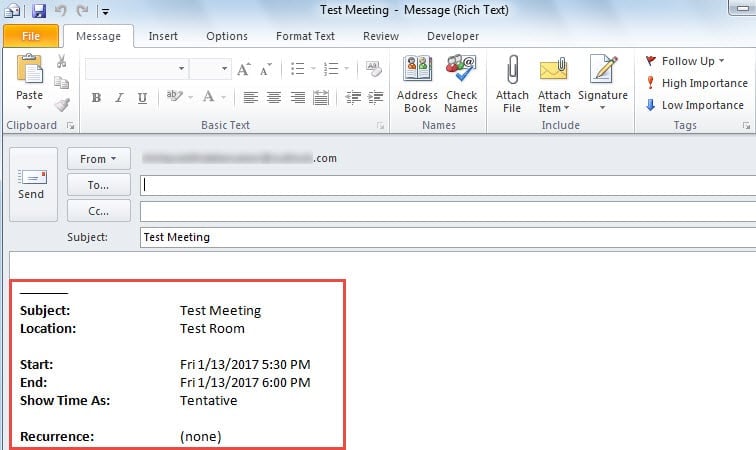
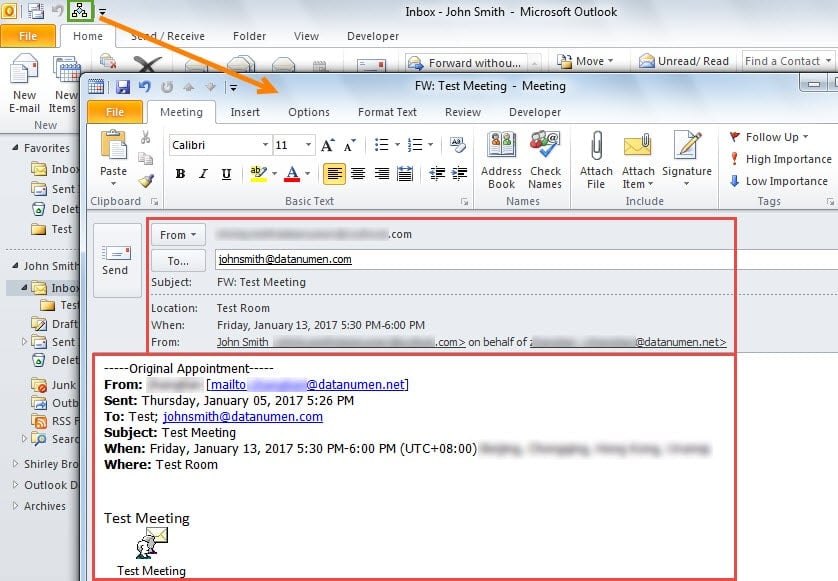
- Odjednom će se otvoriti nova poruka. Detalji sastanka su umetnuti u tijelo poruke, kao na slici ispod:

Međutim, da budemo iskreni, ova metoda je samo zaobilazno rješenje jer jednostavno kreira novu poruku koja sadrži detalje sastanka.
Metod 2: Proslijedite sastanak kao iCalendar
- Za početak, trebali biste pronaći sastanak i dvaput kliknuti na njega da biste ga otvorili
- Zatim u sopstvenom prozoru možete kliknuti dugme „Prosledi“ u grupi „Radnje“ i sa padajuće liste izabrati „Prosledi kao iCalendar“.

- Nakon toga će biti kreirana nova poruka u kojoj se sastanak dodaje kao prilog.

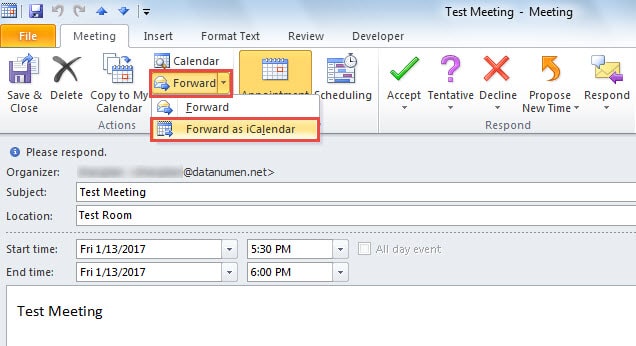
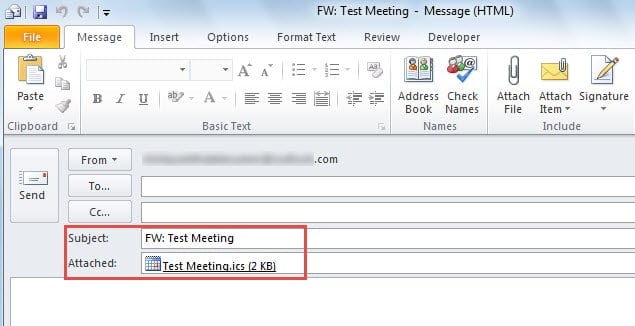
Jednako kao i Savjet 1, ovaj pristup je također zaobilazno rješenje, a ne direktno prosljeđivanje poziva na sastanak. Ako zaista želite proslijediti pozivnicu, morate primijeniti posljednji savjet u nastavku.
Metod 3: Proslijedite pozivnicu za sastanak pomoću Outlook VBA
- Na početku pritisnite “Alt + F11” da otvorite prozor “Visual Basic”.
- Zatim kreirajte novi modul klikom na “Insert” > “Module”.
- Zatim kopirajte i zalijepite sljedeće VBA kodove u novi modul.
Sub ForwardMeetingInvitation()
    Dim olSel As Selection
    Dim olMeeting As MeetingItem
    Dim olFWMeeting As MeetingItem
    Dim Recip As String

    Set olSel = Outlook.Application.ActiveExplorer.Selection
    Set olMeeting = olSel.Item(1)
    'Replace with your own desired recipient's email address
    Recip = "johnsmith@datanumen.com"

    Set olFWMeeting = olMeeting.Forward
    With olFWMeeting
         .Recipients.Add (Recip)
         .Attachments.Add olMeeting
         .Display
    End With

    Set olSel = Nothing
    Set olMeeting = Nothing
    Set olFWMeeting = Nothing
End Sub
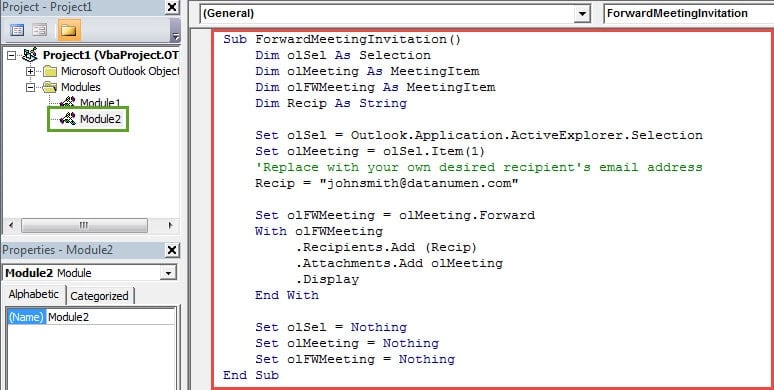
- Nakon toga izađite iz prozora "Visual Basic" i dodajte makro na traku sa alatkama za brzi pristup kao i obično.
- Na kraju, možete probati.
- Pronađite i predstavite pozivnicu za sastanak na listi e-pošte.
- Zatim pritisnite novo dugme na traci sa alatkama za brzi pristup.
- Na kraju, otvorit će se novi poziv na sastanak, u kojem su originalni detalji sastanka i stavka sastanka u tijelu. Također, ne postoji podsjetnik da će Outlook poslati obavijest o prosljeđivanju sastanka organizatoru.

Riješite se virusne infekcije u svom Outlooku
Preporučuje se da promijenite postavke makronaredbe vašeg Outlooka kako biste dozvolili samo digitalno potpisane makroe. Može blokirati te zlonamjerne makroe, koji mogu zaraziti vaše Outlook podatke. Ako su, nažalost, vaši Outlook podaci oštećeni zbog virusa, morate pribjeći a oštećeni Outlook uslužni program za oporavak, kao DataNumen Outlook Repair.
Uvod za autora:
Shirley Zhang je stručnjak za oporavak podataka DataNumen, Inc., koji je svjetski lider u tehnologijama za oporavak podataka, uključujući popraviti SQL mdf db korupciju i Outlook softverski proizvodi za popravku. Za više informacija posjetite www.datanumen.com