
U Excel radnom listu, možda ćete morati da izdvojite brojeve iz vrednosti u ćelijama. U ovom članku ćemo vam predstaviti dvije metode za izdvajanje brojeva iz Excel ćelija.
Mnogo je slučajeva da su i brojevi i tekstovi u istim ćelijama. Da biste bolje analizirali te vrijednosti, morat ćete izdvojiti brojeve i tekstove. Slika ispod prikazuje takav primjer. U koloni A nalaze se ID i naziv proizvoda.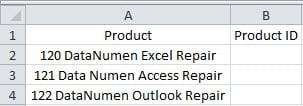
Sada trebate unijeti ID proizvoda u kolonu B na radnom listu. A u nastavku su dvije metode koje možete koristiti.
Metoda 1: Excel funkcije
U ovom dijelu ćemo vam pokazati kako koristiti Excel funkcije za izdvajanje brojeva iz ćelija.
- Kliknite na ciljnu ćeliju u koju trebate unijeti brojeve. U ovom primjeru, odabrali smo ćeliju B2.
- Zatim unesite formulu u ćeliju:
= LIJEVO (A2,3)
- Nakon toga, dvaput kliknite na ručicu za popunjavanje ćelije B2 i popunite istu formulu za cijelu kolonu. Vidjet ćete da će se svi brojevi pojaviti u koloni B.
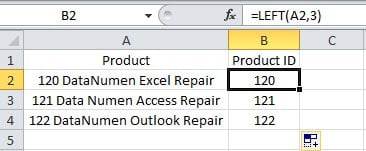
Možda ćete otkriti da u ovom primjeru svi brojevi imaju iste cifre. Šta ako postoje drugi oblici brojeva u ćelijama? Zapravo, u ćelijama može biti bezbroj oblika brojeva. Nemoguće ih je sve navesti u jednom članku. A u nastavku ćemo imati još jedan primjer za vas. Na ovoj slici cifre se razlikuju za različite proizvode.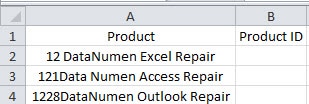
Funkcija LIJEVO ne može imati efekta za sve različite ćelije.
- Unesite drugu formulu u ćeliju B2:
=MID(A2,1,COUNT(1*MID(A2,ROW($1:$50),1)))
- Zatim pritisnite tipke prečaca “Ctrl +Shift +Enter” na tastaturi. Pritiskom na kombinaciju ovih tipki prečica, ova formula će se pretvoriti u formulu niza.
- Zatim dvaput kliknite na ručicu za popunjavanje da popunite formulu u koloni.
U ovoj formuli, 50 u "RED ($1:$50)" je procijenjeni broj. Svakako se možete promijeniti u druge brojeve prema stvarnoj ćeliji. Ova formula će prvo izbrojati koliko brojeva u ćeliji. A onda će formula niza povezati te brojeve. Stoga, čak i ako su znamenke brojeva različite, i dalje možete koristiti ovu formulu za ovu kolonu.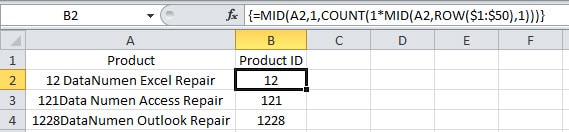
Kada u ćelijama postoje drugi oblici brojeva, možete koristiti i funkcije. Ali funkcija može biti vrlo složena.
Metod 2: VBA makro
Osim korištenja Excel funkcija, možete koristiti i VBA da završite ovaj zadatak.
- Pritisnite dugme "Alt + f11" na tastaturi.
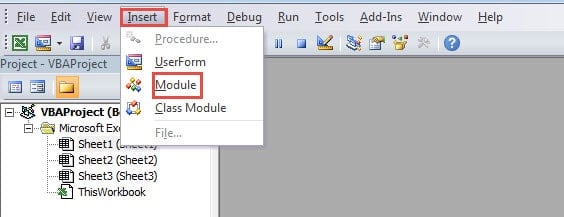
- Zatim umetnite novi modul.

- Sada u novi modul unesite sljedeće kodove:
Sub ExtractNumbersFromCells()
  Dim objRange As Range, nCellLength As Integer, nNumberPosition As Integer, strTargetNumber As String

  '  Initialization
  strTargetNumber = ""

  '  Go through all the cells in the target range
  For Each objRange In Range("A2:A4")
    nCellLength = Len(objRange)

    '  Extract numbers from cells
    For nNumberPosition = 1 To nCellLength
      If IsNumeric(Mid(objRange, nNumberPosition, 1)) Then
        strTargetNumber = strTargetNumber & Mid(objRange, nNumberPosition, 1)
      End If
    Next nNumberPosition

    objRange.Offset(0, 1) = strTargetNumber
    strTargetNumber = ""
  Next objRange
End Sub
Morate modificirati raspon u kodovima prema stvarnom radnom listu.
- Nakon toga, pokrenite ovaj makro. Možete kliknuti na dugme “Run Sub” na traci sa alatkama da pokrenete ovaj makro. Osim toga, možete pritisnuti i dugme “F5” na tastaturi da biste ga pokrenuli.
- Zatim se vratite na radni list. Naći ćete da su svi ID-ovi proizvoda već u koloni B.

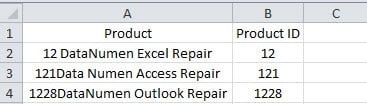
Čak i ako postoje drugi oblici brojeva u ćelijama, brojevi se mogu izdvojiti pomoću ovog makroa. Stoga je i ova metoda vrlo zgodna.
Poređenje dviju metoda
U tabeli ispod, pronašli smo sve prednosti i nedostatke ove dvije metode.
|
poređenje |
Excel funkcije |
VBA Macro |
|
prednosti |
1. Koristeći formule, možete dobiti brojeve u koloni koja čak sadrži hiljade ćelija.
2. Ako niste upoznati sa Excel VBA, ova metoda može biti vaš prvi izbor. |
1. Možete lako dobiti rezultat samo jednim klikom u uređivaču.
2. Čak i ako postoje drugi oblici brojeva, možete ih lako izdvojiti. |
|
nedostaci |
1. Rezultati se proizvode formulama. I dalje ih trebate kopirati i zalijepiti kao vrijednosti.
2. Kada postoje drugi oblici brojeva u ćelijama, morate potrošiti više vremena na dobijanje složenije formule. |
1. Ako ne znate kako da koristite VBA makro, lako ćete naići na greške prilikom pokretanja ili modifikacije kodova.
2. |
Sljedeći put kada budete trebali izdvojiti brojeve iz ćelija, možete koristiti bilo koju od dvije metode prema vašim potrebama.
Uredite svoju pohranu podataka
Kada postoji mnogo Excel datoteka na uređaju za pohranu, morate ih dovesti u red. Inače ćete se lako suočiti sa katastrofom podataka. Kada se takva nezgoda dogodi, možete koristiti Excel alat za oporavak popraviti oštećene xl podatke. Tako će vaši podaci i informacije biti sigurni. I sljedeći put ne zaboravite organizirati svoje Excel datoteke.
Uvod za autora:
Anna Ma je stručnjak za oporavak podataka DataNumen, Inc., koji je svjetski lider u tehnologijama za oporavak podataka, uključujući popravi grešku u dokumentu Word dokumenta i Outlook softverski proizvodi za popravku. Za više informacija posjetite www.datanumen.com