
Ponekad ćete možda poželjeti grupno poslati e-poštu svim kontaktima na određenoj domeni. U tom slučaju možete koristiti metodu predstavljenu u ovom članku da biste je brzo dobili.
Iz nekih razloga, ponekad ćete možda morati poslati e-poštu svim kontaktima na određenoj domeni u vašem Outlooku. Na primjer, od vas se traži da pošaljete e-poštu svim svojim kolegama čije adrese e-pošte su svakako u određenoj domeni e-pošte. Biće prilično problematično ako ručno pronađete ove kontakte. Stoga ćemo ovdje predstaviti brzu metodu da ga dobijete. Slijede detaljni koraci i VBA kodovi.
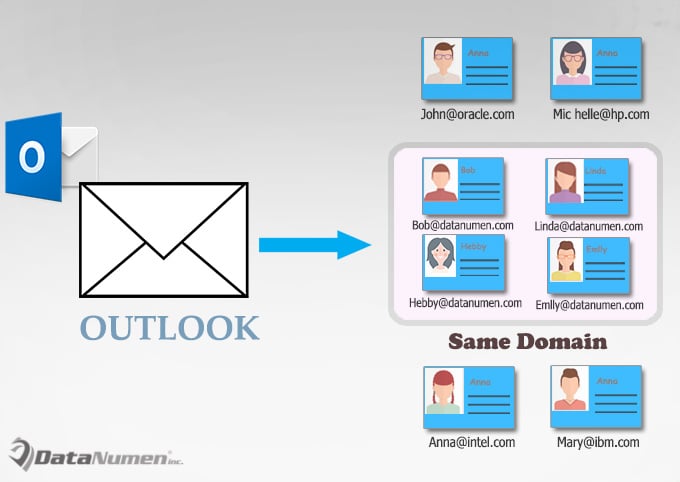
Grupno pošaljite e-poštu svim kontaktima u određenom domenu
- Prvo pokrenite svoju Outlook aplikaciju.
- Zatim pritisnite tipke “Alt + F11” za pristup Outlook VBA editoru,
- Zatim morate otvoriti modul koji nije u upotrebi ili direktno umetnuti novi modul.
- Nakon toga, kopirajte i zalijepite sljedeće VBA kodove u njega.
Sub SendanEmailtoAllContactsinSpecificDomain()
    Dim objContactsFolder As Outlook.Folder
    Dim objItem As Object
    Dim objContact As Outlook.ContactItem
    Dim strEmail1Address, strEmail2Address, strEmail3Address As String
    Dim objMail As Outlook.MailItem
    Dim objMailRecipients As Outlook.Recipients

    Set objMail = Application.CreateItem(olMailItem)
    Set objMailRecipients = objMail.Recipients
    Set objContactsFolder = Application.Session.GetDefaultFolder(olFolderContacts)

    For Each objItem In objContactsFolder.Items
        If objItem.Class = olContact Then
           Set objContact = objItem
           strEmail1Address = objContact.Email1Address
           strEmail2Address = objContact.Email2Address
           strEmail3Address = objContact.Email3Address

           'Change the specific email domain
           If InStr(strEmail1Address, "@datanumen.com") > 0 Then
              objMail.Recipients.Add (strEmail1Address)
           ElseIf InStr(strEmail2Address, "@datanumen.com") > 0 Then
              objMail.Recipients.Add (strEmail2Address)
           ElseIf InStr(strEmail3Address, "@datanumen.com") > 0 Then
              objMail.Recipients.Add (strEmail3Address)
           End If

        End If
    Next objItem

    objMail.Display
End Sub
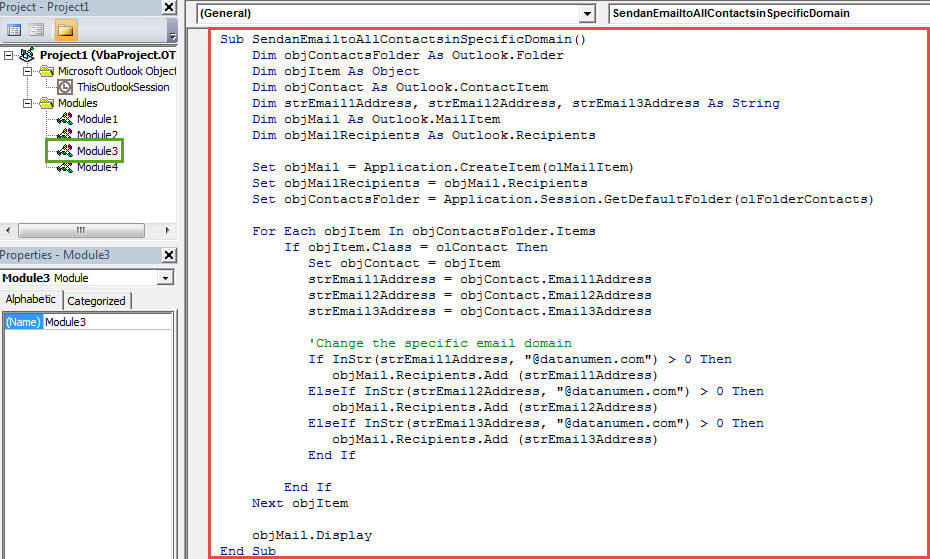
- Nakon toga, morate promijeniti nivo sigurnosti makroa Outlooka na niski.
- Opciono, ako često morate da šaljete takvu e-poštu, takođe se predlaže da dodate novi makro na traku sa alatkama za brzi pristup.
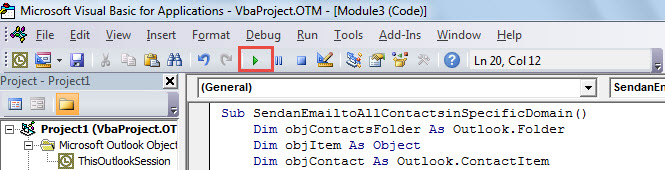
- U ovom trenutku možete pokušati. Kliknite na ikonu „pokreni“ na traci sa alatkama.

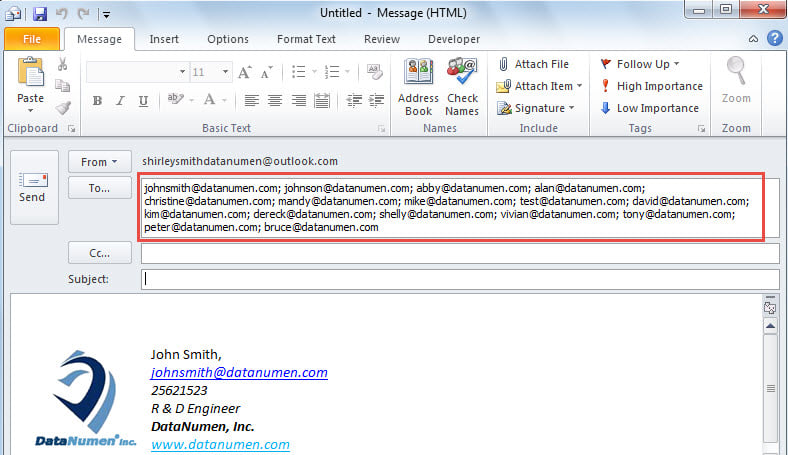
- Na kraju će se pojaviti novi email. Možete otkriti da su sve adrese e-pošte koje se nalaze na određenoj domeni e-pošte uključene u polje „Za“, kao na sljedećem snimku ekrana:

Nikada nemojte paničariti pred PST greškama
Korisnici su skloni panici kada naiđu na ozbiljne PST probleme, kao što su nepristupačne PST greške, virusom zaraženi PST fajl ili oštećeni Outlook PST podaci, itd. Međutim, mudro je smiriti se i pokušati riješiti problem što je prije moguće. Prije svega, možete pokušati ponovo pokrenuti Outlook. Ako problemi potraju, možete se vratiti alatu za popravak pristigle pošte, Scanpst.exe. Ali, pod pretpostavkom da to ne može imati nikakvog efekta, možete se poslužiti iskusnijim alatom, kao što je DataNumen Outlook Repair.
Uvod za autora:
Shirley Zhang je stručnjak za oporavak podataka DataNumen, Inc., koji je svjetski lider u tehnologijama za oporavak podataka, uključujući oštećen sql i Outlook softverski proizvodi za popravku. Za više informacija posjetite www.datanumen.com