
U ovom članku ćemo se fokusirati na to da vam pokažemo 3 načina da postavite različite vodene žigove za različite stranice u vašem Word dokumentu.
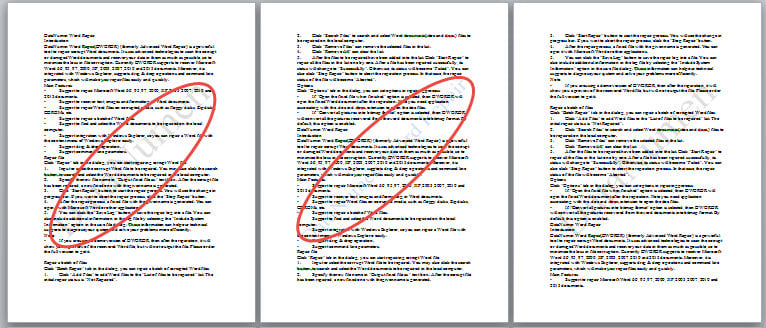
Podrazumevano, kada inertiramo vodeni žig u Word dokument, sve stranice imaju isti stil. Međutim, može doći do trenutaka kada ćete pokušati koristiti različite vodene žigove, kao što su različiti na neparnoj i parnoj stranici. Recimo, odlučite da umetnete jednu vrstu vodenog žiga na neparne stranice, a drugu na parne stranice.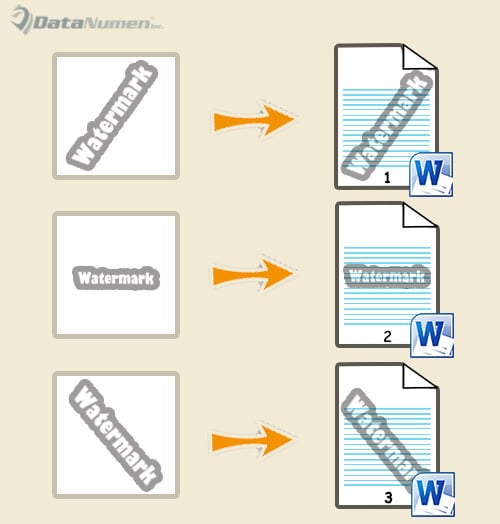
Tek tada naići ćete na sljedeću situaciju. Primjećujete da 2 vrste vodenih žigova ne mogu koegzistirati, kao što je dolje: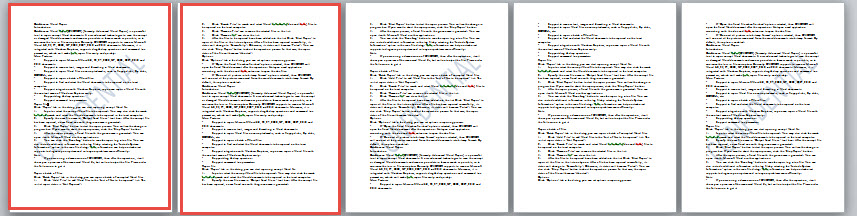
Naše 3 današnje metode imaju za cilj pomoći vam u rješavanju ovog problema, uzimajući primjer umetanja alternativnih vodenih žigova na neparne i parne stranice.
Metoda 1: Umetnite različite vodene žigove u različite dokumente
- Prvo, dvaput kliknite na oblast zaglavlja da uđete u mod za uređivanje.
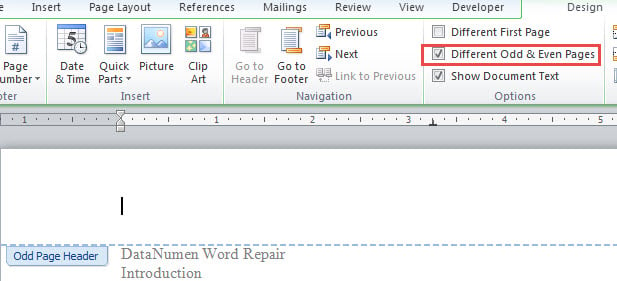
- Označite okvir "Različite neparne i parne stranice" na kartici "Dizajn".

- Zatim postavite kursor na neparnu stranicu i umetnite vodeni žig. Ako koristite prilagođeni vodeni žig, vidjet ćete da i neparne i parne stranice imaju iste vodene žigove. Ne brini. Aktivirajte zaglavlje na parnoj stranici i odaberite vodeni žig, a zatim pritisnite “Delete”.
- Sada kreirajte novi Word dokument. Umetnite vodeni žig koji želite da prikažete na parnim stranicama novog dokumenta.
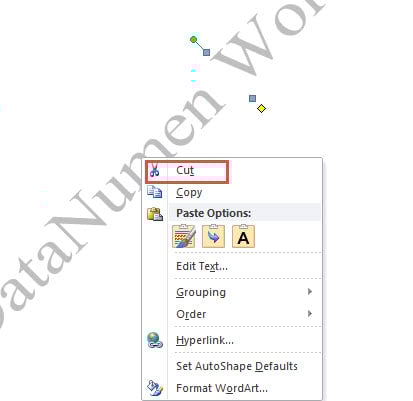
- Provjerite je li zaglavlje aktivirano i odaberite vodeni žig. Kliknite desnim tasterom miša na nju i odaberite "Izreži".

- Zatim se vratite na originalni dokument i aktivirajte zaglavlje. Zalijepite vodeni žig i prilagodite njegovu veličinu i položaj. Vidjet ćete da se vodeni žig pojavljuje na parnoj stranici. Dvaput kliknite na područje izvan zaglavlja da postoji uređivanje.
Metoda 2: Koristite sliku kao vodeni žig
- Prvo ponovite prva 3 koraka iz metode 1.
- Sačuvajte sliku koju želite da koristite kao vodeni žig.
- Zatim aktivirajte zaglavlje na parnoj stranici. Kliknite na naredbu „Slika“ pod karticom „Dizajn“ da biste umetnuli sliku u zaglavlje.

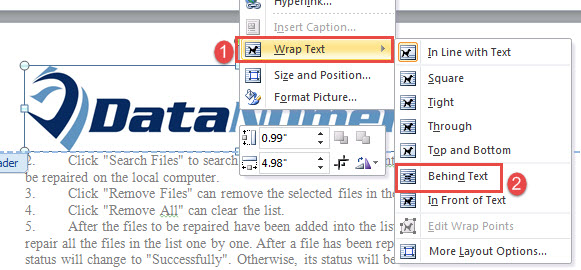
- Zatim kliknite desnim tasterom miša na sliku i pomerite kursor preko “Wrap Text”. Odaberite "Iza teksta".

- Zatim podesite veličinu i položaj slike.
- Izlaz iz zaglavlja.


Ako želite da postavite drugačiji vodeni žig na prvu stranicu, samo označite "Drugačija prva stranica" na samom početku. Zatim slijedite iste korake u metodi 1 ili 2.
Metoda 3: Umetnite različite vodene žigove na određene stranice
Ponekad ćete možda htjeti umetnuti prilagođene vodene žigove na nekoliko određenih stranica. Ovdje ćemo uzeti primjer umetanja različitih vodenih žigova na stranici 2 i 3.
- Prvo, umetnite vodene žigove na sve stranice dokumenta.
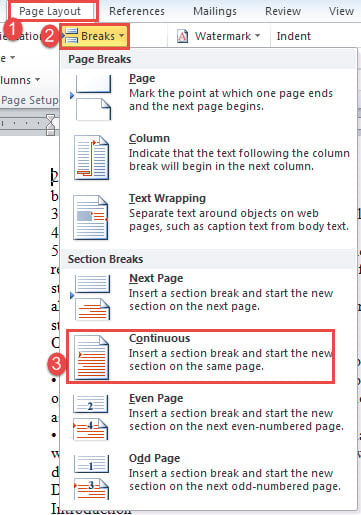
- Zatim postavite kursor na početak druge stranice i kliknite na "Izgled stranice".
- Zatim kliknite na “Breaks” i odaberite “Continuous”.

- Slično tome, koristite isti korak za umetanje neprekidnog prekida na početku stranice 4.
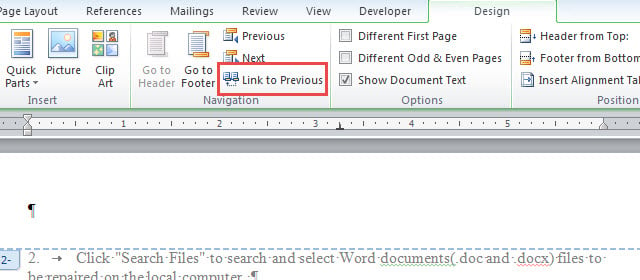
- Zatim unesite zaglavlje stranice 2, podnožje stranice 3 i zaglavlje stranice 4 i poništite odabir "Link to Previous" respektivno.

- Sada idite na stranicu 2 ili 3 da izbrišete vodeni žig.

- Na kraju, primenite korake 4 do 6 u metodu 1 ili korak od 2 do 6 u metodu 2 da biste umetnuli nove vodene žigove na stranice 2 i 3.
Alat za popravljanje problematičnih dokumenata
Word je sve o formatiranju. Ponekad može biti veoma moćan. Ipak, sve slučajne greške mogu dovesti do toga da završite sa a corrupt docx. U takvim okolnostima, vaš glavni prioritet bi trebao biti nabavka sofisticiranog alata za popravku za vraćanje podataka.
Uvod za autora:
Vera Chen je stručnjak za oporavak podataka DataNumen, Inc., koji je svjetski lider u tehnologijama za oporavak podataka, uključujući xlsx fix i pdf popravak softverskih proizvoda. Za više informacija posjetite www.datanumen.com