
Kada odgovarate na e-poruku koja ima boju pozadine, ako želite da je uklonite, možete koristiti sljedeća 2 sredstva predstavljena u ovom članku.
Neki korisnici vole da koriste željenu boju pozadine u svojim e-porukama. Stoga se vjeruje da ste možda ikada primili takve e-poruke koje sadrže prilagođenu boju pozadine. Ako vam se boja ne sviđa, morate je poželjeti ukloniti kada odgovorite na e-poštu. Kao i obično, da biste uklonili boju, možete ručno promijeniti „Boju stranice“ u „Bez boje“. Međutim, to je problematično. U stvari, možete koristiti sljedeća 2 savjeta da automatski uklonite boju pozadine kada odgovarate.
Metoda 1: Promjena opcija odgovora
Podrazumevano, odgovor je podešen da automatski uključuje originalni tekst poruke. U ovom slučaju će sigurno biti uključena i originalna boja pozadine poruke. Stoga, ako ne želite da uključite boju, možete promijeniti opcije odgovora.
- Prvo pokrenite Outlook.
- Zatim idite na meni „Datoteka“.
- Zatim odaberite “Opcije”.
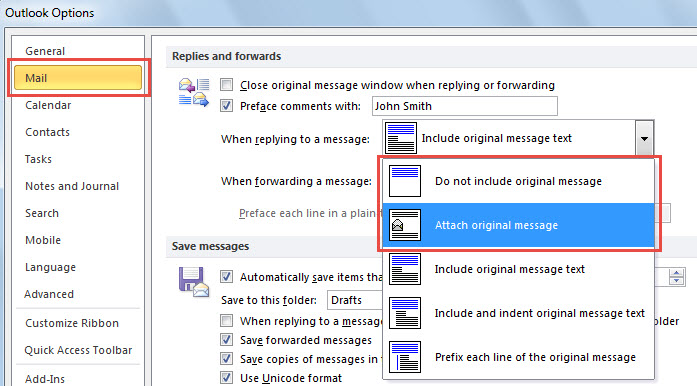
- Nakon toga, prebacite se na karticu „Pošta“ u iskačućem dijaloškom okviru „Opcije Outlooka“.
- Nakon toga pronađite odjeljak "Odgovori i prosljeđivanje".
- Kasnije odaberite “Ne uključi originalnu poruku” ili “Priloži originalnu poruku” sa padajuće liste “Kada odgovarate na poruku”.

- Na kraju kliknite na “OK” da sačuvate promjene. Sada možete probati.
Jedan od najvećih nedostataka metode 1 je to što odgovor neće uključiti originalnu e-poštu u svom tijelu poruke. Stoga, ako vam se ne sviđa, možete odabrati sljedeće sredstvo.
Metod 2: Koristite Outlook VBA
- Na samom početku pritisnite “Alt + F11” u Outlooku.
- Zatim u prozoru VBA editora otvorite modul koji nije u upotrebi.
- Zatim kopirajte i zalijepite sljedeće VBA kodove u njega.
Public WithEvents objExplorer As Outlook.Explorer
Public WithEvents objMail As Outlook.MailItem

Private Sub Application_Startup()
    Set objExplorer = Outlook.Application.ActiveExplorer
End Sub

Private Sub objExplorer_SelectionChange()
    On Error Resume Next
    Set objMail = objExplorer.Selection.Item(1)
End Sub

Private Sub objMail_Reply(ByVal Response As Object, Cancel As Boolean)
    Dim objReply As Outlook.MailItem
    Dim strReplyRecipient As String
    Dim objNewReply As Outlook.MailItem

    Set objReply = objMail.Reply
    strReplyRecipient = objMail.SenderEmailAddress

    Set objNewReply = Outlook.Application.CreateItem(olMailItem)

    With objNewReply
         .Recipients.Add (strReplyRecipient)
         .Recipients.ResolveAll
         .Subject = objReply.Subject
         .HTMLBody = objReply.HTMLBody
         .Display
    End With

    Cancel = True
End Sub

Private Sub objMail_ReplyAll(ByVal Forward As Object, Cancel As Boolean)
    Dim objReplyAll As Outlook.MailItem
    Dim objReplyRecipients As Outlook.Recipients
    Dim objrecipient As Outlook.recipient
    Dim objNewReplyAll As Outlook.MailItem

    Set objReplyAll = objMail.ReplyAll
    Set objReplyRecipients = objReplyAll.Recipients

    Set objNewReplyAll = Outlook.Application.CreateItem(olMailItem)

    For Each objrecipient In objReplyRecipients
        objNewReplyAll.Recipients.Add (objrecipient.Address)
    Next

    With objNewReplyAll
         .Recipients.ResolveAll
         .Subject = objReplyAll.Subject
         .HTMLBody = objReplyAll.HTMLBody
         .Display
    End With

    Cancel = True
End Sub
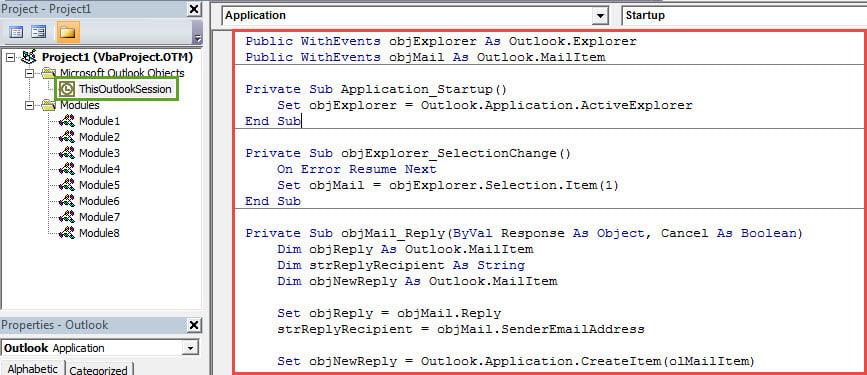
- Nakon toga, potpišite ovaj kod.
- Kasnije promijenite postavke Outlook makroa da biste dozvolili potpisane makroe.
- Zatim ponovo pokrenite Outlook da biste aktivirali novi VBA projekat.
- Na kraju možete probati.
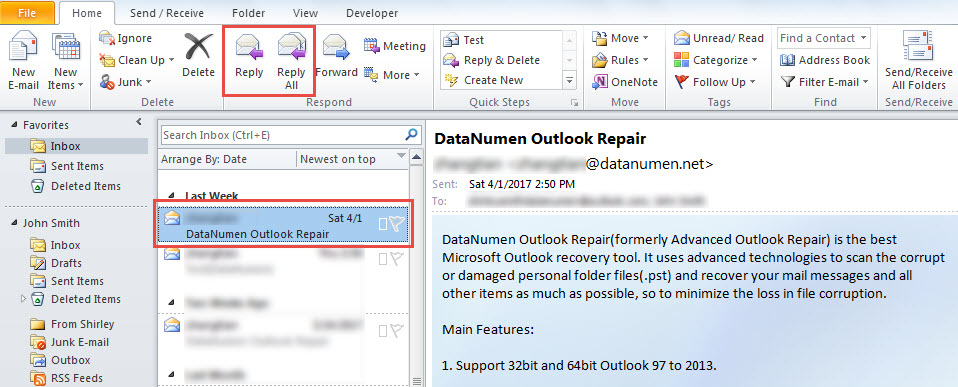
- Odaberite e-poštu i kliknite na dugme “Odgovori” ili “Odgovori svima” na traci.

- Prikazaće se nova poruka odgovora, vidjet ćete da je originalna boja pozadine uklonjena.

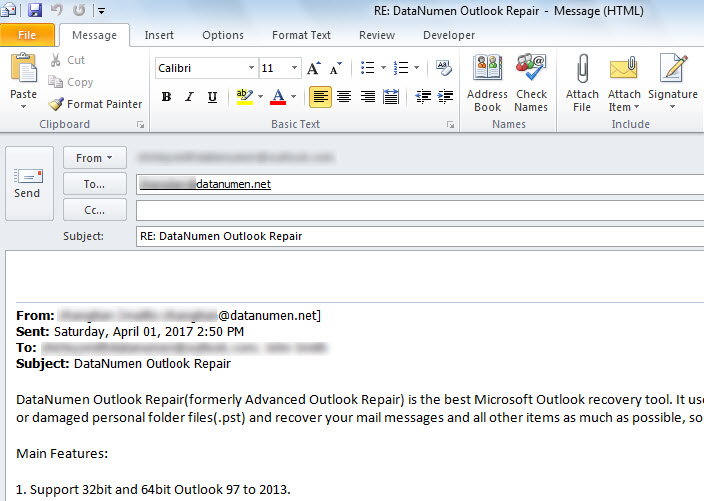
Nosite se s dosadnim PST problemima
Neizbježno je da se obični korisnici Outlooka susreću s raznim PST problemima, kao što su uobičajene greške, virusi i oštećen Outlook PST datoteke, itd. Suočeni s takvim problemima, možete koristiti alat za popravku inboxa da biste to riješili na prvom mjestu. Ako problemi i dalje postoje, možete isprobati robusniji alat, kao što je DataNumen Outlook Repair.
Uvod za autora:
Shirley Zhang je stručnjak za oporavak podataka DataNumen, Inc., koji je svjetski lider u tehnologijama za oporavak podataka, uključujući korumpiran sql i Outlook softverski proizvodi za popravku. Za više informacija posjetite www.datanumen.com