
U ovom postu, drago nam je što vam možemo pokazati kako se može grupno dodavati ili brisati više unosa automatskog teksta u vašem Wordu.
Za tekstove koje često koristite, možete ih dodati u galeriju automatskog teksta. Tako sljedeći put nećete morati ručno kucati sve ove tekstove. Umjesto toga, možete pronaći ciljni tekst i kliknuti na njega. I bit će umetnuti na poziciju gdje se nalazi kursor.
Sada, kao što naša tema sugerira, želimo vam pokazati metodu grupnog dodavanja ili brisanja višestrukih unosa AutoTexta kako bismo uštedjeli vaše dragocjeno vrijeme.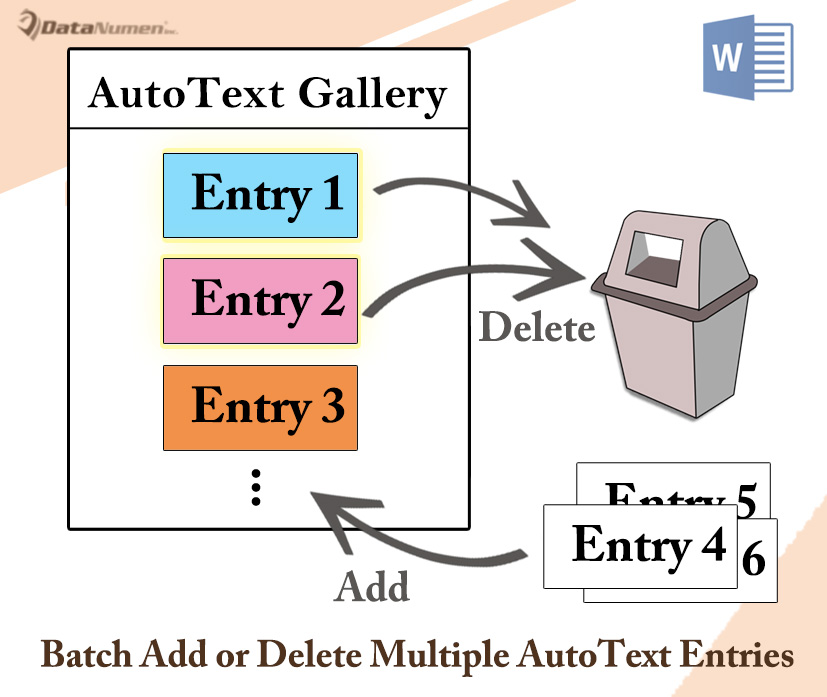
Grupno dodavanje višestrukih unosa automatskog teksta
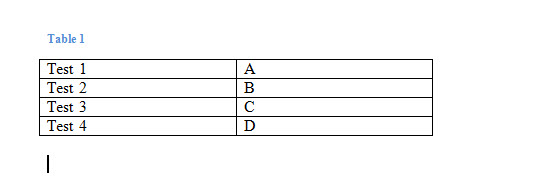
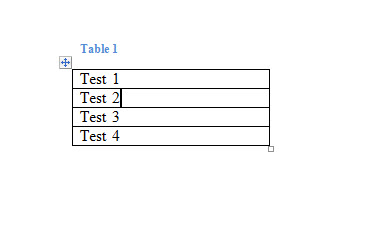
- Prvo morate kreirati tabelu od 2 kolone. Stavite naziv unosa AutoTeksta u prvu kolonu. I stavite sadržaj unosa u drugu kolonu. Evo demonstracije:

- Zatim otvorite VBA editor pritiskom na “Alt+ F11”.
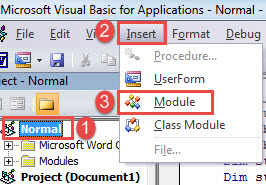
- Zatim kliknite na "Normalni" projekat.
- Zatim kliknite na karticu "Insert" na traci menija i izaberite "Module".

- Sada dvaput kliknite na novi modul da biste ga otvorili.
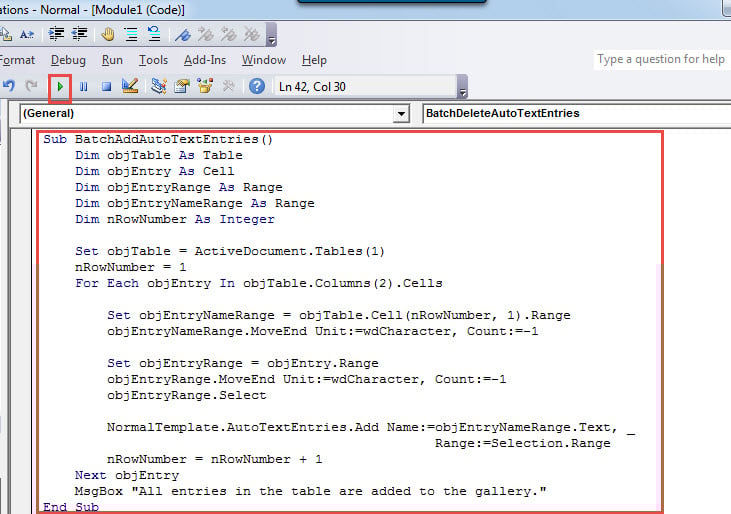
- Zalijepite sljedeće kodove:
Sub BatchAddAutoTextEntries()
  Dim objTable As Table
  Dim objEntry As Cell
  Dim objEntryRange As Range
  Dim objEntryNameRange As Range
  Dim nRowNumber As Integer

  Set objTable = ActiveDocument.Tables(1)
  nRowNumber = 1
  For Each objEntry In objTable.Columns(2).Cells
    Set objEntryNameRange = objTable.Cell(nRowNumber, 1).Range
    objEntryNameRange.MoveEnd Unit:=wdCharacter, Count:=-1
    Set objEntryRange = objEntry.Range
    objEntryRange.MoveEnd Unit:=wdCharacter, Count:=-1
    objEntryRange.Select
    NormalTemplate.AutoTextEntries.Add Name:=objEntryNameRange.Text, _
                                             Range:=Selection.Range
    nRowNumber = nRowNumber + 1
  Next objEntry
  MsgBox "All entries in the table are added to the gallery."
End Sub
- Na kraju kliknite na “Run” ili pritisnite “F5”.

Kada se završi, dobićete okvir sa porukom kao što je dole: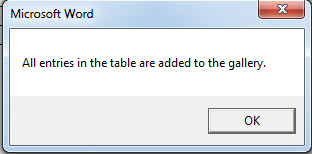
Nećete moći vidjeti dodane unose u tekućim i svim već otvorenim dokumentima. Da biste vidjeli efekat, morate otvoriti novi dokument. Zatim možete provjeriti rezultat klikom na “Brzi dijelovi” na kartici “Umetanje”. Zatim odaberite “AutoText” i vidjet ćete da su svi unosi u tabeli dodani u galeriju.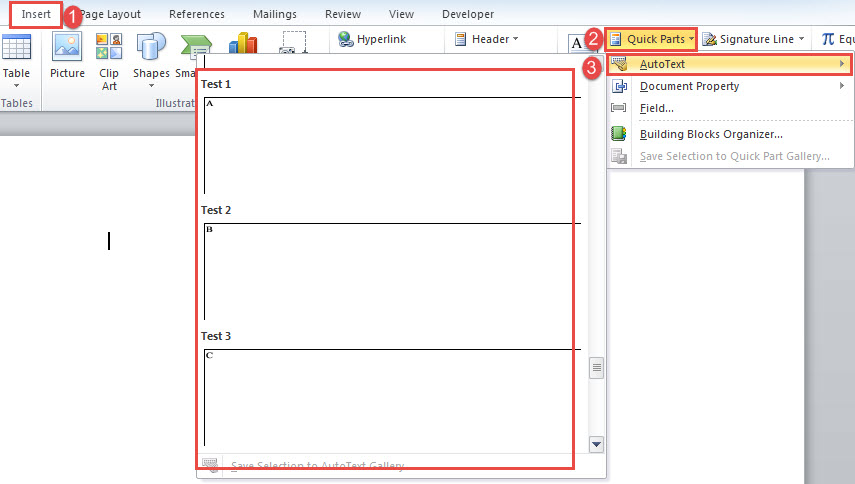
Grupno brisanje višestrukih unosa automatskog teksta
U sljedećem sadržaju ćemo vam pokazati način grupnog brisanja više unosa AutoText-a.
- Prije svega, kreirajte tabelu od jedne kolone. I stavite svako ime unosa u jednu ćeliju.

- Zatim ponovite od koraka 2 do 7 iznad. Ali ne zaboravite da zamenite makro sa ovim:
Sub BatchDeleteAutoTextEntries()
  Dim objTable As Table
  Dim objEntry As Cell
  Dim objEntryNameRange As Range
  Dim objEntryRange As Range
  Dim nRowNumber As Integer

  Set objTable = ActiveDocument.Tables(1)
  nRowNumber = 1
  For Each objEntry In objTable.Columns(1).Cells
    Set objEntryNameRange = objTable.Cell(nRowNumber, 1).Range
    objEntryNameRange.MoveEnd Unit:=wdCharacter, Count:=-1
    On Error Resume Next
    NormalTemplate.AutoTextEntries.Item(objEntryNameRange.Text).Delete
    nRowNumber = nRowNumber + 1
  Next objEntry
  MsgBox "All entries in the table are deleted from the gallery."
End Sub
Slično, stupa na snagu u novim dokumentima otvorenim nakon toga.
Ostanite hladni kada dođe do gubitka podataka
Sa povećanjem upotrebe računara, gubitak podataka takođe raste svake godine. Gubitak podataka može ostaviti vašu karijeru na kocki. To je tako frustrirajuće iskustvo s kojim se više nikada neće poželjeti susresti. Onda dolazi do važnosti doc fix. Alat za popravku uvijek trebate imati unaprijed.
Uvod za autora:
Vera Chen je stručnjak za oporavak podataka DataNumen, Inc., koji je svjetski lider u tehnologijama za oporavak podataka, uključujući Excel oporavak i pdf popravak softverskih proizvoda. Za više informacija posjetite www.datanumen.com