
Ako koristite Outlook pravilo za automatski odgovor, otkrit ćete da automatski odgovor ne može uključiti originalnu poruku u tijelo. Ovaj članak će predstaviti jednostavnu metodu, koja može umetnuti originalnu e-poštu i unaprijed definirani tekst u tijelo automatskog odgovora putem Outlook VBA.
U Outlooku, Exchange nalozi dozvoljavaju korisnicima da postave automatske odgovore direktno preko dugmeta „Automatski odgovori“ na kartici „Informacije“ u meniju „Datoteka“, kao na sledećem snimku ekrana:
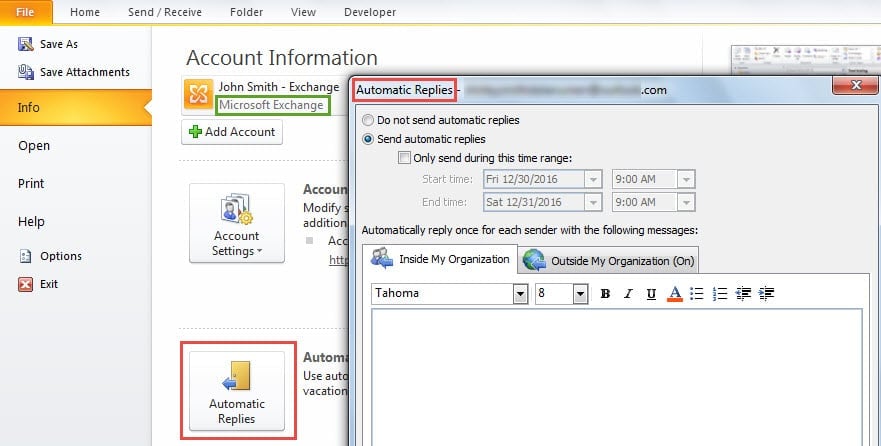
Ali ako koristite nalog e-pošte na Internetu, bez obzira na IMAP ili POP3, dugme „Automatski odgovori“ nije dostupno. Jedini način da omogućite automatski odgovor je kreiranje pravila automatskog odgovora, prikazanog na sljedećoj slici:
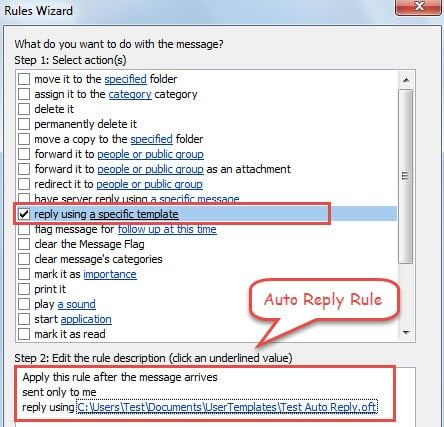
Međutim, ova vrsta automatskog odgovora putem pravila programa Outlook ne može automatski uključiti originalnu poruku. U stvarnosti, većina ljudi bi željela priložiti originalnu e-poštu u tijelo poruke automatskog odgovora. U takvim slučajevima, pravilo automatskog odgovora to sigurno ne može realizirati. Stoga bismo trebali koristiti Outlook VBA kodove. Ako ste zainteresirani, pročitajte dalje da biste dobili detaljne korake i VBA kodove.
Automatski odgovor sa originalnom e-poštom i unapred definisanim tekstom
- Prvo treba da se okrenete na karticu "Developer" i kliknete na dugme "Visual Basic".
- Zatim u novom prozoru „Microsoft Visual Basic za aplikacije“ morate dvaput kliknuti na projekat „ThisOutlookSession“ na lijevoj strani.
- Nakon toga će se otvoriti projekat “ThisOutlookSession”. Sada biste trebali kopirati i zalijepiti sljedeće VBA kodove u njega.
Public WithEvents olItems As Outlook.Items

Private Sub Application_Startup()
    Set olItems = Session.GetDefaultFolder(olFolderInbox).Items
End Sub

Private Sub olItems_ItemAdd(ByVal Item As Object)
    Dim olReply As MailItem

    If Item.Class = olMail Then
       Set olReply = Item.Reply
    Else
       Exit Sub
    End If

    With olReply
         'Type Your Own Auto Reply
         'Change "John Smith" to Your Own Name
         .Body = "This is a test auto reply." & vbCrLf & vbCrLf & "-------Original Message-------" & vbCrLf & "From: " & Item.Sender & "[mailto: " & Item.SenderEmailAddress & "]" & vbCrLf & "Sent: " & Item.ReceivedTime & vbCrLf & "To: YourName" & vbCrLf & "Subject: " & Item.Subject & vbCrLf & Item.Body
         .Send
    End With
End Sub
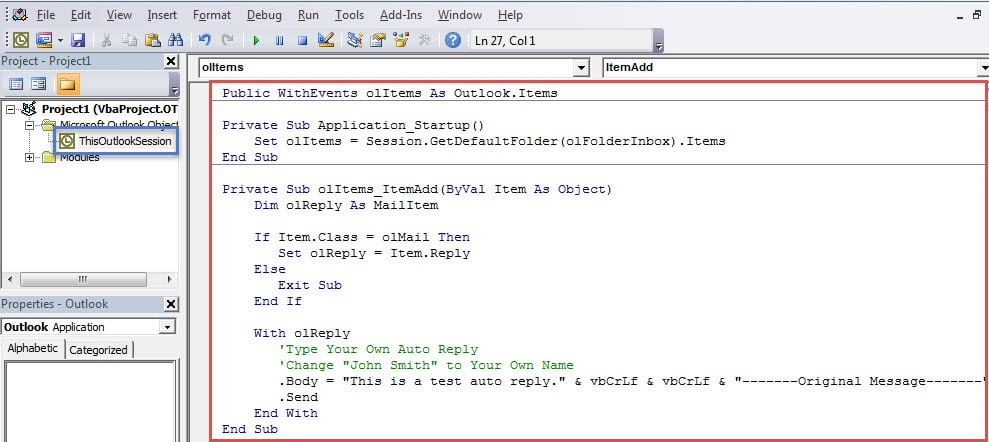
- Zatim biste trebali potpisati ovaj kod kao i obično i nastaviti mijenjati postavke makroa kako biste dozvolili samo digitalno potpisane makroe.
- Na kraju, nakon dovršetka gornjih koraka, Outlook će automatski poslati odgovor s izvornim informacijama u tijelu poruke. To bi izgledalo kao na slici ispod:

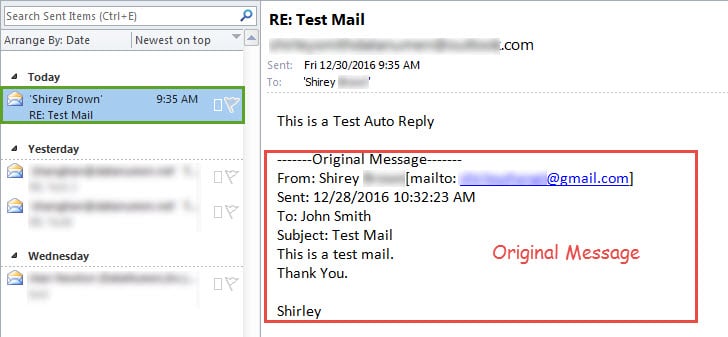
Bilješka: Bez obzira na pravilo automatskog odgovora ili automatskog odgovora pomoću VBA kodova, oba mogu imati efekte samo kada je Outlook pokrenut.
Adresirajte greške u podacima Outlook
Bez ikakve sumnje, Outlook ne može biti imun na greške. Stoga je za redovne korisnike Outlooka bitno da dobiju neke trikove da ih riješe. Očigledno, najbolji način da se nosite Oštećenje Outlook podataka pravi redovnu rezervnu kopiju. Sve dok imate efikasnu rezervnu kopiju, bićete mirni čak i ako se Outlook sruši. Naravno, izvan osiguranja, bolje je da pri ruci držite i moćan alat za popravku.
Uvod za autora:
Shirley Zhang je stručnjak za oporavak podataka DataNumen, Inc., koji je svjetski lider u tehnologijama za oporavak podataka, uključujući popraviti oštećenje SQL mdf datoteke i Outlook softverski proizvodi za popravku. Za više informacija posjetite www.datanumen.com