
Mnogi korisnici žele da Outlook može automatski dodijeliti određeni zadatak određenim ljudima u zakazano vrijeme, kao što je funkcija "Odgoda isporuke" za e-poštu. Ovaj članak će vam predstaviti kako to ostvariti putem Outlook VBA.
Kao što svi znamo, Outlook nam dozvoljava slanje e-pošte u zakazano vrijeme pomoću funkcije „Odgoda isporuke“, kao što je sljedeći snimak ekrana:
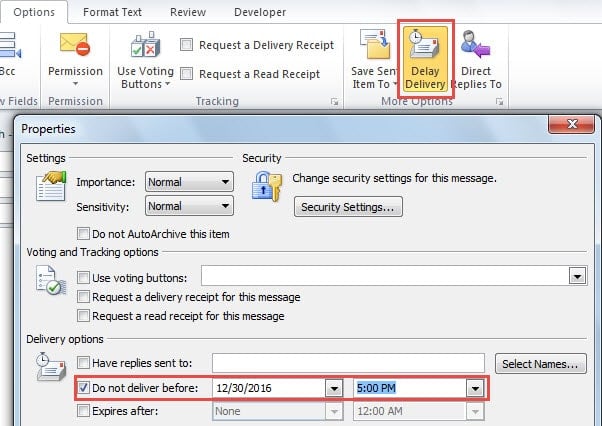
Međutim, ova funkcija je dostupna samo za e-poštu, ne i za sastanke ili zadatke. Stoga se mnogi ljudi raduju načinu slanja sastanaka ili zadataka u zakazano vrijeme. Zapravo to možemo realizirati jednostavnim dodavanjem podsjetnika zadatku i događaju Application.Reminder u Outlook VBA. Evo detaljnih koraka i VBA kodova.
Automatsko dodijelite zadatak određenoj osobi u zakazano vrijeme
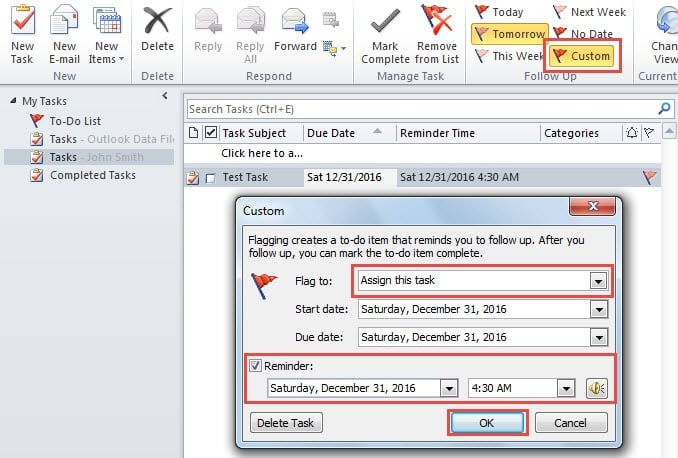
- Na početku se okrenite na okno sa zadacima programa Outlook. Odaberite izvorni zadatak i kliknite na dugme "Prilagođeno" u grupi "Follow Up" na kartici "Početna".
- Zatim će se pojaviti novi dijaloški okvir. U njemu možete promijeniti polje “Flag to” u “Dodijeli ovaj zadatak”, označiti “Podsjetnik” i zatim postaviti vrijeme podsjetnika, odnosno vrijeme za dodjelu zadatka. Na kraju kliknite na dugme “OK”.

- Zatim se možete okrenuti na karticu "Developer" i pritisnuti dugme "Visual Basic".
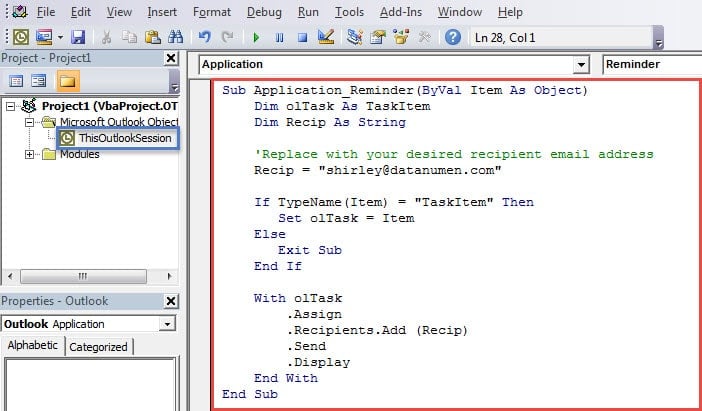
- Nakon toga, dvaput kliknite na projekt “ThisOutlookSession”, a zatim kopirajte sljedeće kodove u prozor projekta “ThisOutlookSession”.
Sub Application_Reminder(ByVal Item As Object)
    Dim olTask As TaskItem
    Dim Recip As String

    'Replace with your desired recipient email address
    Recip = "shirley@datanumen.com"

    If TypeName(Item) = "TaskItem" Then
       Set olTask = Item
    Else
       Exit Sub
    End If

    With olTask
        .Assign
        .Recipients.Add (Recip)
        .Send
        .Display
    End With
End Sub
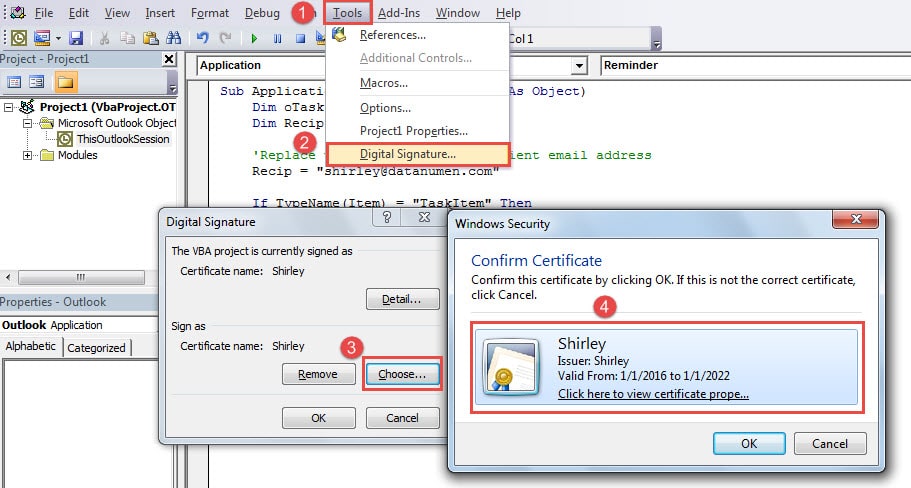
- Nakon toga, zbog sigurnosti, trebali biste potpisati ovaj kod.
- Prvo, koristite “Digitalni certifikat za VBA projekte” da kreirate certifikat.
- Zatim se vratite na dugme „Visual Basic“ da potpišete sertifikat ovim kodom.

- Kasnije možete izaći iz prozora “Visual Basic” i promijeniti postavke makroa da biste omogućili samo digitalno potpisane makroe.
- Na kraju, zadatak možete jednostavno ostaviti po strani. Outlook će automatski poslati zadatak određenim primaocima kada se podsjetnik pokrene.
Budite oprezni sa zlonamjernim makroima
U današnje vrijeme, virusi i zlonamjerni softver postaju sve rašireniji. Obično se maskiraju u bezopasne objekte, poput e-pošte. Virusi koji se prenose putem e-pošte jedan su od najneugodnijih problema jer su obično ugrađeni u naizgled obične e-poruke. Ali ako kliknete na linkove ili otvorite priloge u e-pošti, vaši će podaci biti zaraženi. Za korisnike Outlooka, ovaj rizik je svuda prisutan. Stoga je potrebno biti stalno na oprezu. U suprotnom, kada vaši Outlook podaci budu napadnuti, nećete imati drugog izbora nego da se obratite Outlook alat za popravku podataka, kao DataNumen Outlook Repair.
Uvod za autora:
Shirley Zhang je stručnjak za oporavak podataka DataNumen, Inc., koji je svjetski lider u tehnologijama za oporavak podataka, uključujući popraviti oštećenje SQL mdf datoteke i Outlook softverski proizvodi za popravku. Za više informacija posjetite www.datanumen.com