
U ovom članku planiramo vam pokazati 5 korisnih metoda za brzo uklanjanje isticanja ili sjenčanja u vašem Word dokumentu.
S vremena na vrijeme, da li vas zbuni isticanje i senčenje u Word dokumentima? Toliko liče da nam ih je teško razlikovati. Stoga ih pravimo poređenje:
| Sličnost | razlika | ||
| nijansiranje | isticanje | nijansiranje | isticanje |
| I jedni i drugi mogu istaknuti sadržaj kako bi ga učinili privlačnim. | 1. Senčenje se može primeniti i na tabelu i na tekst.
2. Sjenčanje može biti dio stila. 3. Više opcija boja za sjenčanje 4. Ne možete pronaći sjenčanje korištenjem funkcije “Pronađi”. |
1. Isticanje se može primijeniti samo na tekst.
2. Isticanje nije dio stila. 3. Manje izbora boja 4. Možete pronaći isticanje pomoću funkcije “Pronađi”. |
|
2 Metode za uklanjanje isticanja teksta
Sada pogledajmo kako ih očistiti.
Ako znate da su tekstovi istaknuti, možete primijeniti sljedeće metode.
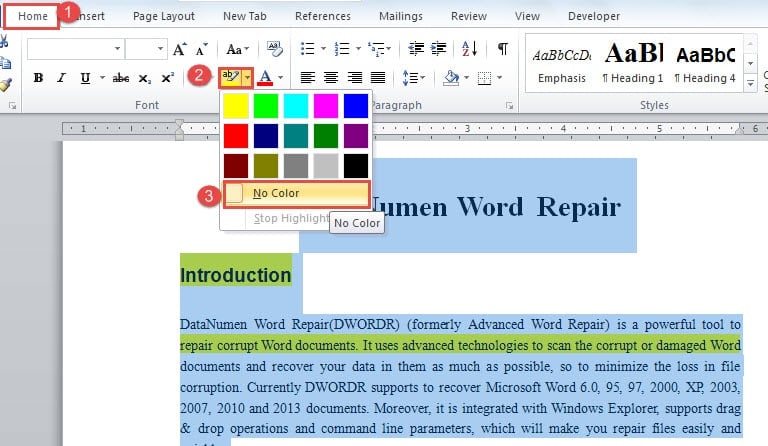
Metoda 1: Odaberite Bez boje za isticanje
- Prvo odaberite istaknute tekstove.
- Zatim kliknite na "Boja isticanja teksta" u grupi "Font" na kartici "Početna".
- Na padajućem izborniku odaberite "Bez boje".

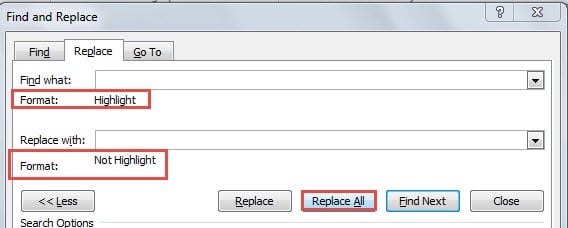
Metoda 2: Koristite funkciju „Pronađi i zamijeni“.
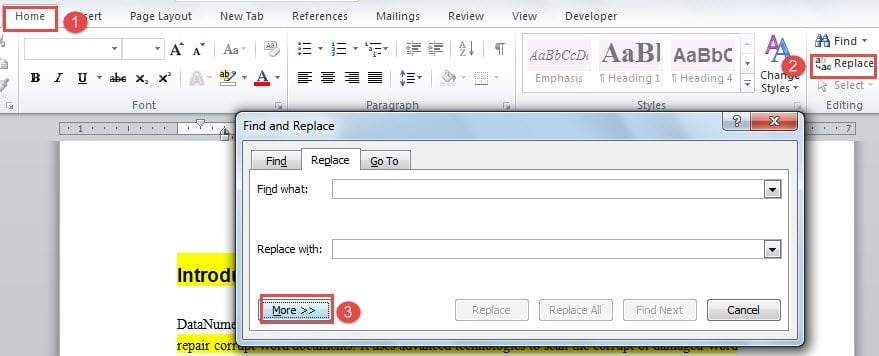
- Prvo kliknite na “Home”, a zatim na “Replace” da otvorite dijaloški okvir “Pronađi i zamijeni”.
- Zatim provjerite je li kartica "Zamijeni" uključena. Postavite kursor na tekstualni okvir „Pronađi šta“ i kliknite na „Više“.

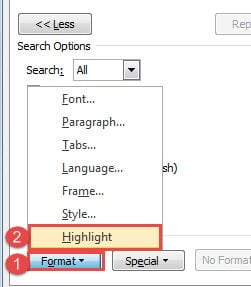
- Zatim kliknite na "Format".
- Zatim kliknite na “Istakni”.

- Sada postavite kursor na okvir za tekst "Zamijeni sa".
- Sljedeći ponovite korake 3 i 4 dvaput.
- Na kraju, kliknite na "Zamijeni sve".

2 Metode za uklanjanje zasjenjenja
Ako ste sigurni da su Riječi u sjeni, evo načina da ih očistite.
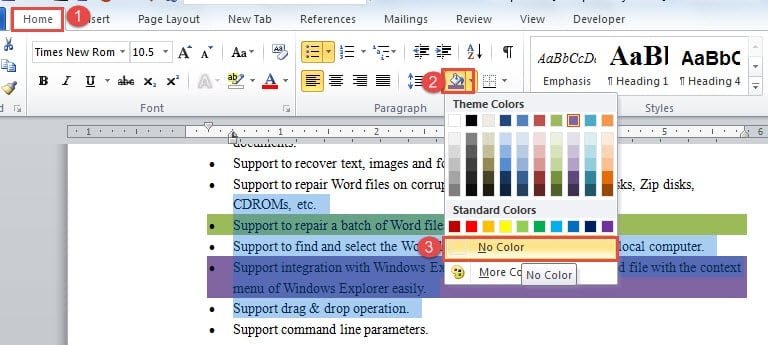
Metoda 1: Odaberite Bez boje za sjenčanje
- Za početak, odaberite tekst u sjenčanju.
- Zatim kliknite na “Shading” u grupi “Paragraph” na kartici “Home”.
- Zatim odaberite "Bez boje". Tada je nestalo svo sjenčanje.

Metod 2: Koristite prečicu
Ranije smo samo spomenuli da sjenčanje može biti dio stila. Dakle, možete ga ukloniti pritiskom na “Ctrl+ Q”. Naravno, prvo ih morate odabrati. Usput, može ukloniti i drugo formatiranje, kao što je pretvaranje automatske numerirane liste u običan tekst.
2 metode za uklanjanje i isticanja i sjenčanja
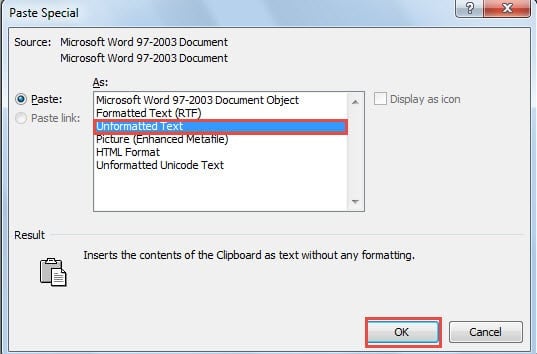
Metoda 1: Zalijepite kao neformatirani tekst
- Za početak, odaberite ciljni tekst i pritisnite "Ctrl+X" da biste ga izrezali iz dokumenta.
- Zatim kliknite na “Specijalno lijepljenje” na padajućem izborniku opcije “Zalijepi” da biste otvorili dijalog s istim imenom u kojem biste trebali odabrati “Neformatirani tekst”.
- Dalje samo kliknite na “OK” biće dovoljno.

Metod 2: VBA kodovi
- Prvo pritisnite “Alt+ F11” da otvorite VBA editor.
- Zatim zalijepite sljedeće kodove i kliknite na "Pokreni" da uklonite i isticanje i sjenčanje:
Sub RemoveShadingandHighlights()
  Selection.Font.Shading.Texture = wdTextureNone
  Selection.Shading.BackgroundPatternColor = wdColorWhite
  Selection.Shading.ForegroundPatternColor = wdColorWhite
  Selection.Range.HighlightColorIndex = wdNoHighlight
End Sub
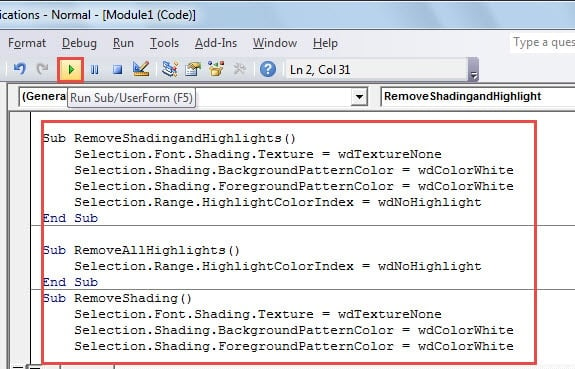 Napomena: Prije nego što pritisnete dugme „Pokreni“, prvo morate odabrati ciljni tekst. Možete pritisnuti „Ctrl+ A“ da biste odabrali cijeli dokument.
U slučaju da želite da utvrdite da li imate tekst koji je istaknut ili senčen, možete koristiti kodove da ga proverite.
Kodovi za uklanjanje isticanja su:
Sub RemoveAllHighlights()
  Selection.Range.HighlightColorIndex = wdNoHighlight
End Sub
Dok su kodovi za uklanjanje zasjenjenja sljedeći:
Sub RemoveShading()
  Selection.Font.Shading.Texture = wdTextureNone
  Selection.Shading.BackgroundPatternColor = wdColorWhite
  Selection.Shading.ForegroundPatternColor = wdColorWhite
End Sub
Ako bilo koji od 2 seta kodova radi, možete znati šta je to.
Izvod iz oštećenih Word datoteka
Iskreno, Word se može srušiti, a naši fajlovi mogu biti ugroženi. Ali trebate znati da ovi nezamjenjivi podaci imaju veliku mogućnost da se dohvate. Stoga treba izabrati iskusnog i tehnološki naprednog docx alat za popravku podataka.
Uvod za autora:
Vera Chen je stručnjak za oporavak podataka DataNumen, Inc., koji je svjetski lider u tehnologijama za oporavak podataka, uključujući alat za popravku oštećenih xls podataka i pdf popravak softverskih proizvoda. Za više informacija posjetite www.datanumen.com