
Ako više volite da uredite Outlook e-poštu na osnovu različitih domena e-pošte, evo efektivne metode koja će vam pomoći da klasifikujete e-poštu sa određenih domena u odabrane fascikle e-pošte u Outlooku.
Ponekad različite domene e-pošte mogu predstavljati različite kompanije. Stoga sam navikao da upravljam svim dolaznim mejlovima na osnovu domena e-pošte. Takođe, da bih pojednostavio svoj rad, koristim Outlook pravila da ih automatski rasporedim. Evo detaljnih koraka.
Automatsko organiziranje e-poruka sa pošiljaocima sa određenih domena
- Za početak pokrenite Outlook program.
- Nakon što dođete do glavnog interfejsa Outlooka, idite na meni „Datoteka“. Na kartici „Informacije“ kliknite na dugme „Upravljanje pravilima i upozorenjima“.

- Zatim u novom dijaloškom okviru „Pravila i upozorenja“ kliknite na dugme „Novo pravilo“.
- Nakon toga, pojavit će se još jedan dijaloški okvir pod nazivom “Čarobnjak za pravila”. Na njegovom prvom ekranu morate odabrati “Primijeni pravilo na poruke koje primam”. Zatim kliknite na dugme „Dalje“.
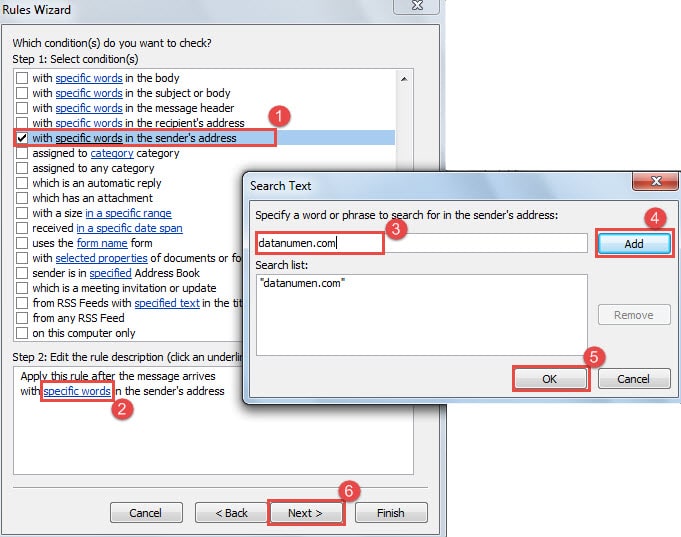
- Na drugom ekranu "Čarobnjaka za pravila" slijedite dolje navedene korake:
- Prvo, u koraku 1, pronađite i odaberite „sa određenim riječima na adresi pošiljaoca“.
- A zatim u koraku 2, kliknite na plavu vezu "specifične riječi".
- Pojavit će se novi dijaloški okvir "Pretraži tekst". U polje za pretragu potrebno je da unesete domenu, kao što je “datanumen.com”.
- Zatim kliknite na dugme "Dodaj" da ga dodate na listu za pretragu.
- Nakon toga kliknite na “OK” da sačuvate navedeni domen.
- Na kraju, vratit ćete se na ekran „Čarobnjak za pravila“, kliknite na dugme „Dalje“.

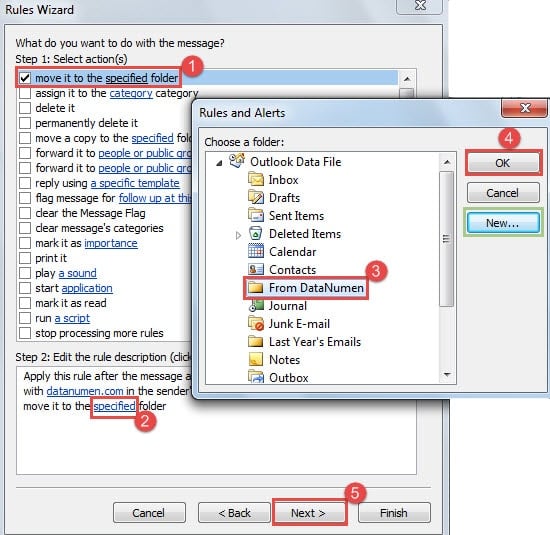
- Zatim na trećem ekranu “Čarobnjaka za pravila” poduzmite sljedeće korake da odredite radnje pravila:
- Prvo, u koraku 1, odaberite "Premjesti u navedenu mapu".
- U koraku 2 kliknite na vezu „specificirano“.
- Zatim će se pojaviti novi dijaloški okvir “Pravila i upozorenja” u kojem odaberite odredišni folder. Ako nema gotove fascikle, možete kliknuti na dugme „Novo“ da biste napravili novu fasciklu.
- Zatim kliknite na dugme “OK”.
- Na kraju, pritisnite dugme „Dalje“.

- Kasnije možete odrediti izuzetke prema vašim potrebama. Ako ne, kliknite direktno na dugme „Dalje“.
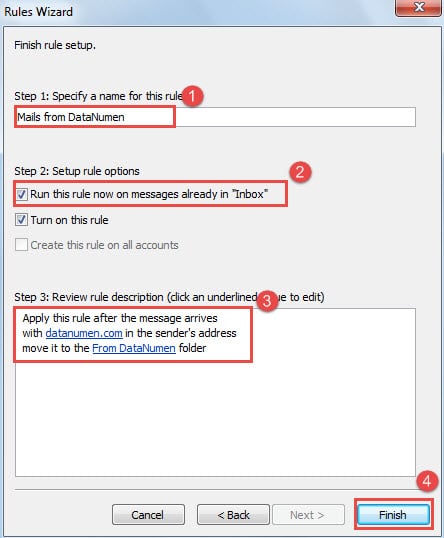
- U završnom ekranu „Čarobnjak za pravila“ poduzmite sljedeće radnje:
- Prvo dodijelite ime ovom pravilu.
- Zatim omogućite funkciju "Pokreni ovo pravilo sada na porukama koje su već u prijemnom sandučetu".
- I nakon toga, još jednom provjerite specifikacije pravila u koraku 3.
- Na kraju kliknite na dugme „Završi“.

- Na kraju kliknite na "OK" da zatvorite prozor "Pravila i upozorenja" i vratite se u Outlook.
Od sada će sve postojeće i buduće e-poruke koje se šalju sa određene domene automatski premještati u određenu mapu pošte.
Preuzmite Outlook podatke u slučaju pada
Rušenja se mogu desiti Outlooku bez ikakvih upozorenja. S obzirom na to kako da oporaviti PST fajl nakon katastrofe, možete se vratiti na vrhunski alat treće strane, npr DataNumen Outlook Repair, koji može minimizirati gubitak i oštećenje podataka, izvlačeći na taj način maksimum podataka za vas.
Uvod za autora:
Shirley Zhang je stručnjak za oporavak podataka DataNumen, Inc., koji je svjetski lider u tehnologijama za oporavak podataka, uključujući sql oporavak i Outlook softverski proizvodi za popravku. Za više informacija posjetite www.datanumen.com