
U sljedećem članku ćemo vam pružiti dva načina unosa zaokruženih brojeva ili znakova u Word dokumente.
Ponekad kada obrađujete Word dokument, potrebno je označiti određene brojeve ili znakove kako biste privukli pažnju. U stvari, to će učiniti vaš dokument lakim za čitanje. Takođe, čitaocima će biti prijatnije da pregledaju dokument sa raznovrsnim simbolima.
Stoga ćemo vam pokazati dvije jednostavne i efikasne metode za unos zaokruženih brojeva ili znakova u Word dokument. Samo slijedite ove savjete korak po korak.
Savjet 1: Zaokružite broj između 1 i 20
- Prvo otvorite svoj Word dokument.
- Unesite broj “2460”.
- Dvaput kliknite na broj da ga odaberete.
- Zatim pritisnite “Alt+X”. Word će prema zadanim postavkama automatski pretvoriti broj u “①”.
Naravno, isti savjet vrijedi i za zaokruživanje bilo kojeg broja između 1 i 20. Na primjer, ako unesete broj “2461” i pridržavate se tačnih koraka iznad, s pravom ćete dobiti “②”. Međutim, kada broj iznosi "2473", možete dobiti "⑳", ali ne više veći broj.
Savjet 2: Zaokružite broj veći od 20 ili drugi znakovi
- Prvo unesite broj veći od 20 ili druge znakove, kao što je broj „22“.
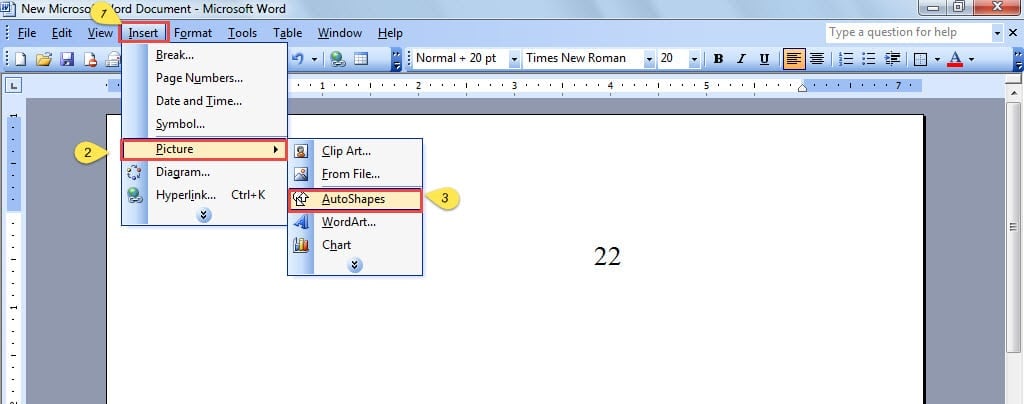
- Kliknite na "Insert" na opcijama "Toolbar".
- Na padajućoj listi odaberite "Slika".
- Zatim kliknite na “AutoShape”.

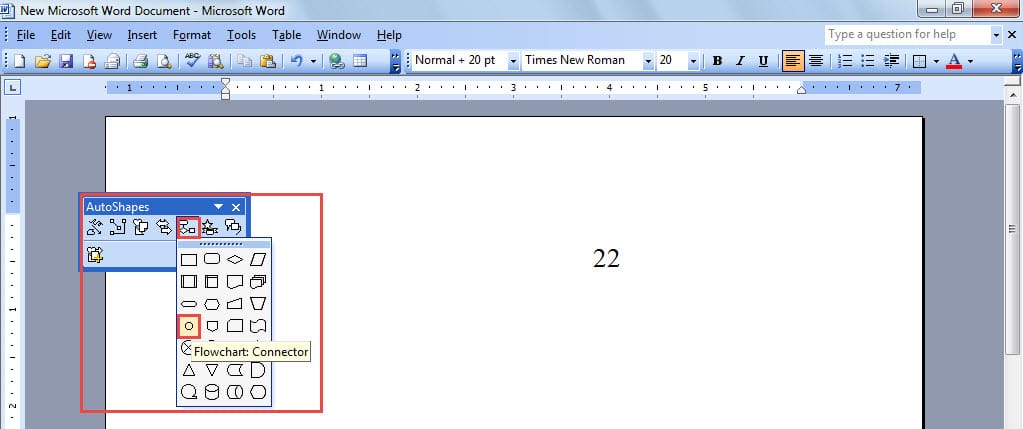
- Kliknite na opciju "Diagram toka".
- Zatim nastavite da kliknete na ikonu "Konektor". Sada će se vaš pokazivač miša promijeniti u križić tako da ga možete povući da nacrtate krug oko broja.

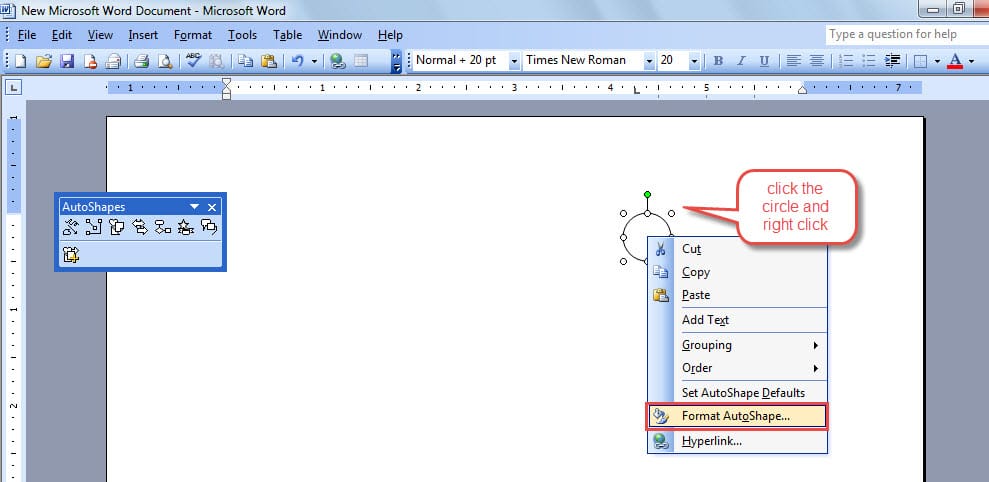
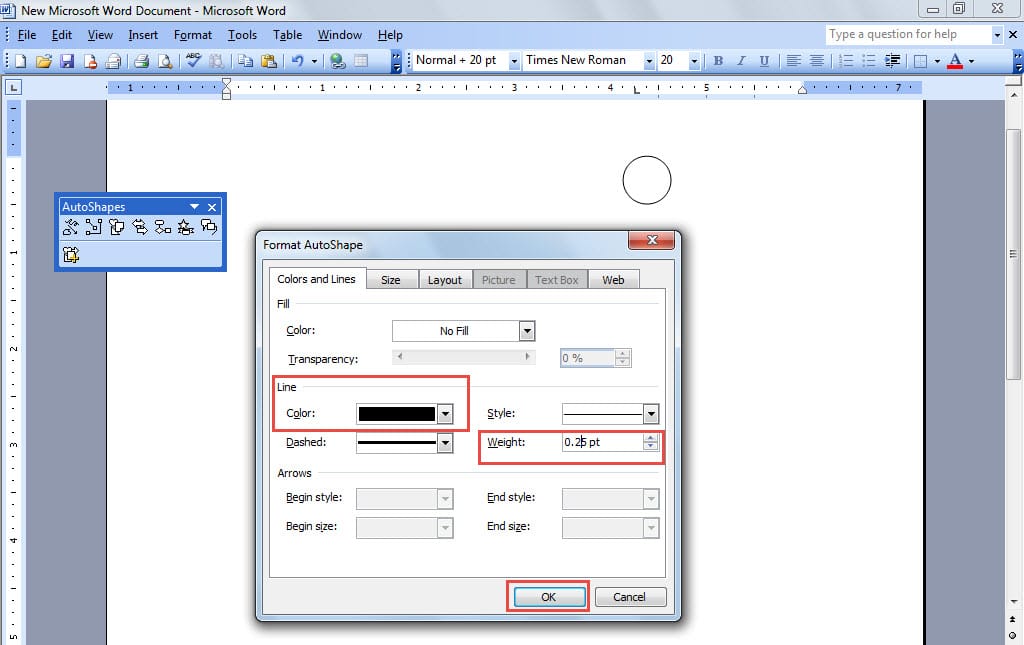
- Možda ćete otkriti da je broj pokriven i da ga ne možete vidjeti. Dakle, desnim klikom na krug odaberite "Format AutoShape".

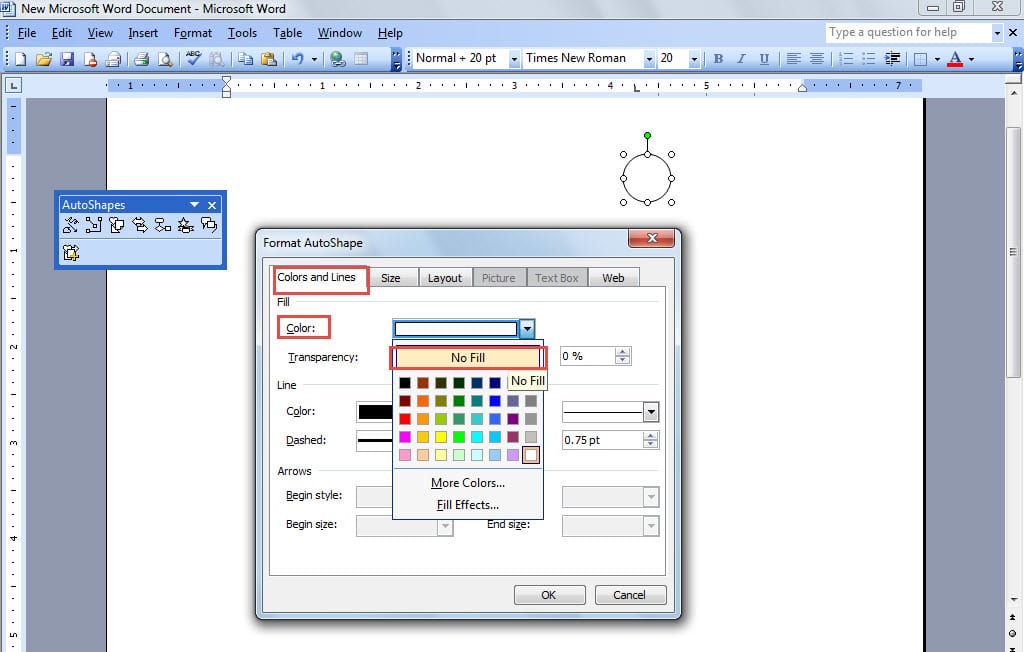
- U prikazanom prozoru sa svojstvima izaberite „Bez popunjavanja“ na padajućoj listi za „Boja“ ispod oblasti „Popuna“.

- U sljedećem području "Linija" odaberite crnu za boju.
- Podesite broj u "Težini" na 0.25.
- Zatim kliknite na “OK”.

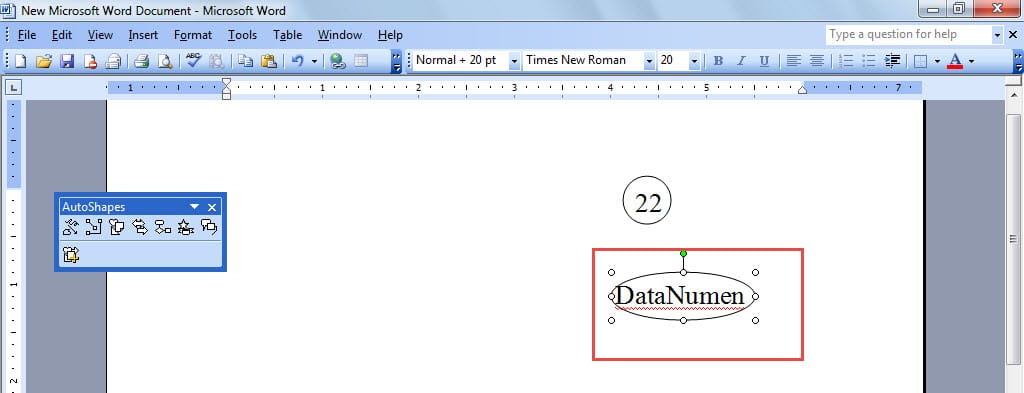
- Sada možete prilagoditi veličinu kruga prema vašim potrebama.
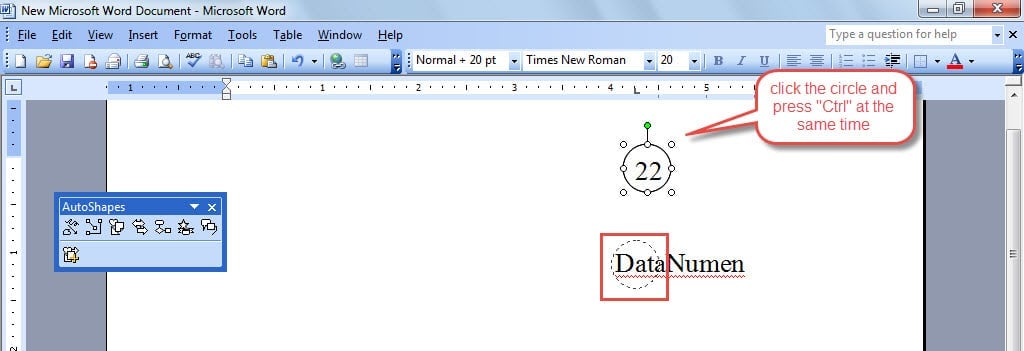
- U slučaju da morate zaokružiti drugi broj ili znak, samo kliknite na krug i u međuvremenu pritisnite “Ctrl”. Vidjet ćete mali križić pored pokazivača miša.

- Zatim možete duplicirati krug tako što ćete ga povući na drugo mjesto i u skladu s tim promijeniti njegovu veličinu.

Svakako, dva gore opisana savjeta ispunit će vaš zahtjev da zaokružite brojeve ili znakove u Word dokumentu. Ipak, postoji još jedan trik za postizanje istog efekta. Ali može raditi samo u Wordu kada je omogućen barem jedan istočnoazijski jezik. Pa hajde da to za sada preskočimo.
Rukovati oštećenjima Word datoteka
Čini se da je Word sposoban za sve. Dakle, možemo samo zamisliti da će se vaši dokumenti oštetiti ako se Word nenormalno isključi. Kako bismo riješili ovaj problem, možemo dobro iskoristiti ugrađenu funkciju popravke u Wordu. Osim toga, postoje i druge odlične treće strane oporavak riječi alati.
Uvod za autora:
Vera Chen je stručnjak za oporavak podataka DataNumen, Inc., koji je svjetski lider u tehnologijama za oporavak podataka, uključujući excel recovery i pdf popravak softverskih proizvoda. Za više informacija posjetite www.datanumen.com