
Neki korisnici Outlooka radije kategoriziraju svoje e-poruke prema kategorijama boja kontakata pošiljatelja. Ručno dodjeljivanje kategorije mora biti glomazno. Ovaj članak će vam predstaviti kako to automatski realizirati pomoću Outlook VBA.
Kako biste poboljšali svoju radnu efikasnost u Outlooku, potrudit ćete se da bolje upravljate svojim e-mailovima. Bez ikakve sumnje, “Kategorije boja” je dobra karakteristika u ovom pogledu. Mnogi korisnici radije ga koriste za organiziranje i razlikovanje svojih mailova. Naravno, konkretna osnova kategorizacije e-pošte u boji zavisi od vaših ličnih navika. Na primjer, neki korisnici su kategorizirali svoje kontakte u boji, stoga se nadaju da će svoje e-mailove kategorizirati prema kategorijama kontakata pošiljatelja. Ako ovo uradite ručno, sigurno će biti neuredno jer prvo morate provjeriti kategorije kontakata pošiljatelja, a zatim ih ručno dodijeliti e-pošti.
Da biste se pozabavili ovim zahtjevom, zapravo možete koristiti Outlook VBA, koji može omogućiti Outlooku da automatski provjeri kategorije kontakata pošiljaoca i dodijeli ih novim e-porukama. Ako ste zainteresovani za ovu funkciju, pročitajte dalje da biste dobili detaljne korake i kodove.
Automatsko kategoriziranje dolaznih e-poruka prema kategorijama kontakata pošiljatelja
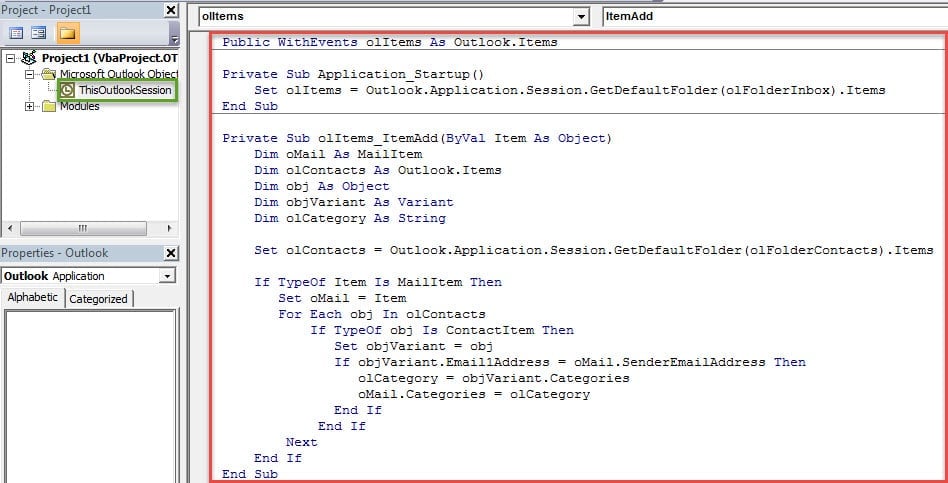
- Prvo, pokrenite Outlook i pritisnite tipke “Alt + F11”.
- Tada će se pojaviti prozor VBA editora u kojem trebate pronaći i otvoriti projekt “ThisOutlookSession”.
- Zatim kopirajte i zalijepite sljedeće VBA kodove u “ThisOutlookSession”.
Public WithEvents olItems As Outlook.Items

Private Sub Application_Startup()
    Set olItems = Outlook.Application.Session.GetDefaultFolder(olFolderInbox).Items
End Sub

Private Sub olItems_ItemAdd(ByVal Item As Object)
    Dim oMail As MailItem
    Dim olContacts As Outlook.Items
    Dim obj As Object
    Dim objVariant As Variant
    Dim olCategory As String

    Set olContacts = Outlook.Application.Session.GetDefaultFolder(olFolderContacts).Items

    If TypeOf Item Is MailItem Then
       Set oMail = Item
       For Each obj In olContacts
           If TypeOf obj Is ContactItem Then
              Set objVariant = obj
              If objVariant.Email1Address = oMail.SenderEmailAddress Then
                 olCategory = objVariant.Categories
                 oMail.Categories = olCategory
              End If
           End If
       Next
    End If
End Sub
- Nakon toga, novom makrou bi trebali dodijeliti digitalni certifikat.
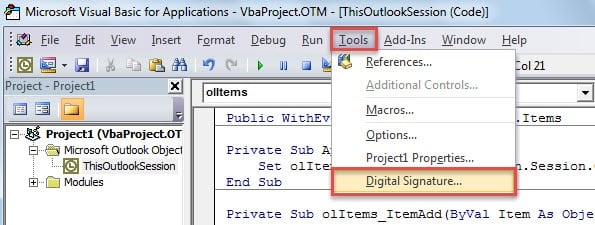
- Prvo, kreirajte novi certifikat putem Digitalnih certifikata za VBA projekte.
- Zatim digitalno potpišite ovaj kod.

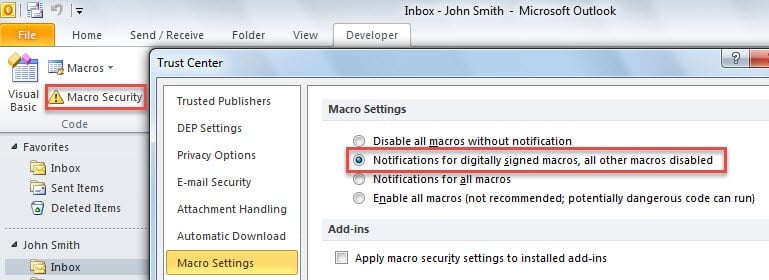
- Nakon toga, možete promijeniti sigurnost makroa u Outlooku, dozvoljavajući samo digitalno potpisane makroe.

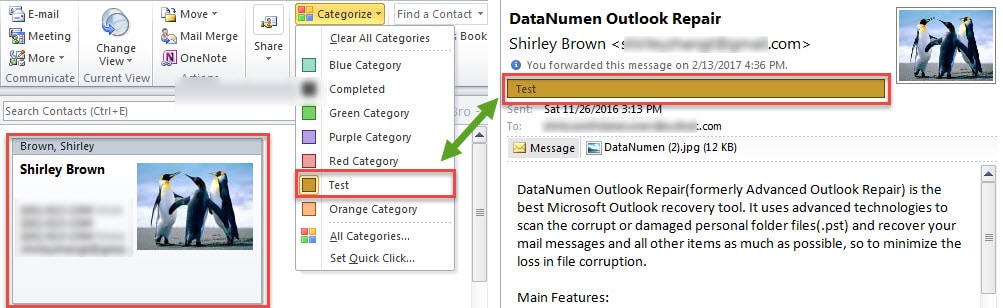
- Konačno možete ponovo pokrenuti Outlook da biste aktivirali novi makro. Od sada će sve dolazne e-poruke koje stižu u mapu Pristigla pošta biti automatski kategorizirane prema kategorijama kontakata pošiljatelja.

Rešite neočekivani pad Outlooka
Iako mnogi korisnici preferiraju Outlook, on i dalje ne može spriječiti pad sistema. Sigurno osjećate paniku kada doživite neočekivani pad programa Outlook. Ne brinite. Možete sami poduzeti mjere za dijagnosticiranje i rješavanje problema, kao što je ponovno pokretanje Outlooka, onemogućavanje dodataka trećih strana, kreiranje novog profila pošte i popravak Office paketa i tako dalje. U najgorem slučaju mora biti... oštećene Outlook PST podatke, koji je izuzetno čvoran. U ovom scenariju, morate se vratiti na robustan vanjski alat, kao što je DataNumen Outlook Repair.
Uvod za autora:
Shirley Zhang je stručnjak za oporavak podataka DataNumen, Inc., koji je svjetski lider u tehnologijama za oporavak podataka, uključujući popraviti oštećeni SQL mdf db i Outlook softverski proizvodi za popravku. Za više informacija posjetite www.datanumen.com