
Ponekad ćete možda htjeti potražiti e-poruke koje imaju prazan predmet u vašem Outlooku. Ovaj članak će vas naučiti 2 trika kako ih brzo pronaći.
Ako želite da pronađete e-poruke s određenim riječima u naslovu, Outlook je vrlo fleksibilan u tom pogledu. Možete jednostavno kliknuti na okvir za trenutnu pretragu i kliknuti na “Subject” na traci “Search”. Zatim možete upisati određene ključne riječi u okvir za pretragu, kao na sljedećem snimku ekrana. Ovo je prilično lako.
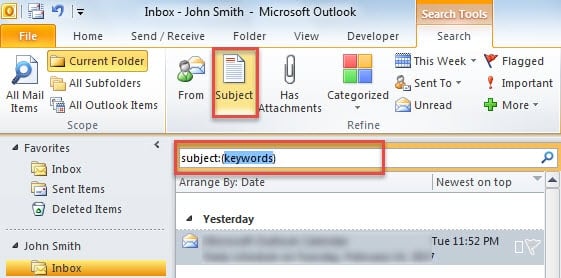
Međutim, ako želite da pronađete e-poruke bez predmeta, kako to možete postići? Kao odgovor na ovo, sljedeća su 2 brza pristupa, od kojih su oba vrlo jednostavna. Možete izabrati bilo koje.
Metoda 1: Potražite e-poruke bez predmeta putem trenutne pretrage
- Na samom početku, pravilno pokrenite Outlook.
- Zatim kliknite na polje za pretragu iznad liste e-pošte.
- Zatim bi trebalo da ukucate “predmet:[]” u polje za pretragu.

- Outlook će odjednom pronaći e-poruke bez predmeta, prikazane u rezultatima pretrage.
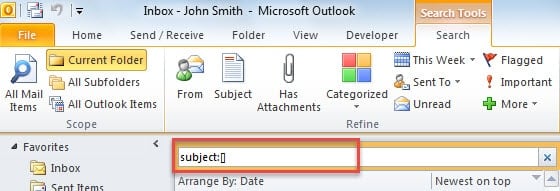
Ova metoda je brza i praktična, ali iskreno, u većini slučajeva ne može dati rezultate. Stoga, ako dobijete poruku „nema rezultata“, možete pokušati Metodu 2.
Metoda 2: Potražite e-poruke bez predmeta putem Naprednog traženja
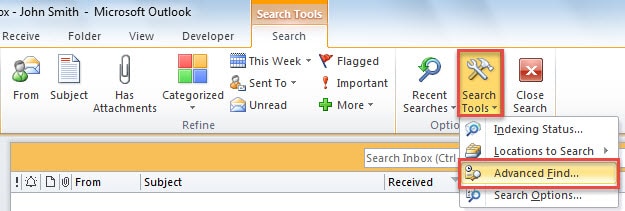
- Za početak, kliknite u polje za pretragu, koje će prikazati traku "Pretraga".
- Zatim na vidljivoj vrpci „Pretraga“ trebate pritisnuti „Alatke za pretraživanje“ i sa padajuće liste odabrati „Napredno traženje“.

- Nakon toga će se pojaviti novi okvir za dijalog. Sada u njemu trebate navesti kriterije pretraživanja.
- Prvo, prijeđite na karticu "Napredno".
- A zatim upišite “predmet” u polje “Polje”.
- Zatim odaberite "je prazan" sa padajuće liste "Stanje".
- Na kraju kliknite na dugme "Dodaj na listu".

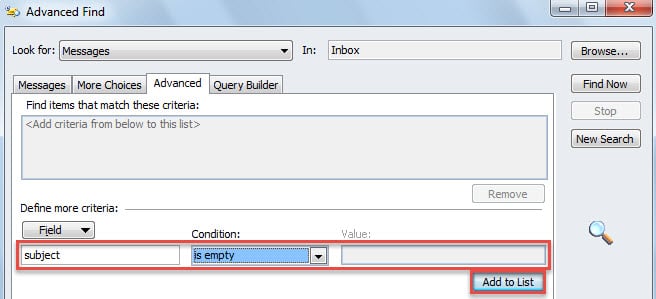
- Nakon toga možete dodati ostale kriterije pretraživanja prema vašim stvarnim potrebama i po želji promijeniti opseg pretraživanja u redu „Traži“.
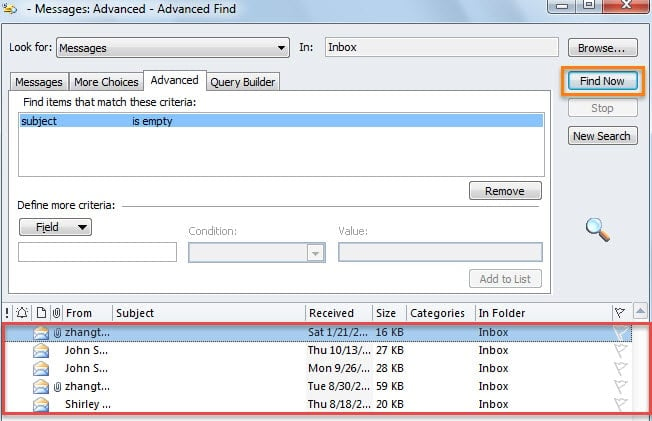
- Na kraju kliknite na dugme „Pronađi sada“ na desnoj strani. E-poruke bez predmeta će odmah biti prikazane na sljedećoj listi, kao na slici ispod.

Riješite se zabrinjavajućih problema s Outlookom
Za one koji su koristili Outlook decenijama, sigurno su bili navikli da nailaze na probleme sa Outlookom jer je Outlook podložan greškama. Kao i obično, ako povremeno naiđete na takve probleme, možete se vratiti na ugrađeni alat za popravku, scanpst.exe. Pod uslovom da ne uspije, onda je vrlo vjerovatno da su nevolje prilično glomazne. U ovom slučaju, snažniji Outlook PST alat za oporavak od grešaka, Kao što su DataNumen Outlook Repair, biće neophodnost.
Uvod za autora:
Shirley Zhang je stručnjak za oporavak podataka DataNumen, Inc., koji je svjetski lider u tehnologijama za oporavak podataka, uključujući popraviti oštećeno SQL Server mdf baza podataka i Outlook softverski proizvodi za popravku. Za više informacija posjetite www.datanumen.com