
Excel ima mnogo funkcija koje čekaju da ih istražite. A neki od Excel savjeta su zaista vrlo jednostavni za naučiti. Stoga ovdje preporučujemo kako dodati jedinice brojevima.
U Excel datotekama sigurno ćete dodati neke podatke u ćelije na radnom listu. Međutim, ponekad samo broj nije dovoljan da prenese značenje. Stoga morate broju dodati još neke elemente. I slijedeći je sličan primjer: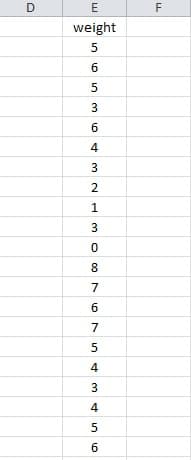
Ovo je tabela težine. A sada, svakom broju morate dodati jedinicu "kg". Međutim, postoje stotine redova. Očigledno je nemoguće ručno dodavati jedan po jedan. Ova metoda je dugotrajna. Stoga ovdje imamo Excel savjete za rješavanje takvih problema.
Koraci dodavanja iste jedinice stotinama brojeva
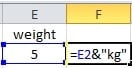
- Kliknite na praznu ćeliju u redu 2. Na primjer, ovdje kliknemo na ćeliju F2.
- Unesite ovu formulu u odabranu ćeliju: =E2&”kg”

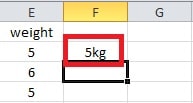
- Pritisnite tipku “Enter”. I tada će se „5 kg“ pojaviti u ćeliji F2.

- Nakon koraka 3 selektuje se ćelija F3. A sada morate kliknuti na F2 da biste ga odabrali.
- Odabrali ste kolonu "F".

- Kliknite na dugme „Popuni“ na traci sa alatkama.
- Odaberite opciju “Dolje”.

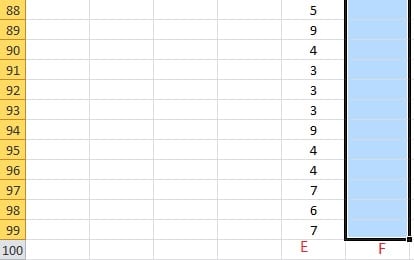
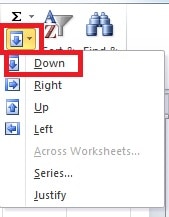
I nakon ovog koraka, možete vidjeti da sav broj ima jedinicu. Korištenjem ove metode možete uštedjeti mnogo vremena i energije. I neće se pojaviti greška.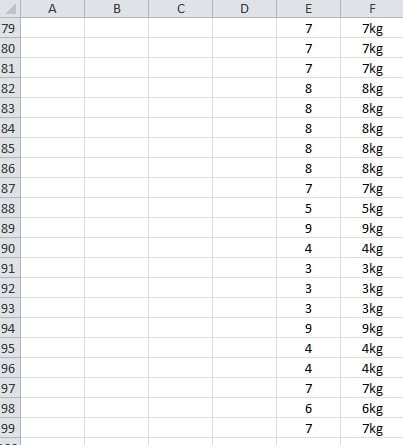
Alternativa koraka 5, 6 i 7
Štaviše, to možete učiniti i na drugi način.
- Nakon što kliknete na ćeliju F2 u koraku 4 u prethodnom dijelu, stavite miša na donji desni dio ćelije.
- Kada vidite da je oblik kursora isti kao na slici, kliknite dvaput.


Rezultat je isti. I možete vidjeti da kada je broj vrlo velik, ovaj savjet je bolji i praktičniji. U svom radu možete odabrati bilo koji od dva različita načina za dodavanje jedinica prema vašim potrebama.
Kako se nositi s oštećenjem Excel datoteke
Što više koristite Excel, moguće je da ćete naići na oštećenje Excela. Takođe možete isprobati različite načine za oporavak datoteka. Osim toga, toplo preporučujemo da se obratite alatu treće strane popraviti Excel. I ovaj softver je specijaliziran za rukovanje Excel podacima katastrofe.
Uvod za autora:
Anna Ma je stručnjak za oporavak podataka DataNumen, Inc., koji je svjetski lider u tehnologijama za oporavak podataka, uključujući oporavak riječi i Outlook softverski proizvodi za popravku. Za više informacija posjetite www.datanumen.com