
Radni listovi u Excel-u vam omogućavaju da klasifikujete i upravljate statistikom na bolji način. Stoga danas preporučujemo Excel savjete za unos duplih zaglavlja stupaca u ovom članku.
U svaki radni list programa Excel možete unijeti svoje podatke i informacije. Ponekad u Excel datoteci morate postaviti nekoliko sličnih radnih listova. Na primjer, na ovoj slici možete vidjeti da ima ukupno 6 razreda.
A sada treba da unesete rezultate od sedam predmeta za svaki razred. I morate da unesete nazive predmeta u zaglavlje kolone. Jedan od načina je dodavanje jednog po jednog, što je zapravo vrlo naporan posao. Dakle, ovdje pružamo Excel savjete za unos duplih zaglavlja kolona u Excel.
Kreirajte grupu radnih listova
Na ovaj način, prvo morate kreirati grupu radnih listova. A sljedeći su koraci.
- Stavite miša na bilo koji list.
- Desni klik.
- U novom iskačućem meniju kliknite na “Selected All Sheets”.
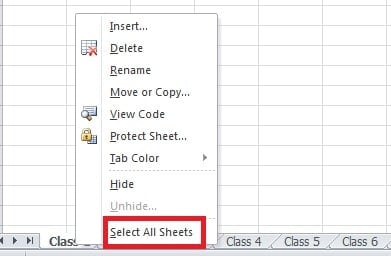
I tada ćete vidjeti takav interfejs:
To znači da ste kreirali grupu.
- I nakon tih koraka, možete unijeti naziv subjekta u ćelije.

- Desni klik na područje grupe radnog lista.
- Odabrano "Razgrupisanje listova". I tada svi listovi postaju samostalni radni list.


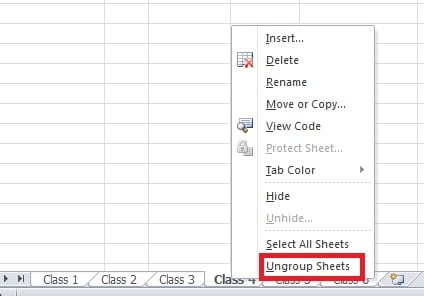
Nakon svih ovih koraka, možete dobiti ček. U drugim radnim listovima sva imena su tu. Potrebno je samo da unesete informacije samo jednom.
Kopiraj i zalijepi radni list
Ovo je još jedan savjet o unosu istih informacija u nekoliko radnih listova. I na početku je potreban samo jedan radni list.
- Unesite informacije u radni list.
- Desni klik na ovaj radni list.
- U iskačućem meniju odaberite opciju „Premjesti ili kopiraj“.

- U novom prozoru odaberite opciju „Kreiraj kopiju“.
- Kliknite na "OK".

- A onda se pojavljuje novi radni list. U ovom radnom listu sadrži iste informacije kao i prvi.


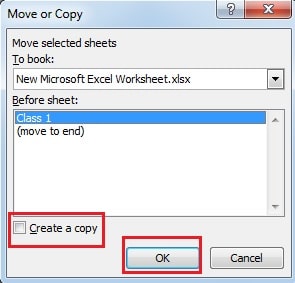

Zatim možete promijeniti naziv radnog lista i prevući ga da rangirate redoslijed. Morate ponoviti pet puta da biste kreirali svih šest radnih listova za razred. Excel savjeti za unos duplih zaglavlja kolona su vrlo zgodni i praktični.
Kako se nositi s oštećenjem Excel podataka
Kada se susretnete s oštećenjem Excela, instinktivno ćete pomisliti na neke metode za oporavak datoteka. Međutim, većinu vremena nećete uspjeti vratiti izgubljene podatke ili čak pogoršati stanje. Stoga se možete obratiti softveru treće strane da... oporaviti Excel. Štaviše, stopa uspjeha je vrlo visoka.
Uvod za autora:
Anna Ma je stručnjak za oporavak podataka DataNumen, Inc., koji je svjetski lider u tehnologijama za oporavak podataka, uključujući oporavak riječi i Outlook softverski proizvodi za popravku. Za više informacija posjetite www.datanumen.com