
Outlook nam dopušta da označimo poruke kako bismo se podsjetili da ćemo ih kasnije pozabaviti. Neko takođe želi da stavi označene poruke na vrh liste e-pošte. Evo metode.
Navikao sam da označavam poruke kojima se planiram pozabaviti kasnije. Štaviše, više volim da koristim zastavu da označim neke posebne e-poruke. U zaključku, označene poruke su značajno značajne u mom Outlooku. Stoga ih želim staviti na vrh liste e-pošte kako bih im mogao brzo pristupiti. Ako i vas to zanima, moja rješenja su podijeljena na sljedeći način.
Grupirajte sve e-poruke prema statusu zastavice
- Za početak, prebacite se na karticu "Prikaz" i kliknite na dugme "Postavke prikaza" u traci "Trenutni prikaz".
- Zatim u iskačućem dijaloškom okviru kliknite na dugme „Grupiraj po“.
- Zatim u drugom novom dijaloškom okviru, trebali biste poništiti odabir "Automatski grupirati..."
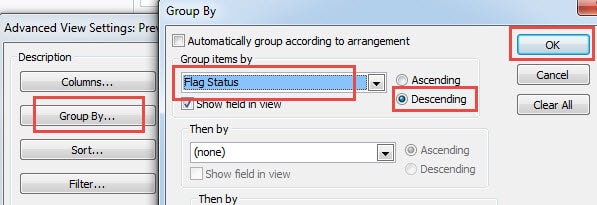
- Pod oznakom „Grupiraj stavke po“ kliknite na strelicu nadole i sa padajuće liste izaberite „Status zastavice“.
- Što se tiče redoslijeda sortiranja, preporučujem vam da odaberete “Silazno”.
- Konačno kliknite niz "OK" da biste se vratili u Outlook.
Sakrij dovršene označene poruke
Klikom na zastavicu poruka će biti označena kao završena. Ali završeni se i dalje nalazi na vrhu. U ovom slučaju, možete ga kliknuti desnim tasterom miša i odabrati opciju "Obriši zastavu". Alternativno, možete sakriti završenu označenu poruku.
- Za početak, kliknite na "Postavke prikaza" pod karticom "Prikaz".
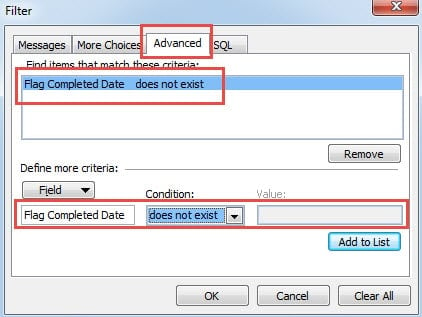
- Zatim u novom dijalogu kliknite na dugme „Filtriraj“.
- Zatim u drugom dijalogu, prebacite se na karticu "Napredno".
- Unesite “Datum završetka zastavice” u polje. Odaberite “Ne postoji” u stanju. Polje vrijednosti će biti automatski zasivljeno. Kliknite na dugme „Dodaj na listu“.

- Na kraju kliknite nekoliko "OK" da biste se vratili u Outlook.
Kreirajte fasciklu za pretragu za označene poruke
Osim navedenog, također je preporučljivo kreirati posebnu mapu za pretraživanje označenih poruka. U stvari, ovaj pristup je mnogo lakši.
- Kliknite na “Search Folder” i odaberite “New Search Folder”.
- U sljedećem dijaloškom okviru odaberite “Pošta označena za praćenje” i kliknite “OK”.

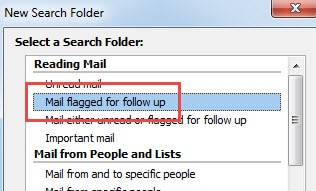
Tada će sve označene poruke biti kopirane u ovaj folder. Sve dok jednu označite kao završenu, ona će nestati iz ovog foldera. Ali još uvijek ga možete provjeriti u originalnom folderu.
Kako oporaviti kompromitovane Outlook datoteke
Velika je šteta što je Outlook podložan korupciji. Stoga je pravljenje redovne sigurnosne kopije neophodno. Međutim, ako sigurnosne kopije ne sadrže vaše nedavne podatke, nemate izbora osim da pribjegnete softveru treće strane kao što je DataNumen Outlook Repair. Može oporaviti Outlook datoteke minimiziranjem oštećenja podataka u roku od nekoliko sekundi.
Uvod za autora:
Shirley Zhang je stručnjak za oporavak podataka DataNumen, Inc., koji je svjetski lider u tehnologijama za oporavak podataka, uključujući sql oporavak i Outlook softverski proizvodi za popravku. Za više informacija posjetite www.datanumen.com