
Ako često kucate određene riječi u određenom formatu, zašto ne biste dodali formatirani tekst u unose za automatsko ispravljanje, tako da će vaša efikasnost biti znatno poboljšana.
Kada pišem mejlove svojim klijentima, od mene se traži da postavim naziv svoje kompanije u određenom formatu. Kako bih izbjegao ponovljene operacije formatiranja, dodajem naziv svoje kompanije s formatiranjem u unose za automatsko ispravljanje. Od tada će ime biti u obliku pravila svaki put kada ga unesem u tijelo poruke.
Dodajte formatirane tekstove u unose za automatsko ispravljanje
- Na samom početku, u tijelo poruke, morate unijeti određene riječi i oblikovati ih prema vašim željama. Odaberite formatirani tekst koji želite dodati u unose za automatsko ispravljanje.
- Zatim idite na meni „Datoteka“ i kliknite na stavku „Opcije“.
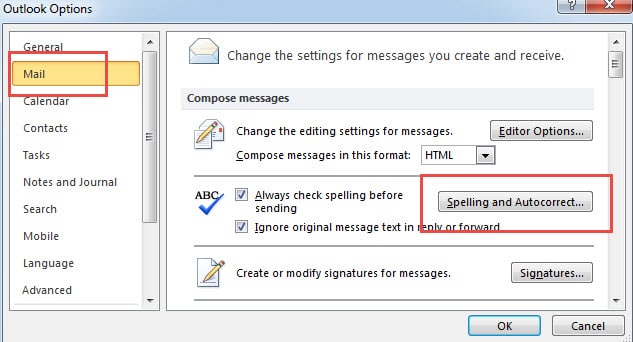
- Na sledećem ekranu „Opcije Outlooka“, prebacite se na karticu „Mail“. Pod oznakom „Sastavljanje poruke“ treba da kliknete na dugme „Pravopis i automatski ispravci“.
- U novom iskačućem dijaloškom okviru idite na karticu "Provera", ispod koje trebate kliknuti na "Opcije automatskog ispravljanja".
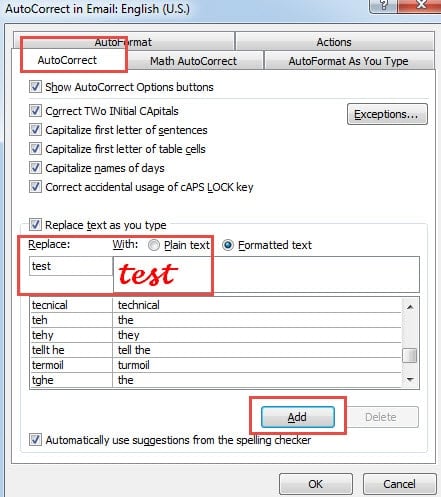
- Kasnije će se pojaviti još jedan dijaloški okvir. U njemu možete vidjeti da se formatirani tekst nalazi u polju „S“. Ono što tada treba da uradite je da unesete odgovarajuće reči u polje „Zameni“.

- Na kraju kliknite na "Dodaj" da ga dodate kao jedan od unosa za automatsko ispravljanje. I kliknite niz "OK" da biste ga sačuvali.
Dodajte opciju AutoCorrect u QAT
S obzirom na činjenicu da je opcija AutoCorrect duboko skrivena u „Opcijama Outlooka“, biće problematično dodati količinu formatiranih unosa za automatsko ispravljanje. Stoga je vrlo preporučljivo dodati opcije autoispravka u QAT.
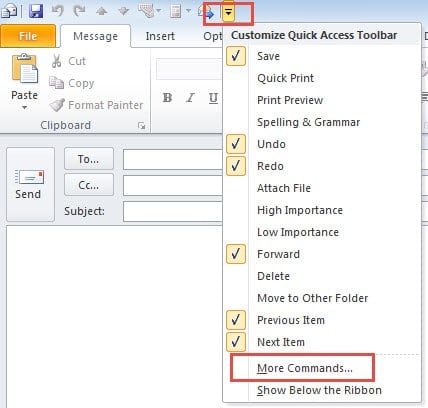
- Za početak otvorite novu poruku i kliknite na strelicu prema dolje na QAT lokaciji.
- Zatim sa padajuće liste izaberite „Više komandi“.

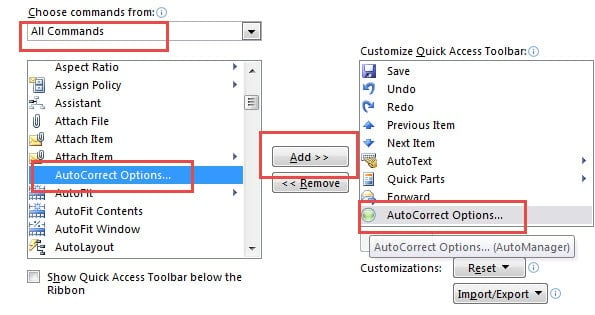
- U novom prozoru odaberite "Sve naredbe" u "Izaberite komande iz", a zatim u polju ispod pronađite i odaberite "Opcije automatskog ispravljanja".

- Zatim kliknite na dugme „Dodaj“ u centru da biste ga dodali u desni okvir.
- Na kraju kliknite na “OK” da biste se vratili u Outlook.
Nikada nemojte zanemariti Outlook greške
Nesumnjivo je da su se gotovo svi korisnici Outlooka susreli s greškama. Prije rješavanja ovih grešaka, stav korisnika je najvažniji. Ako ih jednostavno odlučite previdjeti, onda vas čekaju još gore situacije, poput ozbiljnog oštećenja Outlooka. Osim što pridaju veću važnost greškama, korisnici bi također trebali znati da popraviti Outlook unaprijed. Postoje dvije stvari koje su neophodne u popravljanju. To je redovna rezervna kopija, kao i robustan alat za popravku DataNumen Outlook Repair. Može postići visoku stopu oporavka u kratkom vremenu.
Uvod za autora:
Shirley Zhang je stručnjak za oporavak podataka DataNumen, Inc., koji je svjetski lider u tehnologijama za oporavak podataka, uključujući sql oporavak i Outlook softverski proizvodi za popravku. Za više informacija posjetite www.datanumen.com