
Po pravilu, Outlook ne može automatski prepoznati posebne riječi i označit će ih kao pravopisne greške osim ako ih ne dodate u prilagođeni rječnik. Ovaj članak će vam predstaviti kako dodati ili ukloniti riječi u vašem prilagođenom rječniku.
Češće nego ne, kada upišete posebnu riječ, poput "DataNumen”, Outlook ga neće moći identificirati i označit će riječ kao pravopisnu grešku valovitom crvenom linijom. Ako ste potvrdili da je ispravan, zapravo ga možete dodati u svoj prilagođeni rječnik programa Outlook. Nakon toga, Outlook to više neće identificirati kao grešku. Dozvoljeno vam je i uklanjanje neželjenih riječi iz rječnika. Ovdje ćemo detaljno predstaviti tehnike.
Dodajte riječi u prilagođeni rječnik prilikom provjere pravopisa i gramatike
- Za početak, pokrenite Outlook i kreirajte novu e-poštu.
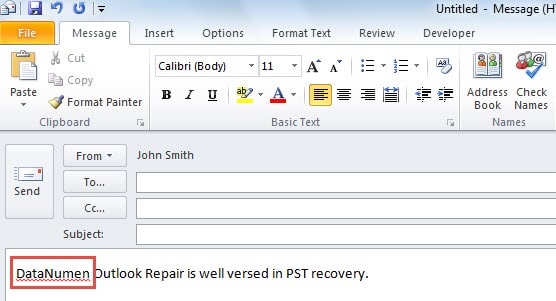
- Zatim u novom prozoru poruke možete upisati željene riječi koje namjeravate dodati u prilagođeni rječnik, kao što je sljedeći snimak ekrana:
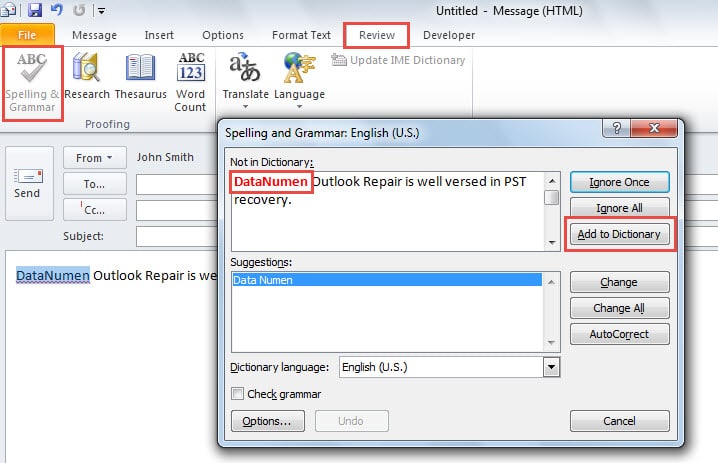
- Zatim se prebacite na karticu "Review" i kliknite na dugme "Pravopis i gramatika".
- Kasnije će se otvoriti novi dijaloški okvir u kojem pritisnite dugme „Dodaj u rečnik“.

- Na kraju kliknite na “OK” da biste ga sačuvali.
Dodajte riječi u prilagođeni rječnik preko izbornika desnim klikom
Osim toga, postoji alternativa za dodavanje riječi u prilagođeni rječnik dok sastavljate poruku.
- Možete upisati riječ u tijelo poruke kao i obično.
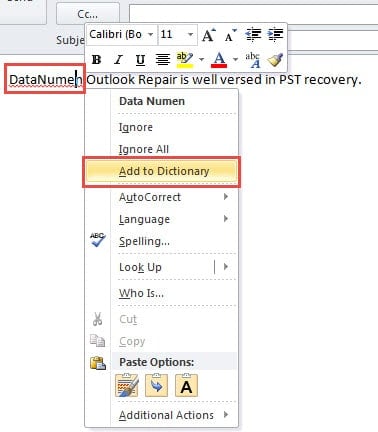
- Nakon što vidite valovitu crvenu liniju ispod riječi, trebate kliknuti na riječ, odnosno staviti kursor u nju i zatim je kliknuti desnim klikom.
- Konačno iz iskačućeg menija desnim klikom možete pronaći i odabrati opciju „Dodaj u rječnik“.

Dodajte ili uklonite riječi u "Opcijama uređivanja"
Dvije gore uvedene metode mogu nam omogućiti da dodamo posebne riječi u rečnik. Ali ako ste greškom dodali neke pogrešno napisane riječi u prilagođeni rječnik, morate se nadati da ćete ih ukloniti.
- Na samom početku idite na meni „Datoteka“ i izaberite „Opcije“.
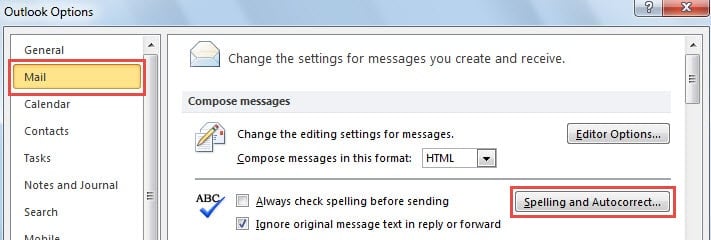
- Zatim u iskačućem prozoru „Opcije Outlooka“, pređite na karticu „Mail“ i kliknite na dugme „Spelling and AutoCorrect“.

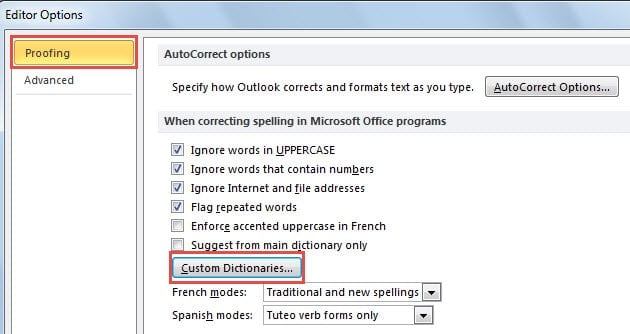
- Zatim u prozoru „Opcije uređivanja“ kliknite na „Prilagođeni rječnici“ na kartici „Provjera“.

- Kasnije u novom dijaloškom okviru, potrebno je da pritisnete dugme „Uredi listu reči“.
- Nakon toga, otvorit će se prilagođeni rječnik. Možete dodati ili ukloniti riječi po želji.
- Da biste dodali riječ, unesite je u polje "Riječ(e)" i kliknite na dugme "Dodaj".
- Da biste uklonili riječ, odaberite je u okviru "Rječnik" i kliknite gumb "Izbriši".

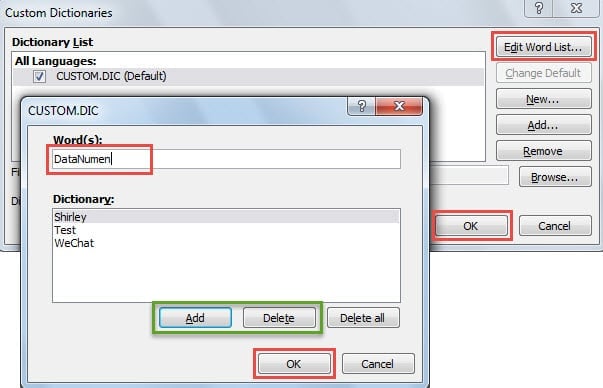
- Na kraju kliknite nekoliko "OK" da sačuvate promjene dok se svi dijaloški okviri ne zatvore.
Preuzimanje PST podataka nakon korupcije
Neupitna je činjenica da je Outlook podložan oštećenjima. Stoga, trebamo biti spremni za najgore situacije. Na primjer, moramo napraviti redovnu sigurnosnu kopiju za Outlook podatke. Osim toga, razumno je nabaviti provjereni alat za popravku, npr DataNumen Outlook Repair. Dobro će doći za Oporavak od oštećenja PST podataka.
Uvod za autora:
Shirley Zhang je stručnjak za oporavak podataka DataNumen, Inc., koji je svjetski lider u tehnologijama za oporavak podataka, uključujući Popravak SQL Server problem baze podataka i Outlook softverski proizvodi za popravku. Za više informacija posjetite www.datanumen.com