
Mnogi korisnici žele da povežu nekoliko zadataka sa terminom u Outlooku. U ovom članku ćemo se fokusirati na ovo pitanje i uvesti 2 pristupa.
Ponekad se zaista nadamo da ćemo zadatak povezati sa zakazivanjem u Outlooku. Na primjer, imamo važan sastanak u našem Outlook kalendaru. Prije zakazivanja potrebno je obaviti dodatne pripreme. Stoga kreiramo nekoliko pojedinačnih zadataka za ovaj sastanak. U ovom trenutku moramo htjeti povezati ove stavke. Kao odgovor na ovo pitanje, evo dvije metode.
Metoda 1: Povežite zadatke sa terminom putem „Umetanje stavki Outlooka“
- Za početak, pokrenite Outlook i idite na okno zadataka.
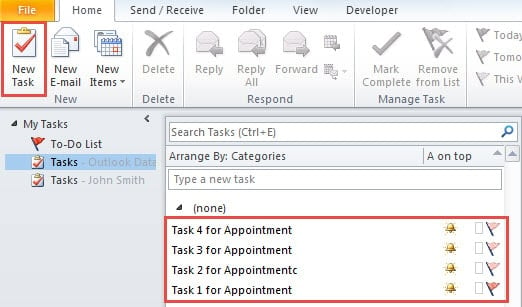
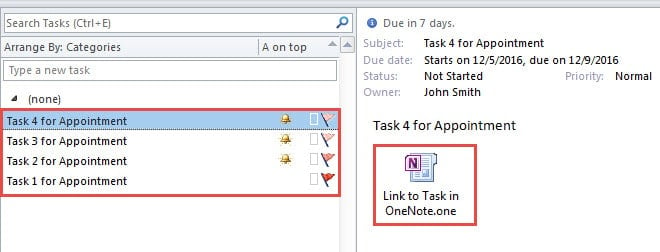
- Zatim u odgovarajućoj fascikli zadataka, trebalo bi da kreirate nekoliko zasebnih zadataka. To će izgledati kao na sljedećem snimku ekrana:
- Nakon toga, okrenite se u okno Outlook kalendara i kliknite na “Novi sastanak”.
- U novom prozoru za sastanke, možete sastaviti sastanak kao i obično, kao što je predmet, lokacija, tijelo i tako dalje.
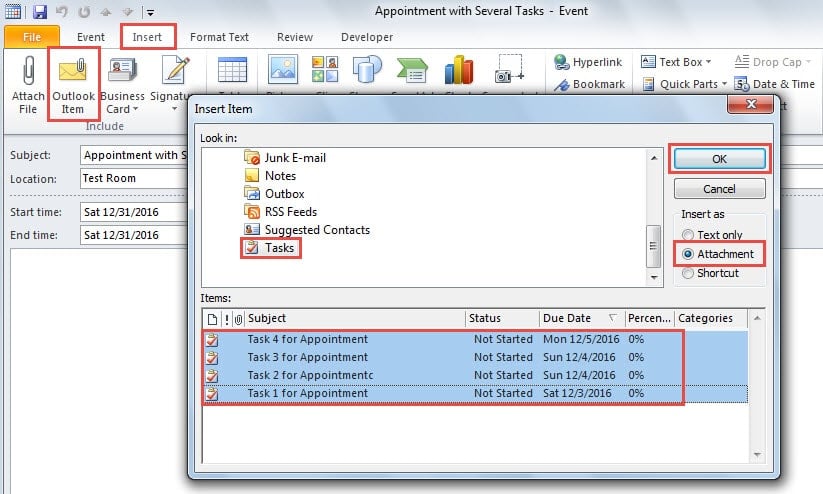
- Nakon što završite sa popunjavanjem konkretnih informacija o terminu, trebali biste se prebaciti na karticu „Umetanje“ i pritisnuti dugme „Outlook stavke“ u grupi „Uključi“.
- Sljedeće u novom dijaloškom okviru "Umetanje stavke", trebali biste poduzeti sljedeće korake:
- Prvo pregledajte i postavite izvornu fasciklu zadatka.
- A zatim odaberite ciljne zadatke sa sljedeće liste zadataka.
- Zatim osigurajte umetanje kao “Prilog”.
- Na kraju kliknite na dugme “OK”.

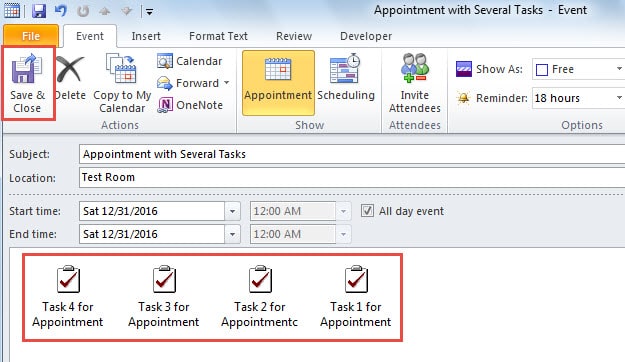
- Konačno ćete vidjeti da su zadaci umetnuti u tijelo imenovanja. Možete pritisnuti dugme „Sačuvaj i zatvori“ da aktivirate novi sastanak.

Metoda 2: Povežite zadatke sa terminom pomoću OneNote-a
- Za početak, otvorite izvorni sastanak u zasebnom prozoru.
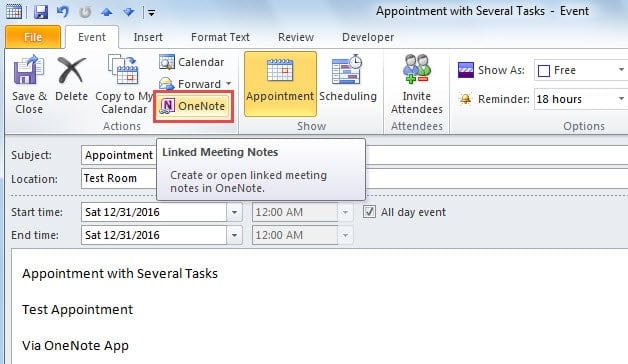
- U prozoru za sastanke kliknite na dugme „OneNote“ u grupi „Radnje“ na kartici „Događaj“.

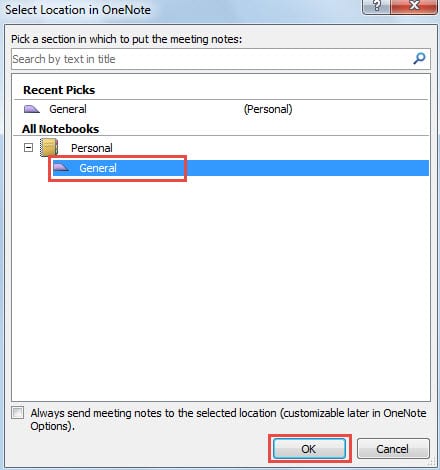
- Zatim u novom dijaloškom okviru „Odaberite lokaciju u OneNoteu“, trebali biste odabrati lokaciju za postavljanje sastanka, kao što je „Općenito“. I kliknite na “OK”.

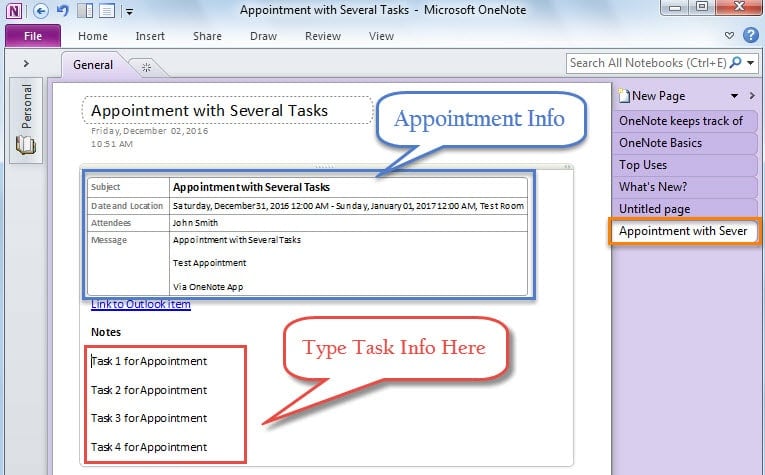
- Nakon toga, ući ćete u OneNote aplikaciju s novom stranicom na kojoj možete vidjeti informacije o terminu. Sada biste trebali unijeti informacije o zasebnim zadacima, kao što je sljedeći snimak ekrana:

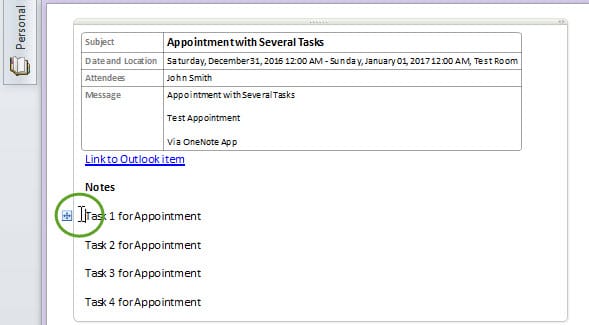
- Sada biste trebali postaviti kursor ispred stavke zadatka ili paragrafa koji želite pretvoriti u Outlook zadatak, prikazan na slici ispod:

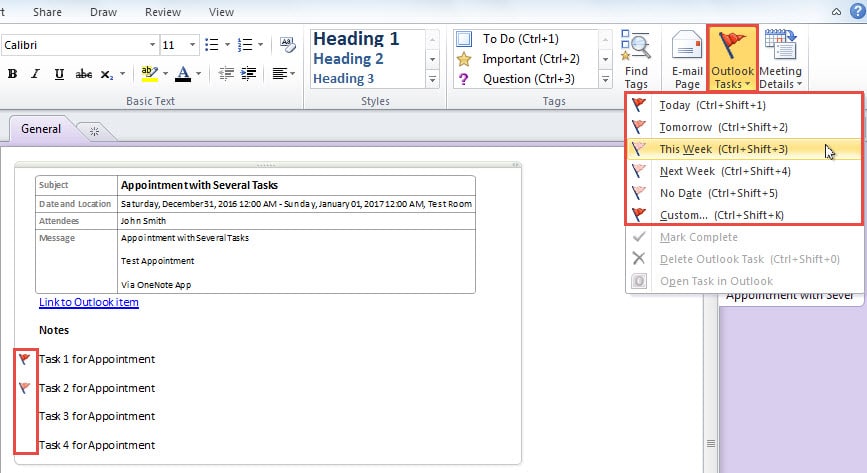
- Zatim kliknite na dugme "Outlook Tasks" na traci i izaberite kada se nadate da će zadatak biti dospeo. Vidjet ćete da će odgovarajuća zastavica biti dodana ispred stavke ili pasusa.

- Nakon što dodate zastavice, možete zatvoriti prozor OneNote i vratiti se u Outlook.
- U fascikli Outlook zadataka videćete zadatke kreirane u programu OneNote. I svaki zadatak ima OneNote prilog u tijelu. Kada dvaput kliknete na nju, otvorit će se prethodna OneNote stranica koja sadrži informacije o terminu.

Rešite probleme sa Outlookom
Razni problemi se mogu pojaviti kada koristimo Outlook, poput iznenadnog "Nema odgovora", skočnih poruka o grešci i tako dalje. U stvarnosti, ovi problemi mogu nastati zbog pogrešne konfiguracije Outlooka, ljudskih grešaka ili grešaka u PST datotekama itd. U slučaju PST datoteke, najlogičniji izbor je korištenje Scanpst.exe za skeniranje i popravi grešku Outlook PST datoteke. Ako ne uspije, možete nastaviti koristiti softver treće strane.
Uvod za autora:
Shirley Zhang je stručnjak za oporavak podataka DataNumen, Inc., koji je svjetski lider u tehnologijama za oporavak podataka, uključujući Popravak SQL Server db corruption i Outlook softverski proizvodi za popravku. Za više informacija posjetite www.datanumen.com