
Nakon povezivanja Gmail naloga s Outlookom putem IMAP-a, vidjet ćete zadanu mapu pod nazivom „Važno“. U ovom članku ćemo istražiti kako onemogućiti ovu mapu.
Fascikla „Važno“ će se automatski dodati u Outlook kada se povežete na Gmail nalog putem IMAP-a. Ova funkcija se u Gmailu naziva "Važni markeri". Općenito, prikupljat će određene e-poruke u zavisnosti od prilagodljivog razumijevanja Gmail-a o vašim prioritetima i interesima. Stoga ćete često otkriti da e-poruke, koje su već bile locirane u „Primljeno“ ili drugim folderima, takođe postoje u folderu „Važno“. Drugim riječima, to će dovesti do dupliciranih mailova. Ako ne želite prihvatiti ovu mapu, možete slijediti 2 koraka u nastavku da biste je onemogućili.
Korak 1: Otkažite pretplatu na "Važan" folder za Gmail nalog
- Za početak, pokrenite Outlook i pronađite Gmail poštanski sandučić u navigacijskom oknu.
- Zatim se prebacite na karticu “Folder” i kliknite na “IMAP Folders” u grupi “IMAP”.

- Zatim u dijaloškom okviru „IMAP fascikle“, prvo treba da kliknete na dugme „Upit“.
- Nakon toga, pod karticom “Sve” će se prikazati svi povezani Gmail folderi. Trebali biste odabrati folder “[Gmail]/Važno”.
- Kasnije kliknite na dugme “Otkaži pretplatu” na desnoj strani.
- A zatim omogućite opciju "Prilikom prikazivanja hijerarhije u Outlooku, prikaži samo pretplaćene mape".
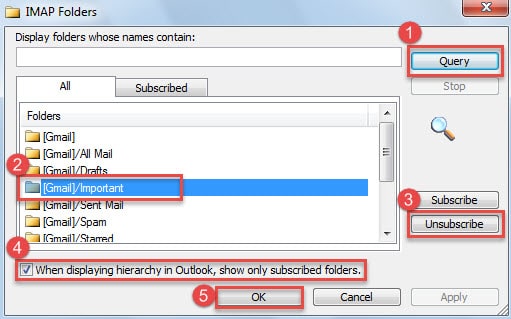
- Na kraju kliknite na dugme “OK”.
Korak 2: Onemogućite "Važan" folder u Gmailu
- Na samom početku, pristup vašem Gmail nalogu u Internet pretraživaču.
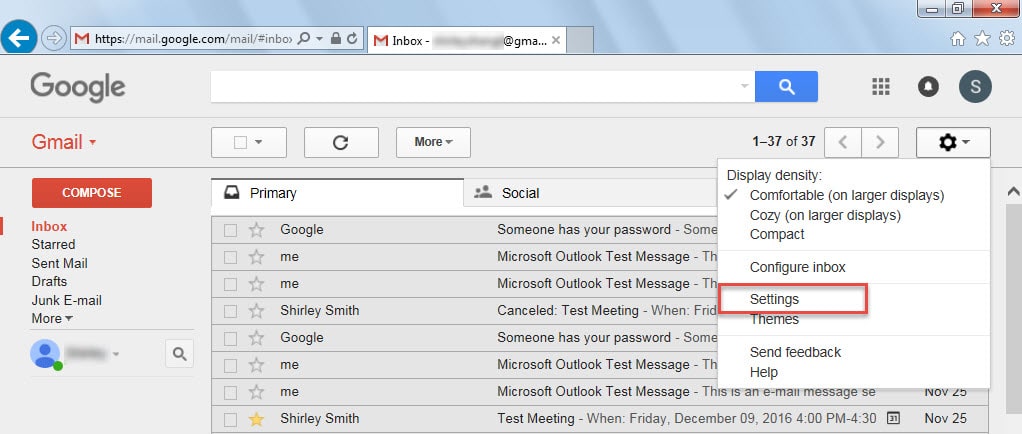
- Zatim u glavnom interfejsu kliknite na ikonu zupčanika u gornjem desnom uglu i izaberite „Podešavanja“ sa padajuće liste.

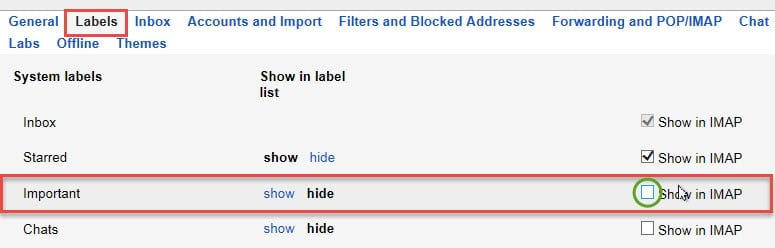
- Sljedeće na sljedećem ekranu, trebali biste se prebaciti na karticu "Oznake".
- Nakon toga, lako možete pronaći fasciklu "Važno". Sada poništite opciju “Prikaži u IMAP-u” na kraju.

- Konačno se možete vratiti u Gmail poštansko sanduče. Promjene u postavkama će biti automatski sačuvane.
Od sada, nakon prethodna 2 koraka, uspješno ste isključili folder “Važno”. Nikada ga nećete vidjeti u Outlooku. I e-poruke se više neće duplicirati.
Popravite povremene probleme sa Outlookom
Za obične korisnike, problemi sa Outlookom nisu neuobičajeni. Mogu se pojaviti s vremena na vrijeme bez ikakvih predznaka. Za neke male greške, Outlook se može sam oporaviti. Ali ako naiđete na neke ozbiljne probleme, npr Oštećenje PST podataka, Outlook će biti blokiran. U ovom trenutku će vam dobro doći scanpst.exe. Ako i alat za popravku prijemnog sandučeta pokvari, vaše posljednje sredstvo mora biti renomiraniji alat, kao što je npr DataNumen Outlook Repair.
Uvod za autora:
Shirley Zhang je stručnjak za oporavak podataka DataNumen, Inc., koji je svjetski lider u tehnologijama za oporavak podataka, uključujući Popravak SQL Server db oštećenja i Outlook softverski proizvodi za popravku. Za više informacija posjetite www.datanumen.com
Step #1 worked for me.
Thank you.