
U ovom članku ćemo vam pružiti 8 načina da brzo i jednostavno obrišete formatiranje znakova ili pasusa u vašem Word dokumentu.
S vremena na vrijeme, može se dogoditi da samo završite s formatiranjem dokumenta, samo da biste otkrili da morate izbrisati određeno formatiranje tekstova, kao što je formatiranje znakova ili samo formatiranje pasusa. Ili ćete ponekad jednostavno morati ukloniti cijeli dokument njegovog originalnog formatiranja.
U donjem sadržaju su rješenja za sva gore navedena pitanja.
Ukloni samo formatiranje znakova
Formatiranje znakova kao što naziv ukazuje odnosi se na oblikovanje primijenjeno na tekst na nivou znakova, kao što je kurziv ili podvlačenje.
Način uklanjanja ovakvog formatiranja je odabir ciljnog teksta, a zatim pritisak na "Ctrl+ razmaknica". Tada će se sve riječi vratiti na font u zadanoj veličini i stilu.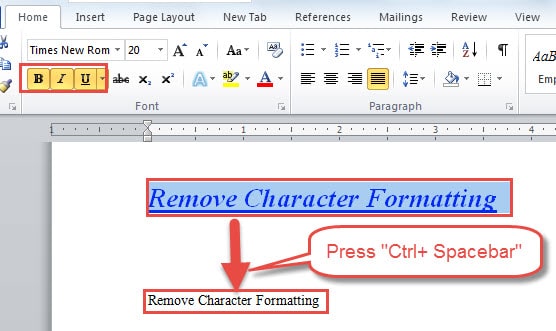
Ukloni samo formatiranje pasusa
Nepotrebno je reći da formatiranje pasusa utiče na tekst na nivou pasusa, sa svim poravnanjima ili senčenjem.
Da biste izbrisali formatiranje pasusa, prvo morate odabrati tekstove, a zatim pritisnuti “Ctrl+ Q”. Evo efekta: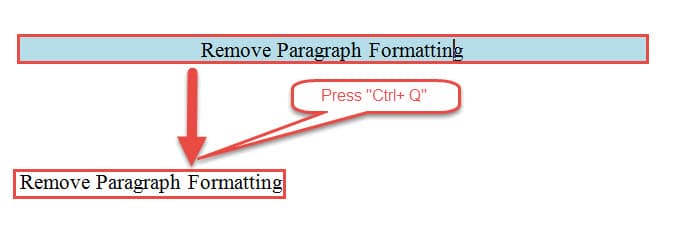
3 načina da uklonite formatiranje znakova i pasusa
U slučaju da se želite riješiti i formatiranja znakova i pasusa na jedan način, možete pogledati i nadolazeće 3 metode.
Metoda 1: Koristite opciju „Obriši formatiranje“.
- Prvo, uvijek ne zaboravite odabrati tekstove.
- Zatim idite na "Clear Formatting" u grupi "Font" na kartici "Home".
I evo rezultata: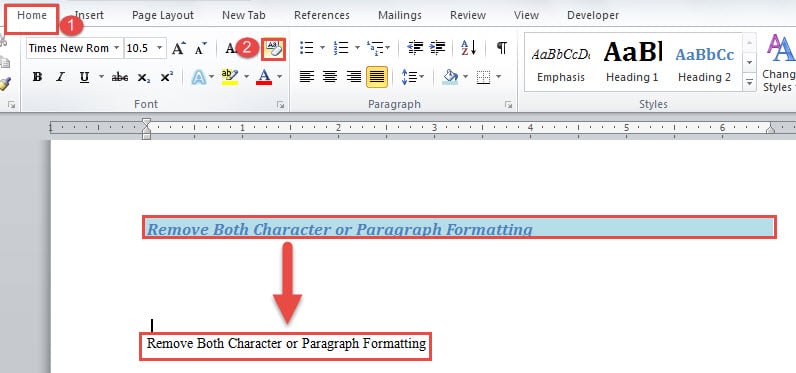
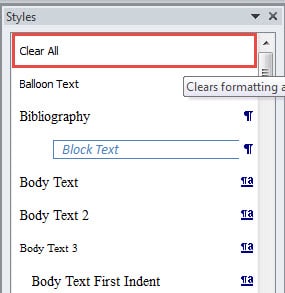
Metod 2: Obriši sve stilove
- Prvo, neka tekstovi budu u odabiru.
- Zatim kliknite na dugme sa strelicom nadole u grupi „Stilovi“ na kartici „Početna“.

- Sada u prozoru "Stilovi" otvorite, pronađite i kliknite na "Obriši sve".


Metoda 3: Vratite se na normalan tekst
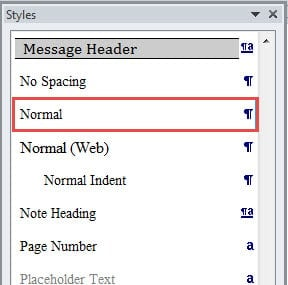
- Ponovite prva 2 koraka u gornjoj metodi 2.
- Samo ovaj put u prozoru „Stilovi“ morate pronaći i kliknuti na „Normalno“. Učinak je isti kao što je prikazano u metodi 1.

Međutim, ove 3 metode vam ne mogu pomoći da uklonite hiperveze, ako ih ima u dokumentu. Kako biste se pozabavili ovim, možete pročitati ovaj članak: Kako pronaći, promijeniti i izbrisati hiperveze u Word dokumentu
Uklonite određeni stil kroz dokument
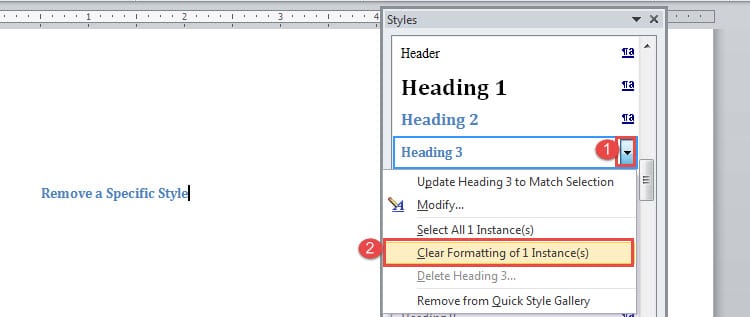
- Slijedite prva 2 koraka u metodi 1 da otvorite prozor „Stilovi“.
- Zatim u oknu sa stilovima pronađite naziv stila koji želite da uklonite.
- Pomerite kursor na naziv stila i kliknite na dugme naopako okrenutog trougla.
- Zatim kliknite na "Obriši formatiranje XX instance(a)". “XX” se odnosi na broj stila koji se koristi u dokumentu.

2 načina da uklonite sve formatiranje dokumenta
Ove 2 metode će vam omogućiti da uklonite svo formatiranje dokumenta uključujući sve hiperveze koje on može sadržavati.
Metod 1: Koristite makro
- Za početak, pritisnite "Ctrl + A" da biste odabrali cijeli dokument.
- Zatim pritisnite “Alt+ F11” da otvorite VBA editor.
- Kliknite na “Insert” da umetnete novi modul i dvaput kliknite da biste ga otvorili.
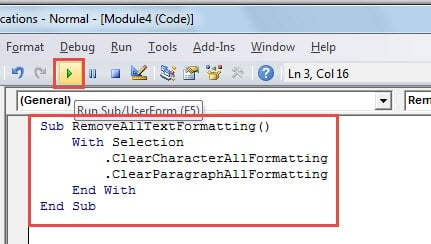
- Zatim tamo zalijepite sljedeće kodove i pritisnite “Run”:
Sub RemoveAllTextFormatting()
  With Selection
    .ClearCharacterAllFormatting
    .ClearParagraphAllFormatting
  End With
End Sub
 Metoda 2: Zalijepite kao neformatirani tekst
 Metoda 2: Zalijepite kao neformatirani tekst
- Pritisnite “Ctrl+ A” da odaberete sve tekstove.
- Zatim nastavite pritiskati “Ctrl+ C” za kopiranje.
- I otvorite novi dokument i kliknite desnim klikom na njega.
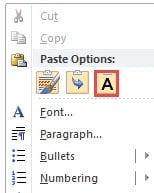
- Odaberite opciju "Zadrži samo tekst".

Nabavite alat za rješavanje problema sa Wordom
Generalno, Word radi tako dobro da se toliko oslanjamo na njega za obradu naših dnevnih izvještaja i dokumenata. Ipak, sa svim funkcijama i funkcijama koje rade na našim datotekama, stvari mogu jednostavno krenuti po zlu. Stoga predlažemo da kupite a Word alat za popravku podataka unaprijed.
Uvod za autora:
Vera Chen je stručnjak za oporavak podataka DataNumen, Inc., koji je svjetski lider u tehnologijama za oporavak podataka, uključujući xlsx alat za popravku oštećenja datoteka i pdf popravak softverskih proizvoda. Za više informacija posjetite www.datanumen.com