
Ponekad, kada prosljeđujete e-poštu koja sadrži nekoliko priloga, možda ćete htjeti direktno preimenovati priloge prilikom prosljeđivanja. Ovaj članak će vas naučiti kako to postići pomoću Outlook VBA.
Outlook prema zadanim postavkama ne dozvoljava korisniku da preimenuje priloge prilikom prosljeđivanja. Stoga, ako želite da ih preimenujete, jedinstveni način je da prvo spremite datoteke u lokalnu mapu na vašem računalu, zatim ih preimenujete i zatim ih ponovo priložite e-poruci za prosljeđivanje. Očigledno je da je ova metoda prilično problematična. Štaviše, ponekad ti fajlovi mogu biti nebitni za vas, tako da ih zaista ne želite da sačuvate na računaru. U ovoj situaciji morate čeznuti za bržim metodom koji će vam omogućiti da preimenujete priložene datoteke direktno u e-porukama za prosljeđivanje. Sljedeći je pristup za realizaciju kroz Outlook VBA.
Preimenujte priloge prilikom prosljeđivanja e-pošte
- Prvo, pokrenite Outlook i idite na karticu "Developer".
- Zatim pronađite i kliknite na dugme "Visual Basic".
- Nakon toga, u novom iskačućem prozoru, otvorite novi modul odabirom “Insert” > “Module”.
- Nakon toga, trebali biste kopirati i zalijepiti sljedeće VBA kodove u njega.
Sub RenameAttachmentsWhenForwarding()
    Dim olItem As MailItem
    Dim Att As Attachment
    Dim Atts As Attachments
    Dim olForward As MailItem
    Dim FWAtt As Attachment
    Dim FWAtts As Attachments
    Dim FSO As Object
    Dim TempFPath As Object
    Dim FilePath As String
    Dim strName As String
    Dim strExten As String
    Dim strFile As String

    Set olItem = Application.ActiveExplorer.Selection.Item(1)
    Set Atts = olItem.Attachments
    Set olForward = olItem.Forward
    olForward.Display

    On Error Resume Next

    For Each Att In Atts
        'Get the path to Temporary Folder
        Set FSO = CreateObject("Scripting.FileSystemObject")
        Set TempFPath = FSO.GetSpecialFolder(2)
        FilePath = TempFPath.Path & "\"

        'Rename the attachments
        strName = InputBox("Enter a new name for" & vbCrLf & Att.FileName)
        'Change "4" based on the length of the attachment file extension
        strExten = Right(Att.FileName, 4)
        strFile = FilePath & strName & "." & strExten

        If strName <> "" Then
           'Save the attachments to the Temporary Folder
           Att.SaveAsFile (strFile)

           'Add the attachments saved in new names from the Temporary Folder
           olForward.Attachments.Add (strFile)
           Set FWAtts = olForward.Attachments

           'Remove the original attachments
           For Each FWAtt In FWAtts
               If InStr(FWAtt.FileName, Att.FileName) > 0 Then
                  FWAtt.Delete
               End If
           Next
        End If
    Next
End Sub
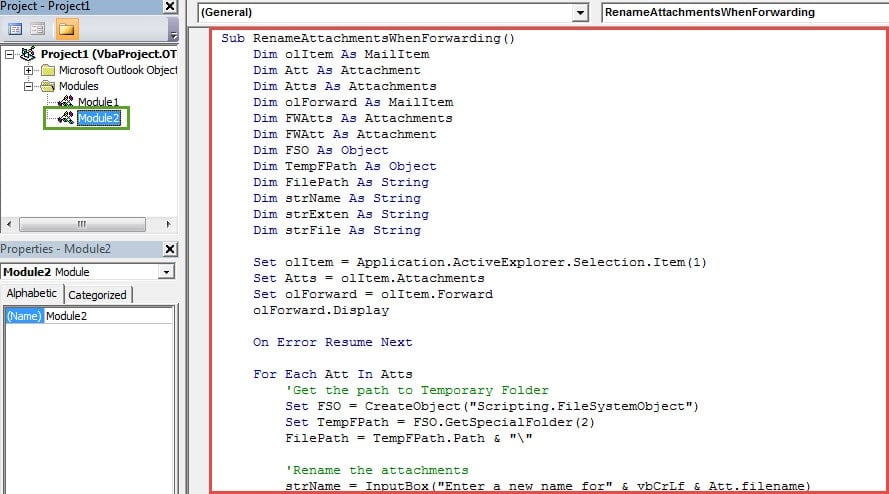
- Nakon toga, možete izaći iz trenutnog prozora „Visual Basic“ i nastaviti s dodavanjem novog makroa na traku s alatima za brzi pristup kao i obično.

- Konačno možete probati.
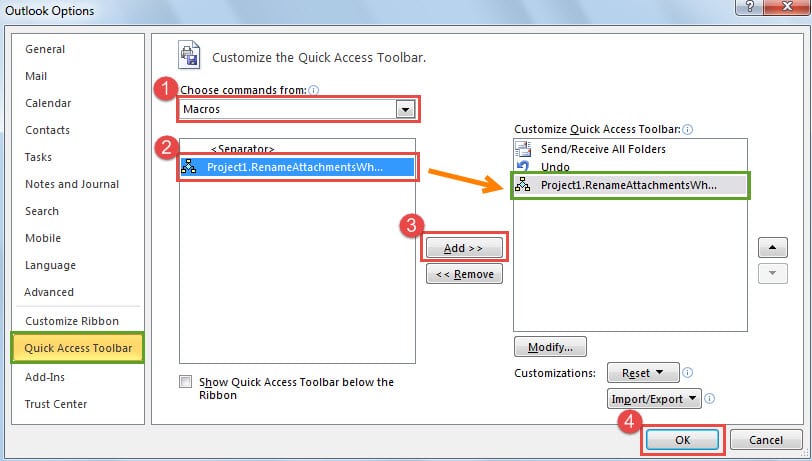
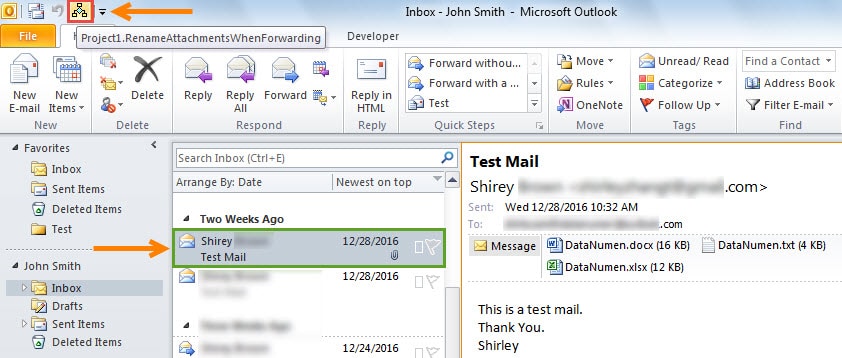
- Prvo odaberite e-poštu, a zatim kliknite na dugme za novi makro na traci sa alatkama za brzi pristup.

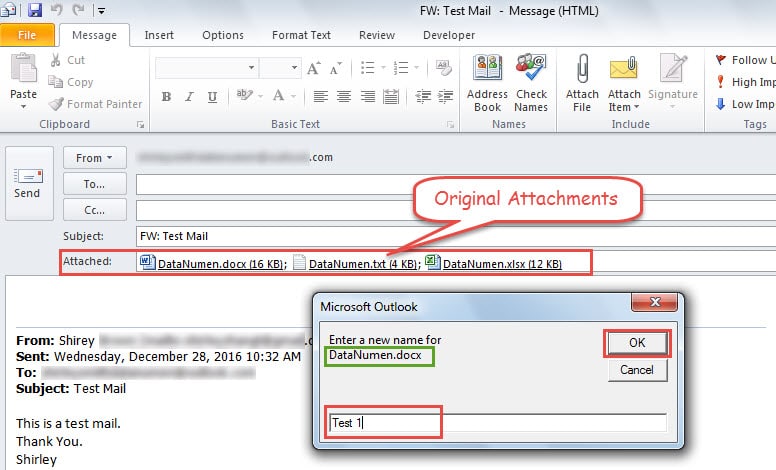
- Tada će se otvoriti novi email za prosljeđivanje. Možete vidjeti priložene datoteke s originalnim nazivima u redu „Priloženo“, a također ćete dobiti dijaloški okvir koji zahtijeva da unesete novo ime za određeni prilog.

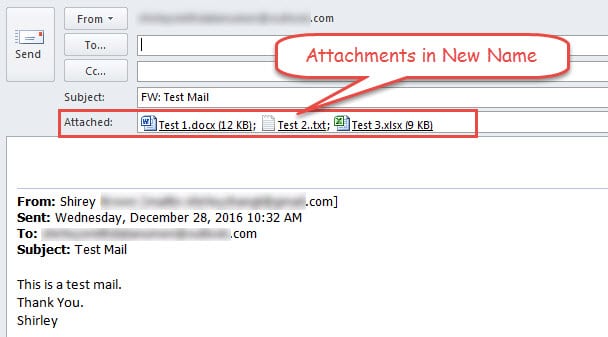
- Nakon što navedete nova imena za sve datoteke i kliknete na “OK”, vidjet ćete da su sve priložene datoteke pod novim imenima.

- Na kraju možete sastaviti e-poštu za prosljeđivanje i pritisnuti dugme "Pošalji" da pošaljete poruku.
Budite oprezni na sve potencijalne prijetnje vašem Outlooku
Poznato je da je Outlook podložan korupciji. Stoga je dugotrajan zadatak zaštititi Outlook podatke od svih prijetnji, uključujući infekciju virusom, napad zlonamjernog softvera i Oštećenje Outlook PST podatakaitd. Najvažnija radnja je redovno pravljenje sigurnosnih kopija vaših Outlook podataka. Također, preporučljivo je imati vrhunski alat za popravak u blizini, kao što je DataNumen Outlook Repair, što će vam dobro doći.
Uvod za autora:
Shirley Zhang je stručnjak za oporavak podataka DataNumen, Inc., koji je svjetski lider u tehnologijama za oporavak podataka, uključujući popraviti oštećeni mdf i Outlook softverski proizvodi za popravku. Za više informacija posjetite www.datanumen.com