
Neki korisnici se nadaju da mogu kontrolisati Outlookovu funkciju slanja, odnosno spriječiti slanje e-pošte direktno kada kliknu na dugme „Pošalji“. U ovom članku ćemo predstaviti 5 pristupa.
Ponekad, nakon što kliknete na dugme „Pošalji“, nešto drugo vam padne na pamet. Na primjer, želite da dodate dodatni prilog, ili želite da preformulišete e-poštu i tako dalje. Sve u svemu, u takvim ćete slučajevima poželjeti da Outlook ne šalje e-poštu direktno ili automatski kada kliknete na dugme „Pošalji“. Ako često imate zahtjeve, čitajte dalje kako biste naučili sljedećih 5 sredstava. Možete odabrati jedan prema vašim stvarnim potrebama.
Metoda 1: Pokrenite Outlook u načinu rada van mreže
Ako takođe ne trebate ili ne želite da primate e-poštu, najbolji izbor mora biti da outlook radi van mreže. Možete se prebaciti na karticu „Send/Receive” i kliknuti na dugme „Work Offline”. Nakon toga, vidjet ćete znakove “Working Offline” na donjoj statusnoj traci.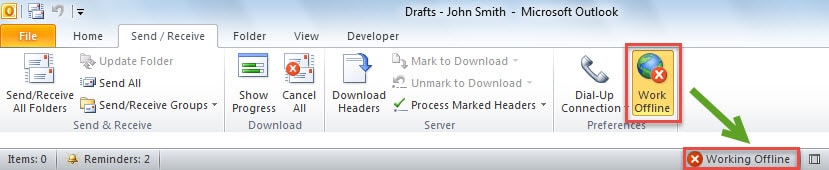
Metoda 2: Poništite odabir "Pošalji odmah nakon povezivanja"
Ako želite da primate e-poštu kao i obično, ali nastavite da šaljete e-poštu prema planiranom intervalu slanja/primanja umjesto čim se povežete, ovaj način će biti bolji izbor. Idite na “Datoteka” > “Opcije” > “Napredno”. Zatim u odjeljku "Pošalji i primi" možete onemogućiti "pošalji odmah kada se povežete".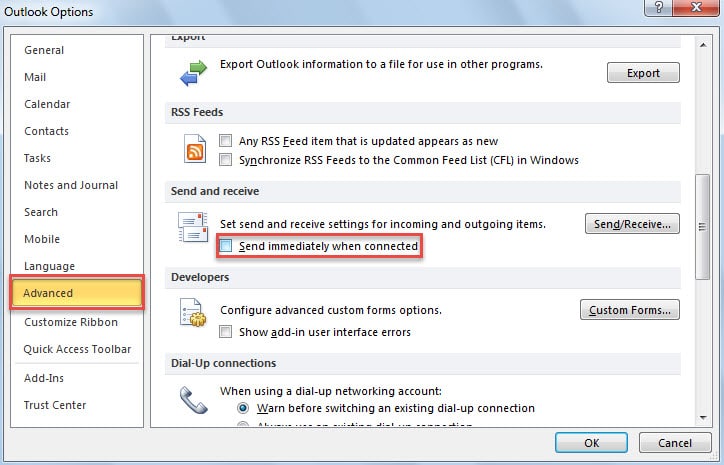
Metoda 3: Odložite isporuku trenutne e-pošte
Ako samo želite spriječiti slanje trenutne e-pošte kada kliknete na dugme „Pošalji“, možete koristiti odgodu isporuke, odnosno dodijeliti joj zakazano vrijeme slanja. U otvorenom prozoru poruke idite na karticu „Opcije“ i kliknite na dugme „Odgodi isporuku“. Zatim u iskačućem dijaloškom okviru “Svojstva” možete postaviti određeno vrijeme u polju “Ne isporučuj prije”, kao na sljedećem snimku ekrana: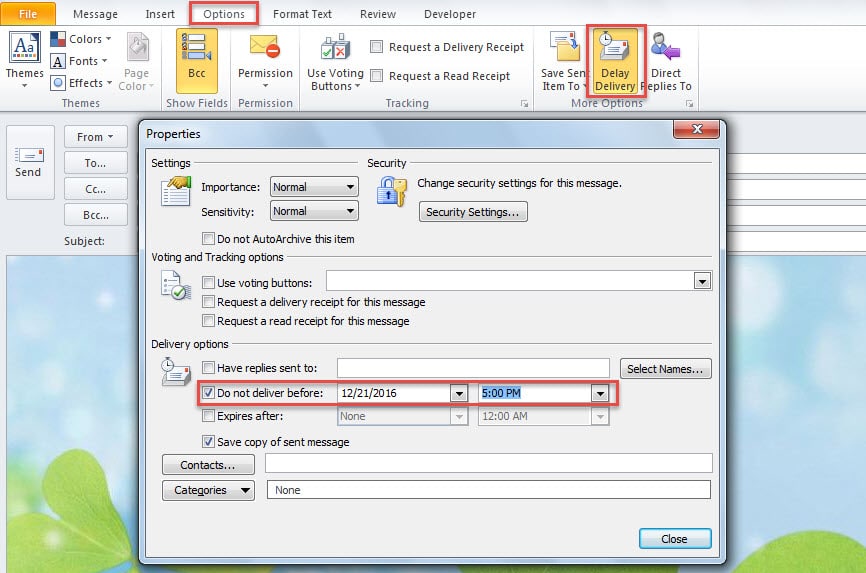
Metoda 4: Odgodi isporuku svih ili određenih e-poruka putem pravila
Pod uslovom da želite da konfigurišete Outlook da automatski odlaže isporuku svih ili određenih e-poruka, možete koristiti Outlook pravila.
- Za početak, kliknite na dugme „Pravila“ pod karticom „Početna“ i odaberite „Upravljanje pravilima i upozorenjima“.
- U narednom dijaloškom okviru „Pravila i upozorenja“ kliknite na dugme „Novo pravilo“.
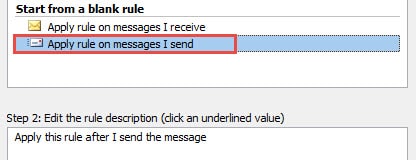
- Zatim odaberite "primijeni pravilo na poruke koje šaljem" i pritisnite "Dalje".

- Dalje, ako želite da odgodite isporuku svih e-poruka, zanemarite potrebna podešavanja uslova da direktno kliknete na dugme „Dalje“. Ali ako želite da navedete e-poštu, odaberite uslov prema vašim potrebama.
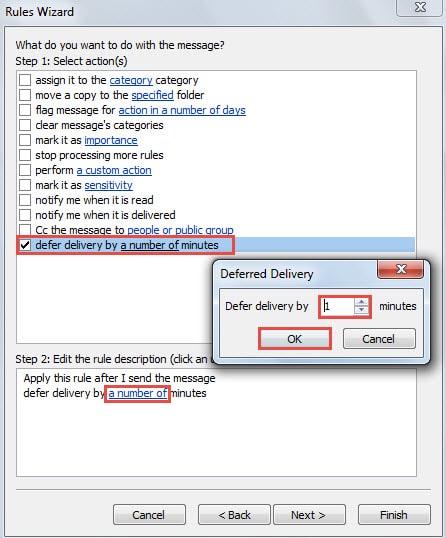
- Nakon toga, u odjeljku “Odaberi radnju(e)” možete pronaći i odabrati “odgodi isporuku za nekoliko minuta”. Kliknite na vezu „broj od“ u okviru Korak 2, a zatim navedite konkretan broj u minutima.

- Konačno možete ispuniti pravilo kao i obično.
Metod 5: Onemogućite automatsko slanje u postavkama slanja/primanja
Ako se samo nadate da ćete automatski primiti svoju e-poštu, ali poslati e-poštu kada vam zatreba, možete promijeniti postavke slanja/primanja. Slijedite dolje navedene korake:
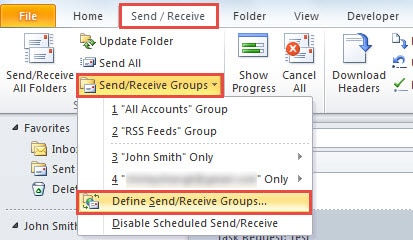
- Za početak, idite na karticu „Slanje/Primanje“ i kliknite na dugme „Grupe za slanje/primanje“. Iz padajuće liste odaberite „Definisanje grupa za slanje/primanje“.

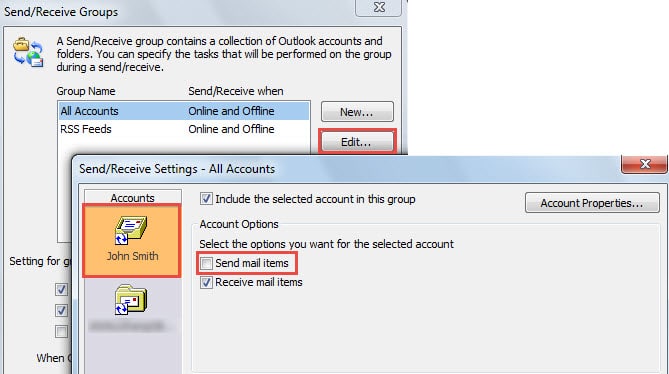
- Zatim kliknite na “Uredi”. U novom dijaloškom okviru odaberite račun i onemogućite opciju „Pošalji poštu“.

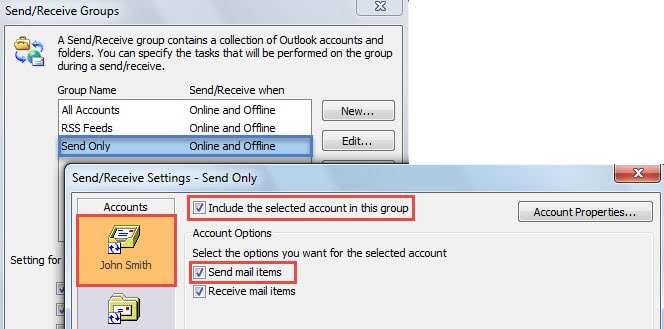
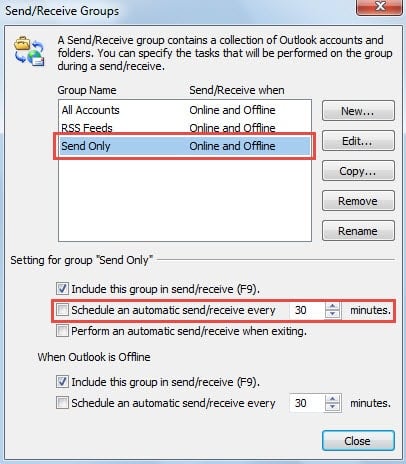
- Zatim kliknite na “OK” da biste spremili promjene, a zatim kliknite na “New” u dijaloškom okviru “Send/Receive Groups”. Imenujte novu grupu kao “Samo za slanje”.
- Nakon toga možete uređivati grupu „Samo slanje“. Omogućite izvorni nalog i uverite se da je izabrano „pošalji poštu”. Na kraju kliknite na “OK”.

- Kasnije onemogućite "Zakažite automatsko slanje/primanje svakih XX minuta", kao na slici ispod:

- Na kraju kliknite na "Zatvori". Od sada, Outlook će moći da šalje e-poštu samo kada kliknete na dugme „Pošalji/primi“ umesto dugmeta „Pošalji“.
Držite robustan Outlook alat za popravku u blizini
Gotovo je neosporna činjenica da je Outlook podložan oštećenjima. Kako biste zaštitili svoje Outlook podatke, bolje je da redovno pravite sigurnosne kopije. Osim toga, nabavljanje oštećen alat za popravku Outlook PST-a je stvar nužde. Dobro će doći.
Uvod za autora:
Shirley Zhang je stručnjak za oporavak podataka DataNumen, Inc., koji je svjetski lider u tehnologijama za oporavak podataka, uključujući Popravak SQL Server mdf podaci i Outlook softverski proizvodi za popravku. Za više informacija posjetite www.datanumen.com